Лишняя страница Word обычно связана с содержимым или разрывами, а не является отдельным пустым объектом. Сначала покажите непечатаемые знаки.
Разберём пустые абзацы, ручной разрыв страницы и обязательный абзац после таблицы.
Как увидеть причину пустой страницы
На «Главная» включите кнопку ¶ или используйте доступное сочетание Ctrl+Shift+8 в Windows. Появятся знаки абзацев и разрывов, которые обычно не печатаются.
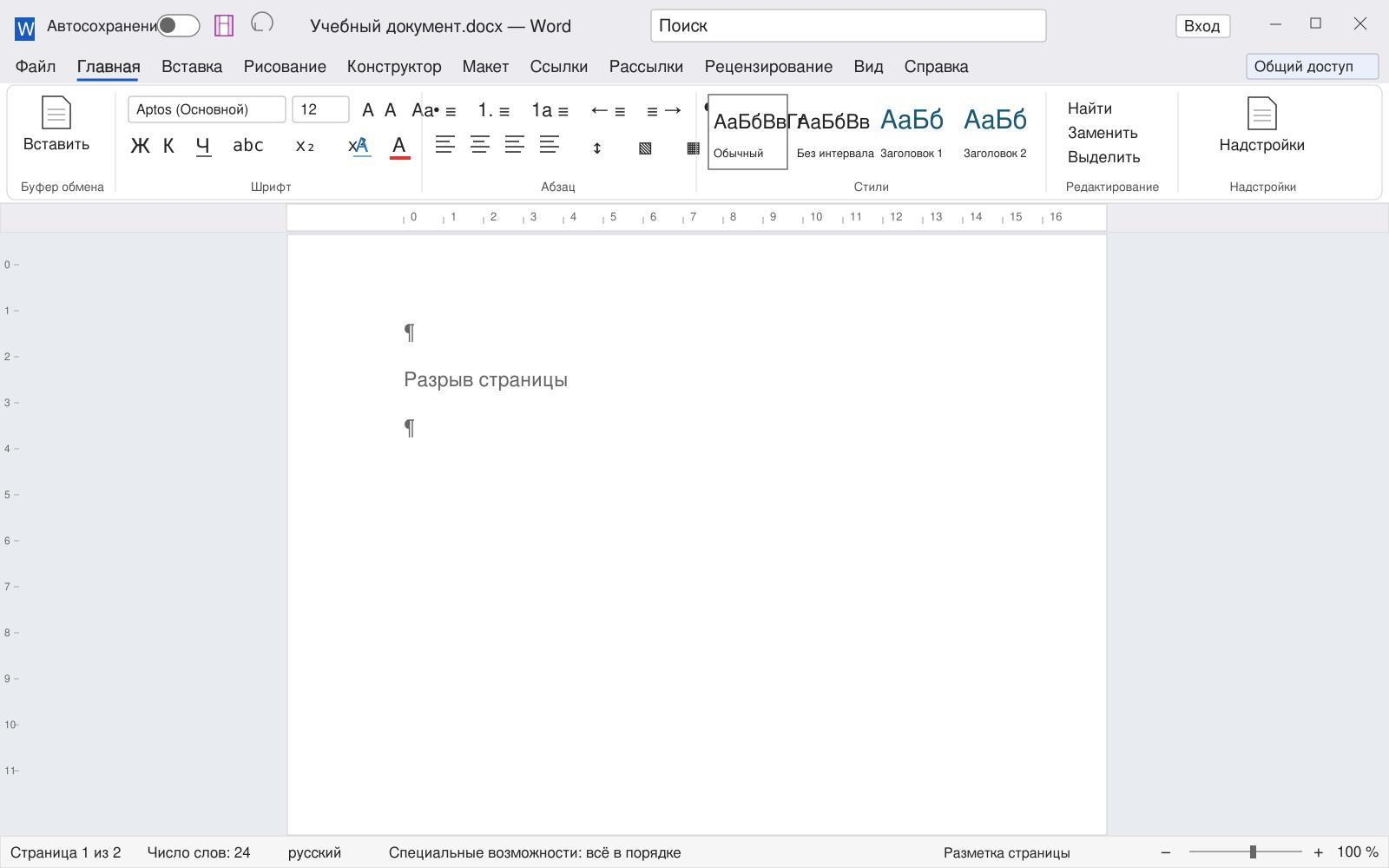
Сначала определите тип знака. Несколько пустых абзацев, ручной разрыв страницы и разрыв раздела имеют разный смысл и разные последствия удаления.
Как убрать лишние пустые абзацы
Выделите только ненужные знаки ¶ на пустой странице и удалите их. Следите, чтобы не захватить конец предыдущего смыслового абзаца и не соединить нужные части текста.
Не удаляйте все знаки абзаца в документе массово. Они хранят структуру текста и настройки абзацев, поэтому такая операция может испортить оформление всего файла.
Как удалить ручной разрыв страницы
Найдите обозначенный разрыв, выделите его или поставьте курсор перед ним и удалите соответствующий знак. Проверьте, что текст теперь продолжается на нужной странице.
Если раздел обязан начинаться с новой страницы, причина может быть в настройках стиля или абзаца. Удаление видимого текста не всегда меняет такую настройку.
Почему разрыв раздела требует осторожности
Разделы могут иметь разные поля, ориентацию, колонтитулы и нумерацию. При удалении границы меняется их объединение и может измениться оформление.
Перед правкой сохраните копию и проверьте цель раздела. Иногда нужно менять тип разрыва, а не просто стирать его. Не удаляйте границу ради исчезновения страницы, не проверив остальные разделы.
Если пустая страница после таблицы
Word хранит обязательный конечный абзац после таблицы. Если он вытеснен на отдельную страницу, выберите именно этот знак и попробуйте уменьшить его размер до 1 пункта и убрать лишние интервалы.
Это относится к конечному абзацу, а не ко всему документу. Проверьте поля и размеры таблицы: их изменение может оказаться более подходящим решением.
Как проверить удаление
Выключите непечатаемые знаки и посмотрите разметку и печатный вид. Проверьте число страниц, заголовки, таблицы и колонтитулы.
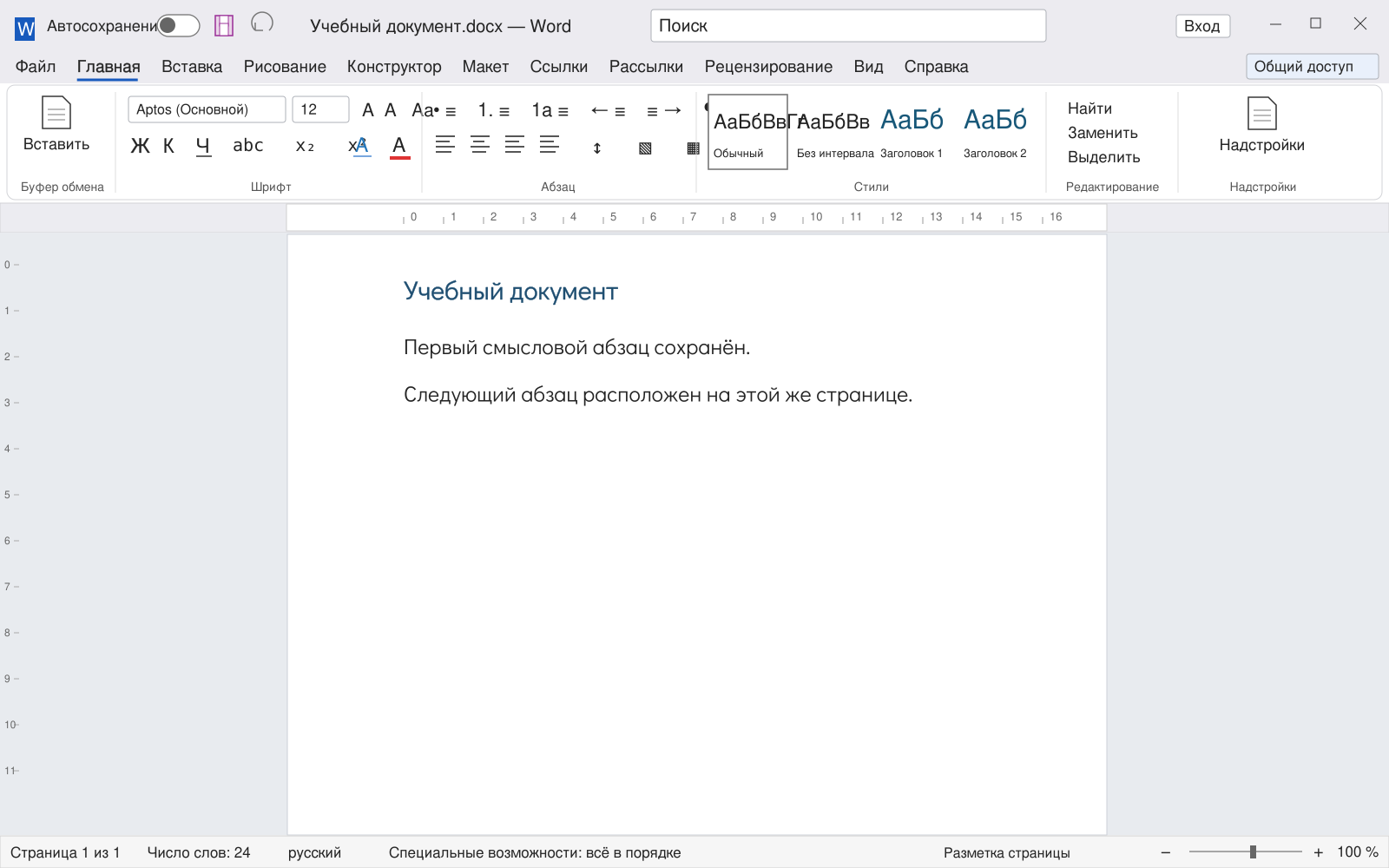
- Причина страницы найдена.
- Удалены только согласованные пустые знаки.
- Разделы не объединены случайно.
- Таблица и конечный абзац остаются корректными.
- После сохранения лишняя страница не возвращается.
Продолжить изучение: Интерфейс Word: вкладки, лента и рабочая область, Как восстановить несохранённый или повреждённый документ Word, Как распечатать документ Word в виде книги.
Освойте Word с преподавателем
На занятии можно разобрать оформление текста, таблицы, работу с файлами и подготовку документа к отправке. Темы подбираем под вашу задачу и уровень.
Начните с бесплатного вводного урока: 45 минут, один на один, без обязательств. Попробуйте формат и обсудите программу. Решение о продолжении — после занятия.