Для изменения уже набранного текста сначала выделите его. Если просто выбрать шрифт в пустой позиции, новая настройка обычно применяется к дальнейшему вводу, а прежний текст остаётся прежним.
Основной сценарий — настольный Word для Windows. Названия и доступность отдельных команд зависят от версии; особенности браузера и других платформ указаны там, где они важны.
Как изменить шрифт и размер
- Выделите слово, абзац или нужный фрагмент. Для основного текста целого документа используйте Ctrl+A.
- На вкладке «Главная» откройте список шрифтов и выберите семейство.
- В поле рядом задайте размер, например 12 или 14, и подтвердите Enter.
- Проверьте, что изменился именно выделенный текст.
Размер задаётся в пунктах. Внешняя величина букв у разных шрифтов при одинаковом кегле может отличаться. Для работы с требованиями учреждения берите шрифт и размер из конкретного задания, а не из случайного шаблона.
Как поменять цвет текста
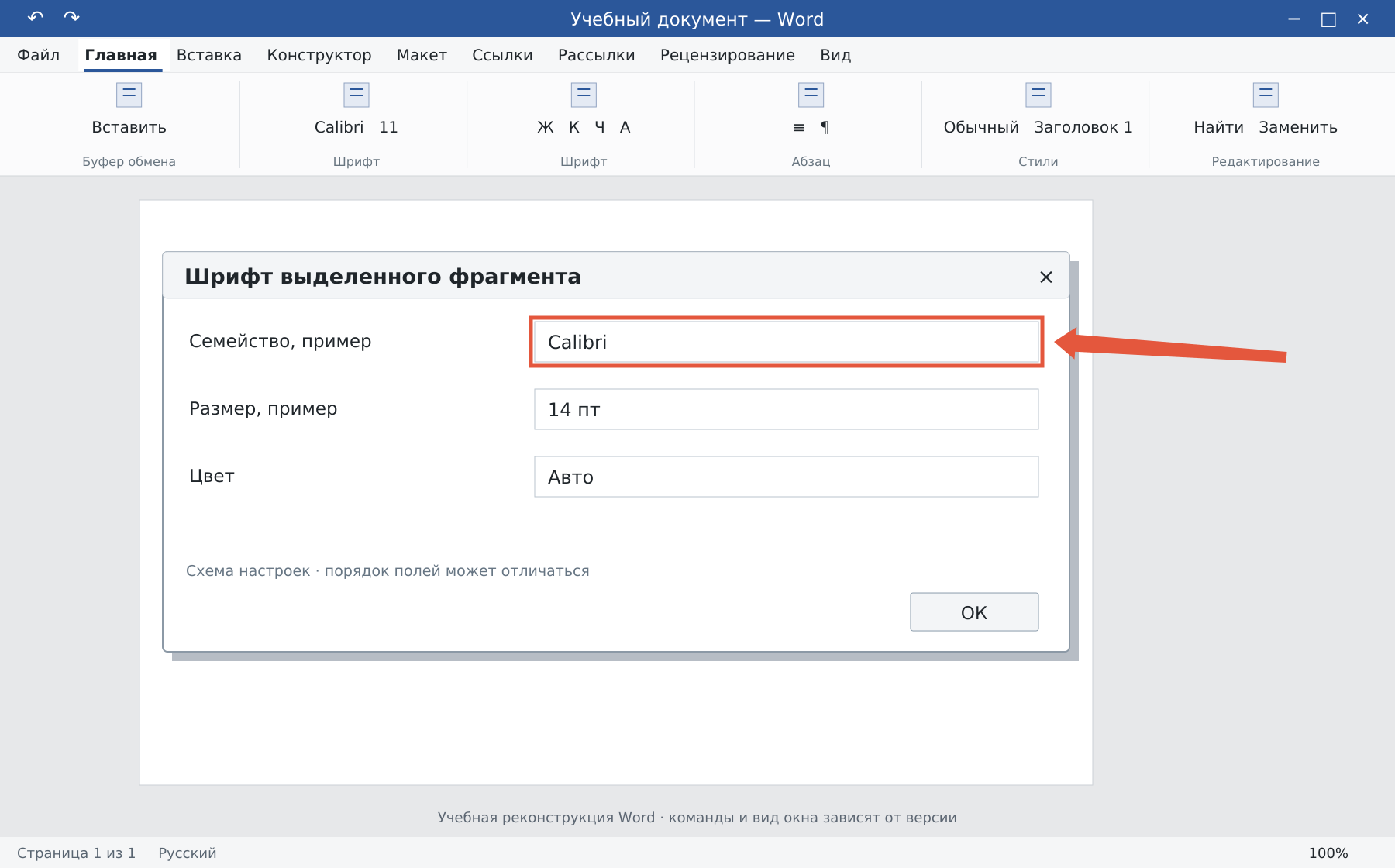
В группе «Шрифт» откройте стрелку рядом с кнопкой цвета букв и выберите цвет. Для обычного документа удобно «Авто»: оно помогает сохранять читаемость при смене темы. Цвет выделения маркером и заливка абзаца находятся в других командах и не перекрашивают сами буквы.
Проверьте контраст в светлом отображении страницы и предварительном просмотре. Слишком светлый текст может плохо печататься.
Как скопировать оформление по образцу
Поставьте курсор в образец или выделите оформленный текст, нажмите «Главная → Формат по образцу», затем выделите целевой фрагмент. Для нескольких применений дважды щёлкните по кнопке; завершите режим клавишей Esc.
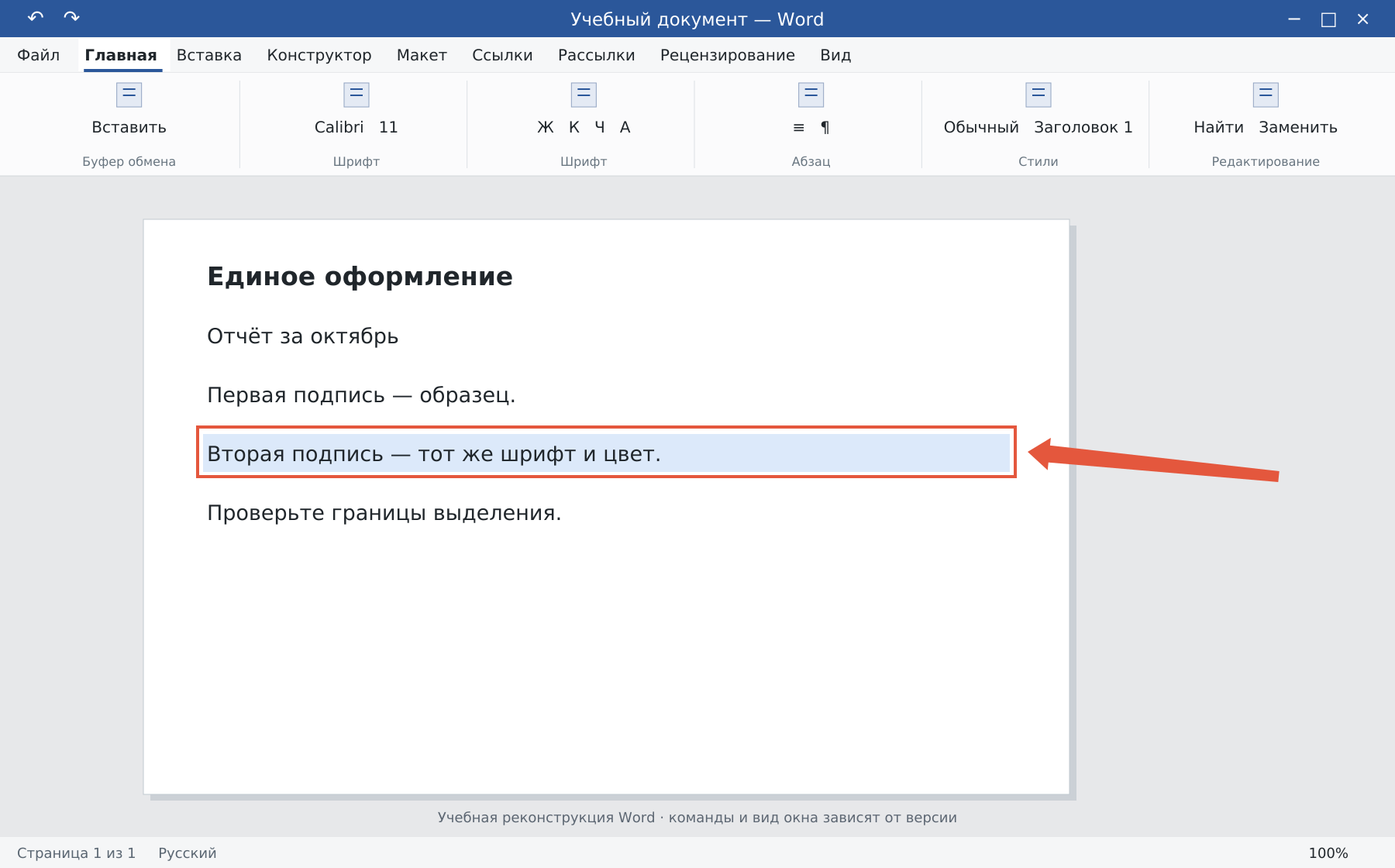
Выделение вместе со знаком ¶ позволяет переносить и параметры абзаца. Если нужны только буквы, не захватывайте конец абзаца без необходимости.
Как выбрать шрифт по умолчанию
В настольном Word откройте диалог «Шрифт» через стрелку группы или Ctrl+D, задайте семейство и размер, нажмите «По умолчанию». Выберите текущий документ либо новые документы на основе соответствующего шаблона. Это не переписывает все ранее созданные файлы.
Начертания разобраны отдельно: полужирный, курсив и подчёркивание.
Освойте Word с преподавателем
На индивидуальном онлайн-уроке вы работаете за своим компьютером, задаёте вопросы и проверяете результат вместе с преподавателем. Программа и темп зависят от вашего опыта и задач. Начните с бесплатного пробного урока: 45 минут · один на один · без обязательств. Решение о продолжении — после урока.