Если Word не работает, сначала определите границы проблемы: не запускается программа, не открывается один документ или недоступна правка. Для каждого случая нужен свой порядок проверки.
Начнём с запуска пустого документа и только затем перейдём к восстановлению Office.
Как отличить проблему программы от файла
Сохраните доступные документы и попробуйте открыть Word без проблемного файла. Затем создайте пустой документ и введите одну строку.
Если новый файл работает, а конкретный DOCX нет, начните с копии этого документа и способов восстановления файла. Если не работает только ввод, проверьте режим чтения, права, раскладку и состояние активации.
Что проверить до восстановления
Закройте Word обычным способом, сохранив изменения, и запустите заново. Если система сообщает о незавершённой установке или обновлении, сначала завершите предусмотренный процесс.
Не завершайте зависший процесс с несохранённой работой без понимания потери последних изменений. Перед более серьёзными действиями сохраните копии важных файлов и сведения об установленном продукте.
Как проверить безопасный режим Windows Word
- Сохраните документы и закройте Word.
- Нажмите Win+R в Windows.
- Введите
winword /safeс пробелом перед /safe. - Подтвердите запуск.
- Проверьте, открывается ли пустой документ в этом режиме.
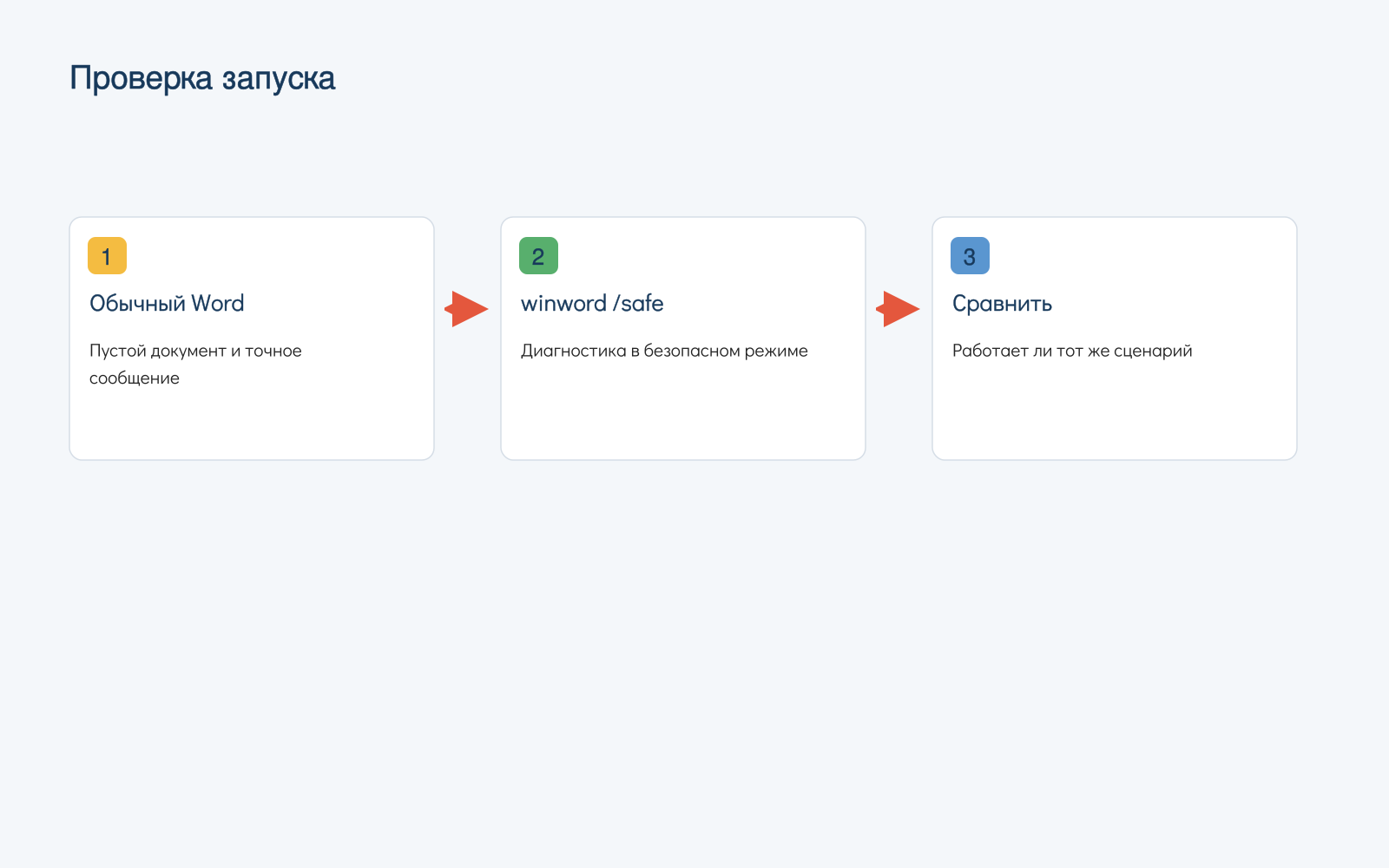
Безопасный режим помогает диагностике некоторых надстроек и настроек. Он не является режимом для постоянной работы и не гарантирует точного определения причины одним запуском.
Если безопасный режим работает
Зафиксируйте отличие от обычного запуска. Проблема может быть связана с надстройкой или настройкой, поэтому проверяйте их по одной, сохраняя возможность вернуть прежнее состояние.
Не отключайте одновременно всё неизвестное на рабочем компьютере: часть расширений может быть необходима организации. Перед изменением управляемых компонентов согласуйте действие с администратором.
Как восстановить приложение Office
В Windows найдите установленный Microsoft 365 или Office в списке приложений и откройте предусмотренную команду изменения или восстановления. Для Click-to-Run могут предлагаться быстрое и онлайн-восстановление.
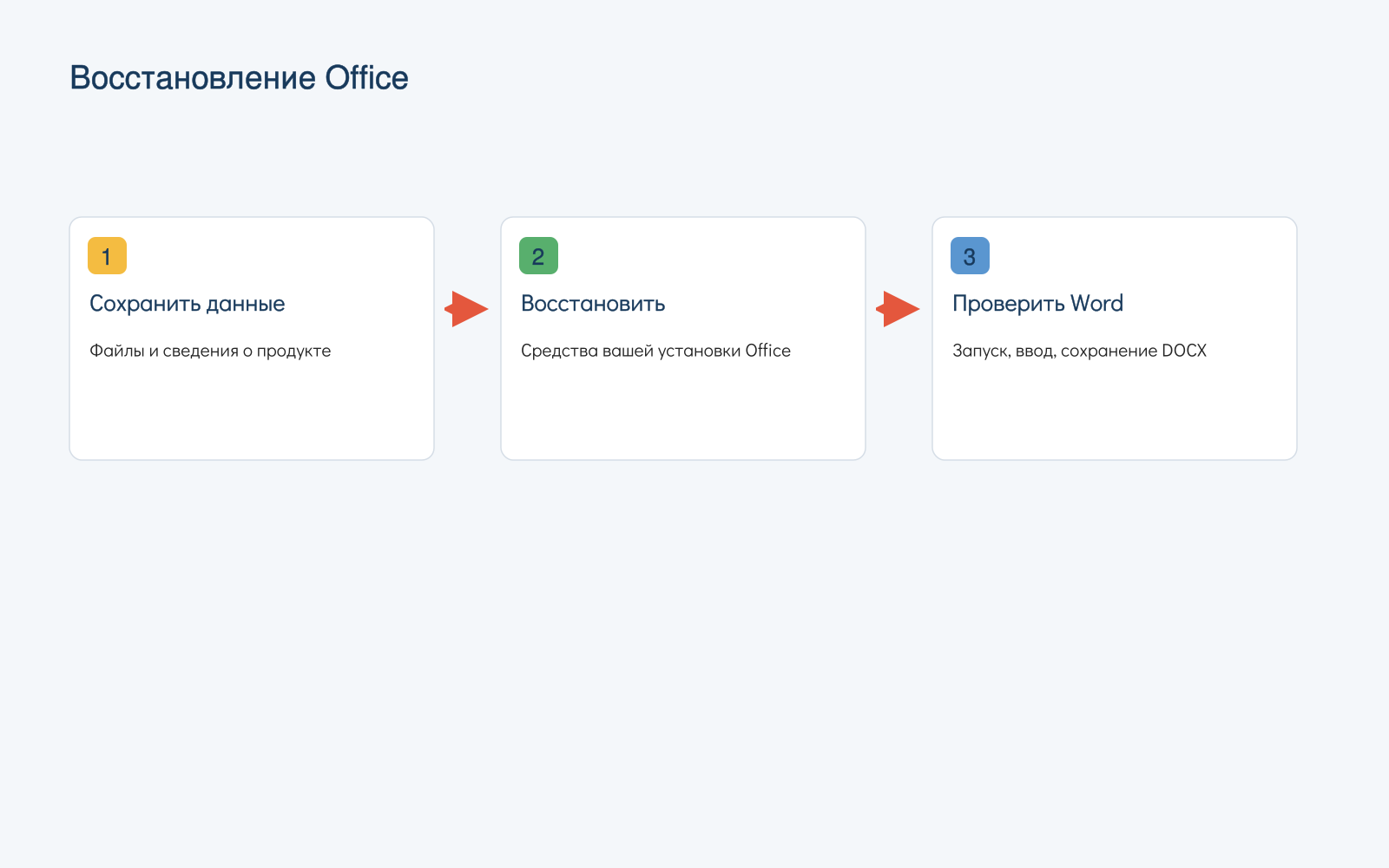
Состав вариантов зависит от установки. Онлайн-восстановление может переустанавливать компоненты и требовать соединения и последующего входа. Это затрагивает набор Office, а не только один открытый документ.
Как проверить результат
Запустите Word обычным способом, создайте учебный файл, сохраните и откройте его повторно. Затем проверьте первоначально проблемную задачу.
Если ошибка осталась, сохраните её текст, версию Office и последовательность действий. Не подменяйте точную диагностику установкой случайной другой редакции.
Контроль восстановления
- Проблема программы отделена от повреждения файла.
- Документы и сведения о продукте сохранены.
- Результат безопасного режима зафиксирован.
- Выбран предусмотренный способ восстановления.
- Обычный запуск и сохранение проверены после действия.
Продолжить изучение: Как обновить Word на компьютере, Word просит активацию: как проверить лицензию, Как восстановить несохранённый или повреждённый документ Word.
Освойте Word с преподавателем
На занятии можно разобрать оформление текста, таблицы, работу с файлами и подготовку документа к отправке. Темы подбираем под вашу задачу и уровень.
Начните с бесплатного вводного урока: 45 минут, один на один, без обязательств. Попробуйте формат и обсудите программу. Решение о продолжении — после занятия.