Красное подчёркивание Word сообщает о возможной орфографической ошибке. Если подчёркнут почти весь русский текст, сначала проверьте язык и настройки проверки, а затем исправляйте отдельные слова.
Основной сценарий — настольный Word для Windows. Названия и доступность отдельных команд зависят от версии; особенности браузера и других платформ указаны там, где они важны.
Как проверить язык выделенного текста
- Выделите проблемный фрагмент.
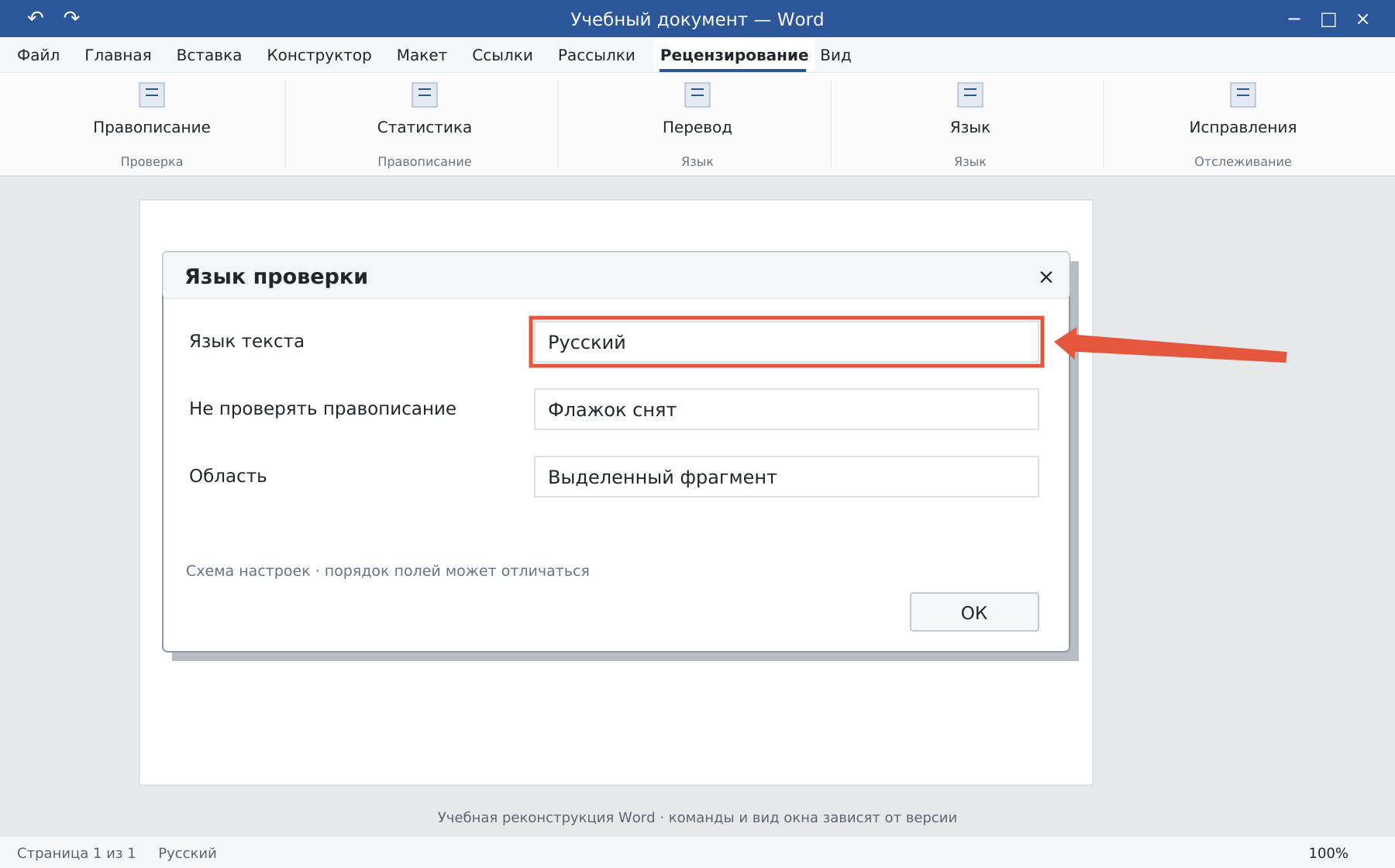
- Откройте «Рецензирование → Язык → Язык проверки правописания».
- Выберите фактический язык текста, например русский.
- Снимите «Не проверять правописание», если проверка нужна.
- Подтвердите настройку и снова проверьте фрагмент.
Для документа на нескольких языках назначайте язык соответствующим частям. Автоматическое определение может ошибаться в коротких фразах и словах, одинаковых в разных языках.
Как включить проверку при вводе
В настольном Word для Windows откройте «Файл → Параметры → Правописание». Проверьте настройку автоматической проверки орфографии и исключения для текущего документа. Если средства проверки нужного языка не установлены, используйте штатную установку языковых компонентов Office.
Для отдельного запуска проверки используйте «Рецензирование → Правописание» или «Редактор» в зависимости от версии. F7 обычно открывает проверку в настольном Word; на ноутбуке может требоваться Fn.
Как убрать конкретное красное подчёркивание
Нажмите правой кнопкой по слову и оцените предложения. Выберите исправление, если программа права. Для корректной фамилии или термина можно использовать «Пропустить» либо добавить слово в пользовательский словарь.
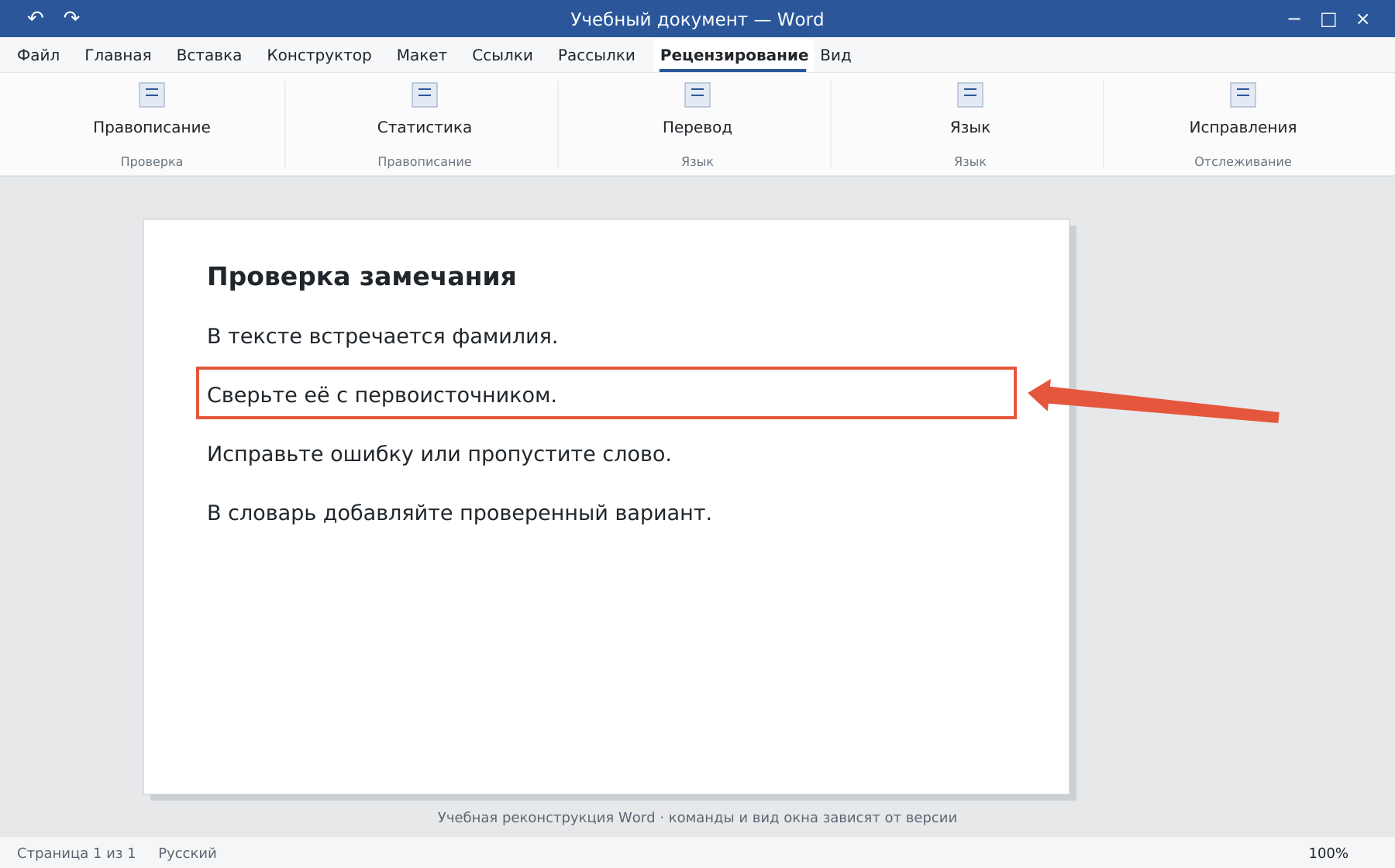
Добавляйте только проверенные слова: ошибка в словаре перестанет замечаться в будущих документах. Отсутствие подчёркивания также не гарантирует смысловую правильность предложения.
Когда скрытие проверки уместно
Для кода или условных обозначений можно отключить проверку только в выделенном фрагменте. Не выключайте её во всём документе ради одной фамилии. Красные экранные метки проверки сами по себе не печатаются.
Набор рекомендаций «Редактора» зависит от языка, версии и доступных сервисов. Язык меню меняется отдельно: интерфейс Word.
Освойте Word с преподавателем
На индивидуальном онлайн-уроке вы работаете за своим компьютером, задаёте вопросы и проверяете результат вместе с преподавателем. Программа и темп зависят от вашего опыта и задач. Начните с бесплатного пробного урока: 45 минут · один на один · без обязательств. Решение о продолжении — после урока.