Небольшую таблицу Word можно перенести в Excel, сохранив строки и столбцы. Перед вставкой важно выбрать всю таблицу и свободную область назначения.
Перенесём три учебных товара и проверим, что количества стали пригодными для расчёта числами.
Как подготовить таблицу Word
Используйте три поля: Товар, Количество, Цена. В таблице одна строка заголовка и три записи. Уберите лишние абзацы внутри ячеек, если они не нужны по смыслу.
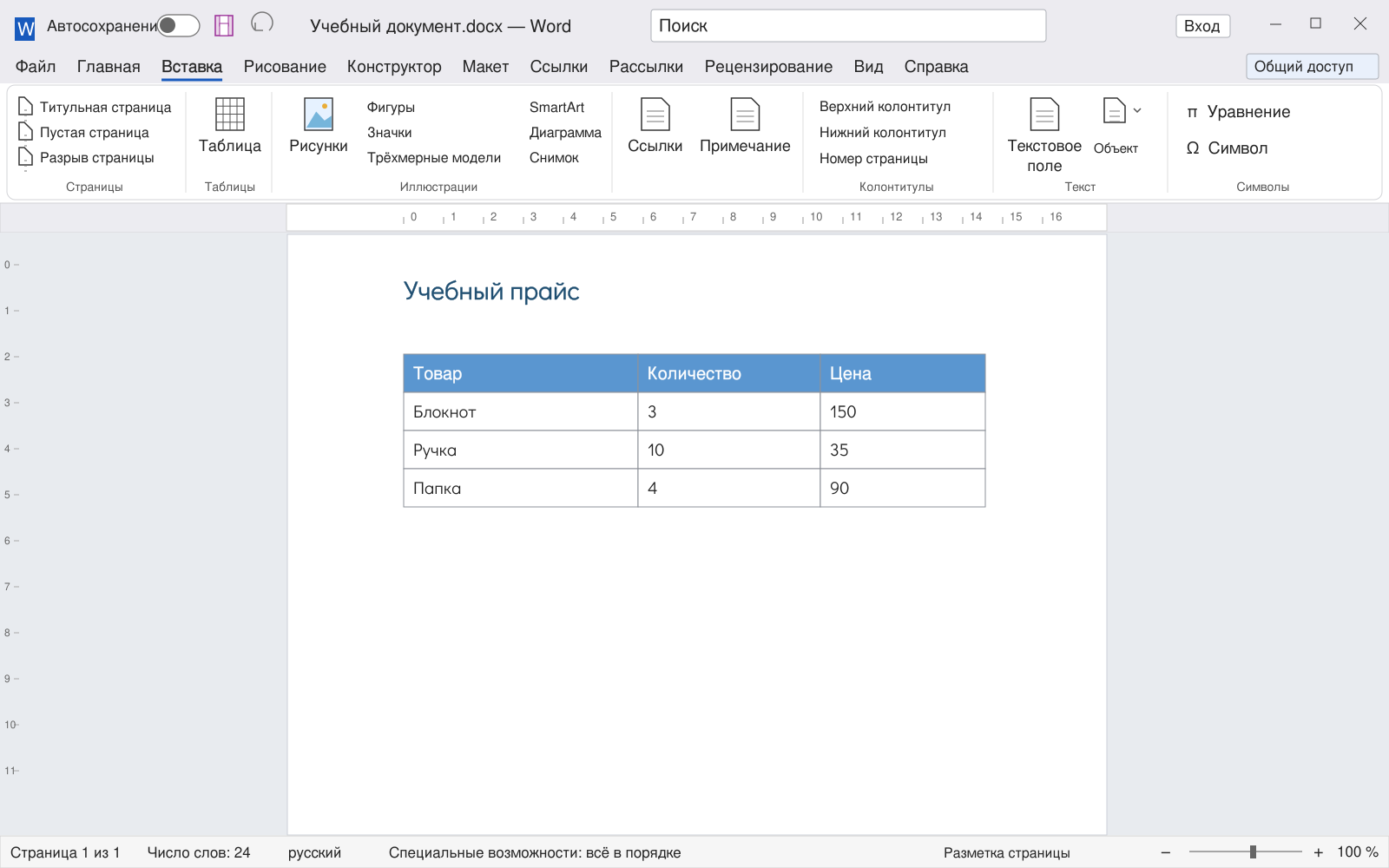
Объединённые ячейки и многострочный текст могут усложнять перенос. Для первого опыта возьмите обычную прямоугольную структуру без вложенных таблиц.
Как скопировать всю таблицу
В Word в режиме разметки выделите таблицу целиком, например через её маркер перемещения или инструменты выбора таблицы. Нажмите Ctrl+C.
Проверьте, что выделены все заголовки и строки. Если скопирована только строка или текст одного столбца, Excel не получит исходную структуру целиком.
Как вставить в Excel
- Откройте нужную книгу Excel.
- Выберите пустую верхнюю левую ячейку назначения, например A1.
- Убедитесь, что область A1:C4 свободна.
- Вставьте таблицу через Ctrl+V.
- Проверьте распределение по трём столбцам и четырём строкам.
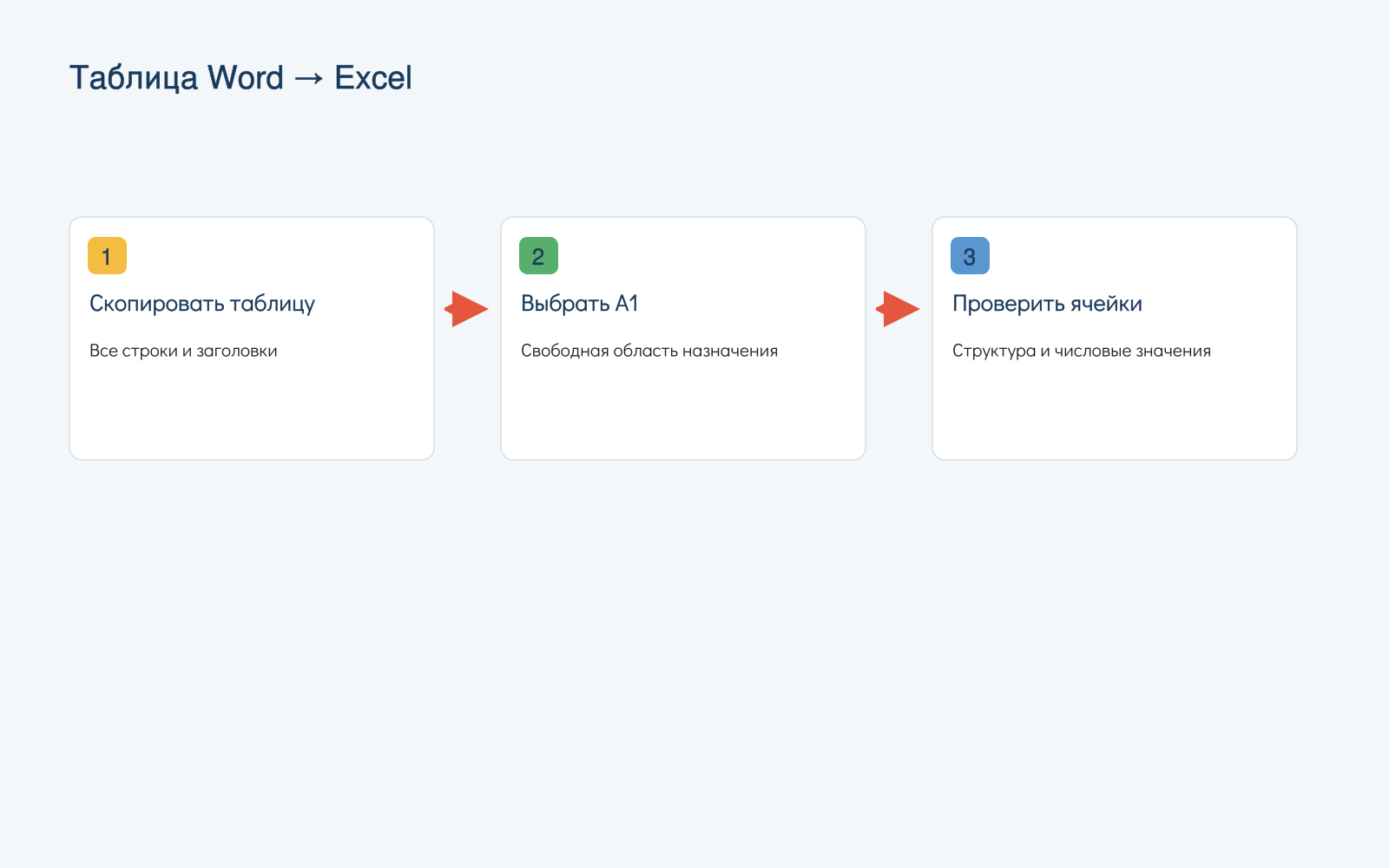
Вставка перезаписывает область назначения. Не используйте заполненный рабочий участок для первой проверки.
Как проверить данные после переноса
Для Блокнота ожидаются количество 3 и цена 150, для Ручки — 10 и 35, для Папки — 4 и 90. Попробуйте вычислить количество × цену в новой колонке Excel.
Внешний вид числа ещё не гарантирует числовой тип. Пробелы, денежные обозначения и особенности исходного текста могут потребовать проверки и преобразования. Простая смена числового формата не исправляет любой текст автоматически.
Что делать с переносами и шириной
Проверьте, не появились ли лишние строки из абзацев внутри ячеек и не разошлись ли поля. Подстройте ширину колонок после проверки структуры.
Оформление можно выбрать через доступные параметры вставки. Сначала добейтесь правильных значений и границ записей, затем настраивайте цвета и рамки.
Обновляется ли результат вместе с Word
Обычное копирование создаёт самостоятельные данные в Excel. Изменение исходной таблицы Word не обновляет их автоматически. Для регулярного процесса нужен отдельный механизм обмена или более подходящий исходник данных.
Контроль переноса
- Скопирована таблица целиком.
- В Excel получено три столбца и четыре строки.
- У каждого товара своё количество и цена.
- Числа проверены расчётом.
- Исходник и самостоятельная копия не перепутаны.
Продолжить изучение: Как сделать таблицу в Word и заполнить её, Word, Excel и PowerPoint: что это за программы и чем отличаются, Как вставить таблицу Excel в Word.
Освойте Word с преподавателем
На занятии можно разобрать оформление текста, таблицы, работу с файлами и подготовку документа к отправке. Темы подбираем под вашу задачу и уровень.
Начните с бесплатного вводного урока: 45 минут, один на один, без обязательств. Попробуйте формат и обсудите программу. Решение о продолжении — после занятия.