В поддерживаемых версиях Word перевод находится на вкладке «Рецензирование». Можно перевести выделенный фрагмент или создать перевод всего документа. Для сервиса обычно нужны интернет и разрешённые подключённые возможности.
Основной сценарий — настольный Word для Windows. Названия и доступность отдельных команд зависят от версии; особенности браузера и других платформ указаны там, где они важны.
Как перевести выделенный фрагмент
- Выделите предложение или абзац, который нужно перевести.
- Откройте «Рецензирование → Перевод → Перевести выделенный фрагмент».
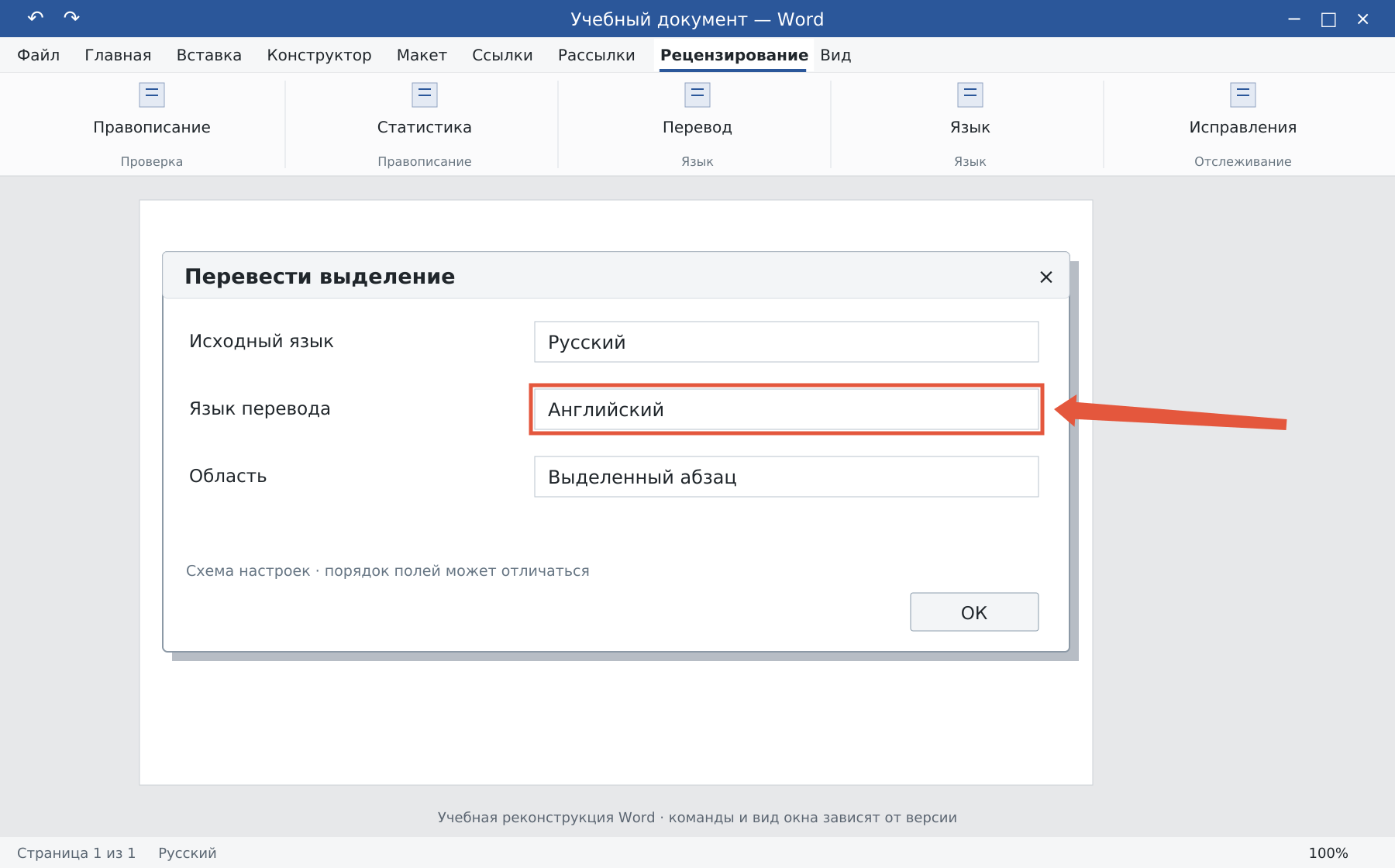
- В панели переводчика проверьте исходный язык и выберите язык результата.
- Прочитайте перевод. Если хотите заменить исходный фрагмент, используйте доступную команду вставки; перед этим сохраните копию.
Для проверки терминов начните с небольшого абзаца. Автоматическое определение языка может ошибаться на коротких названиях и смешанном тексте.
Как перевести документ целиком
Откройте «Рецензирование → Перевод → Перевести документ», выберите язык и запустите перевод. В поддерживаемом настольном сценарии Word открывает отдельную переведённую копию. Сохраните её под новым именем и проверьте, что оригинал остался доступен.
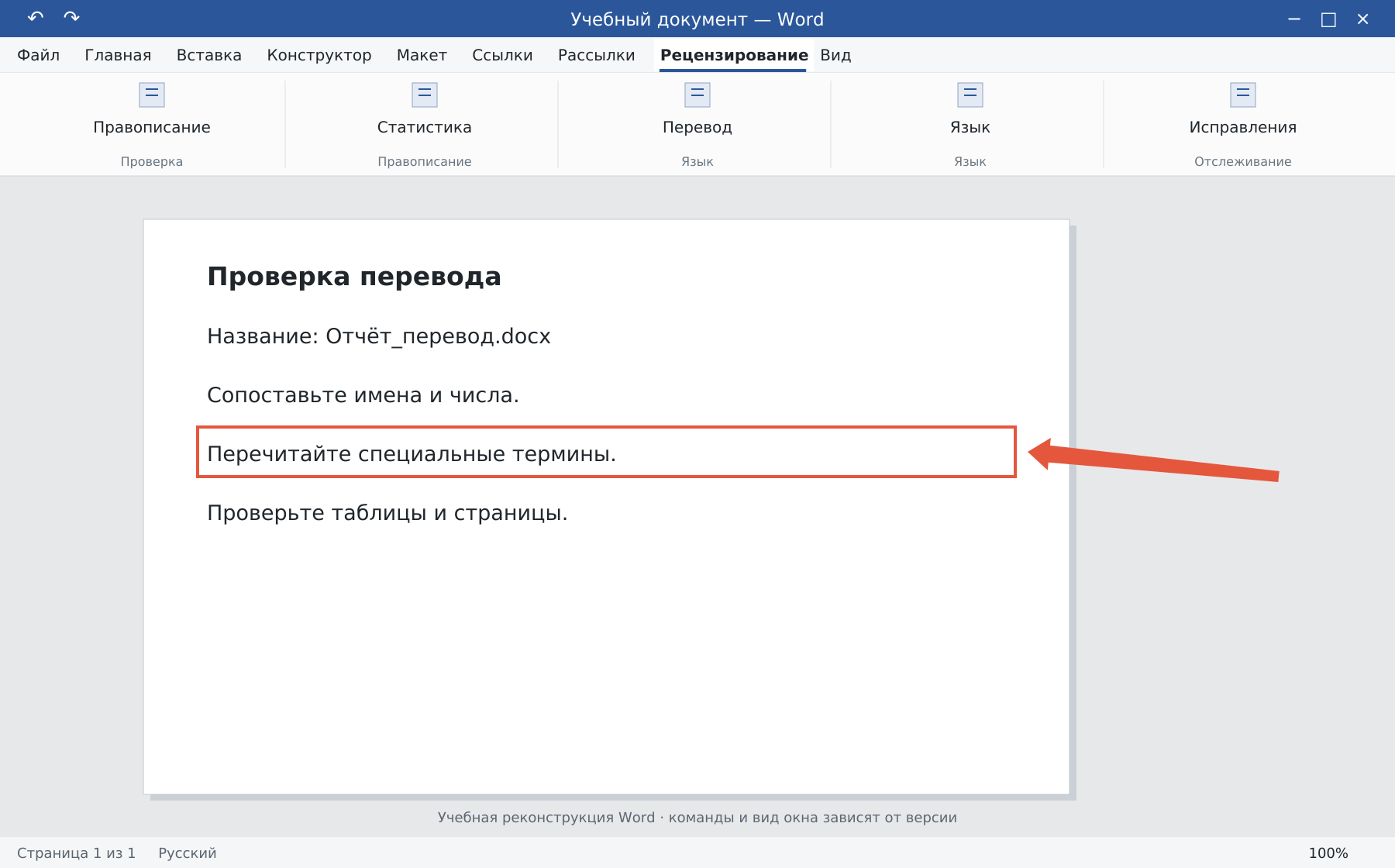
После перевода сравните таблицы, подписи, разрывы страниц и заголовки. Длина предложений меняется, поэтому прежняя вёрстка может сдвинуться. Имена, числа и специальные термины требуют отдельной проверки.
Если кнопка отсутствует или недоступна
Проверьте подключение к интернету, версию Word, вход в учётную запись и настройки подключённых возможностей. В рабочей организации перевод может быть ограничен администратором. Состав команд на Mac, в браузере и в старых выпусках отличается; не все сценарии доступны в каждом приложении.
Учитывайте, что облачный перевод обрабатывает текст через сервис. Для служебного документа сначала проверьте допустимый в вашей организации способ обработки.
Не перепутайте три настройки языка
- Перевод меняет содержание текста на другой язык.
- Язык проверки определяет словарь орфографии.
- Язык интерфейса меняет названия команд Word.
Последний случай разобран в материале как изменить язык Word.
Освойте Word с преподавателем
На индивидуальном онлайн-уроке вы работаете за своим компьютером, задаёте вопросы и проверяете результат вместе с преподавателем. Программа и темп зависят от вашего опыта и задач. Начните с бесплатного пробного урока: 45 минут · один на один · без обязательств. Решение о продолжении — после урока.