Для настоящего объекта таблицы AutoCAD предусмотрена команда TABLEEXPORT с выгрузкой CSV. Она переносит данные таблицы, а не превращает произвольный чертёж или изображение в готовую книгу Excel.
Проверьте объект в AutoCAD
Выберите нужную таблицу и убедитесь, что это табличный объект, а не набор отдельных линий и текстов. Для линий с надписями или картинки потребуется другой способ извлечения; показанная команда не распознаёт их как единую таблицу. Сохраните исходный чертёж и определите, какую таблицу нужно выгрузить. Если объектов несколько, экспортируйте их по очереди с понятными именами, чтобы не перепутать данные.
Выполните TABLEEXPORT
Запустите команду TABLEEXPORT в AutoCAD, выберите табличный объект по приглашению и задайте файл CSV. Прочитайте сообщения команды и запомните папку сохранения.
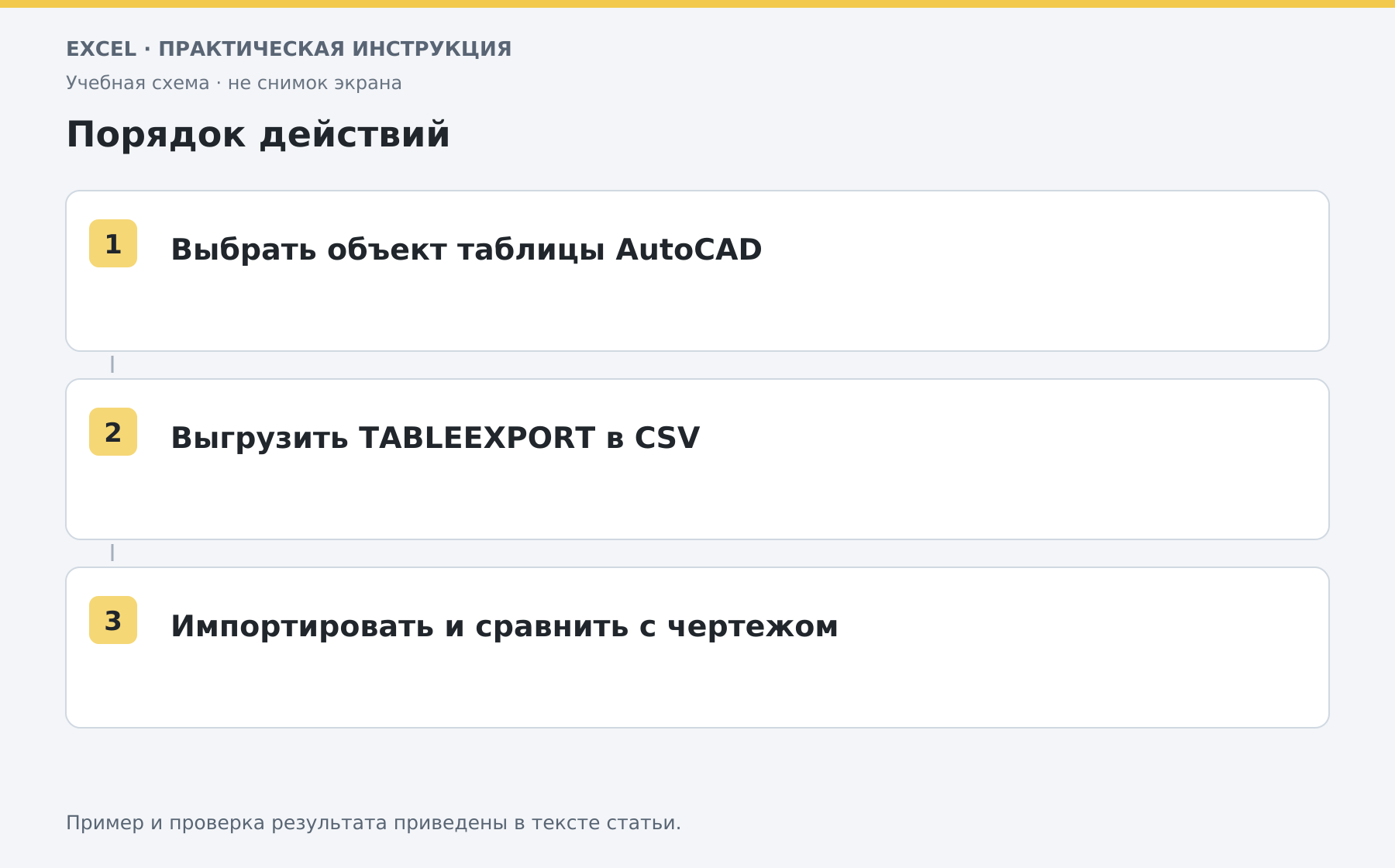
CSV переносит содержимое в текстовые поля. Это не формат полноценной книги с листами, формулами и всем оформлением чертежа. Сложные подписи, единицы и объединённые области проверьте после импорта отдельно.
Импортируйте CSV в Excel
В Excel используйте «Данные → Из текста/CSV» и выберите экспортированный файл. Проверьте кодировку и разделитель в предварительном просмотре. Столбцы с артикулами и ведущими нулями назначьте текстовыми до окончательной загрузки.
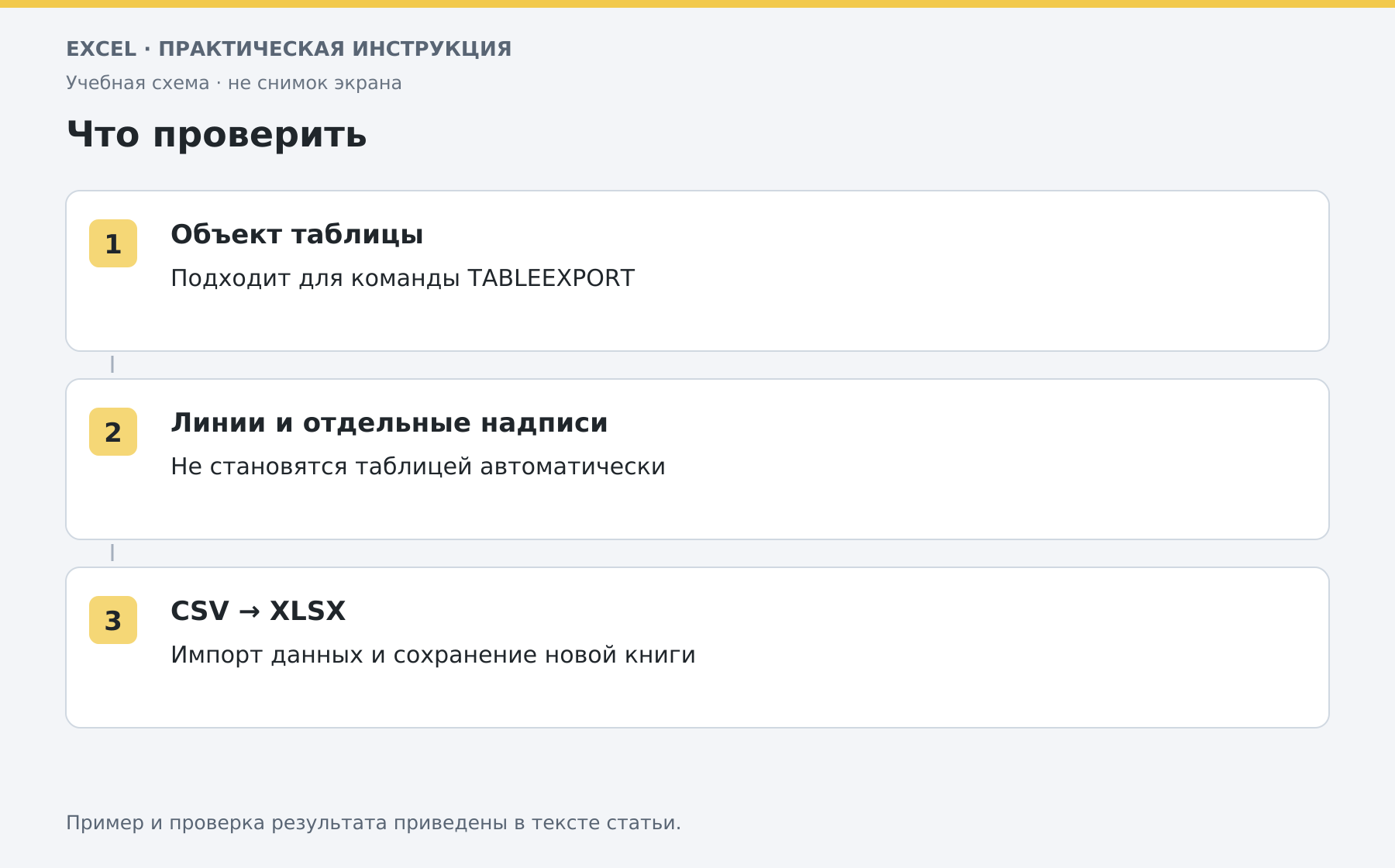
Числовые столбцы проверьте с учётом десятичной точки или запятой. Если значения попали в один столбец или превратились в даты, вернитесь к параметрам импорта, а не исправляйте весь результат вручную.
Сверьте с чертежом
Сравните количество строк и столбцов, заголовки, несколько крайних позиций и итоговые величины. Проверьте, как передались многострочные подписи и специальные символы. Сохраните результат как XLSX, если будете добавлять расчёты и оформление в Excel. Повторный экспорт из AutoCAD не обязан автоматически обновлять уже изменённую книгу. Зафиксируйте версию чертежа и дату выгрузки в рабочем процессе. Подробная настройка текстового импорта разобрана в статье о CSV.
Разберите свою задачу Excel с преподавателем
На индивидуальном онлайн-занятии вы выполняете действия сами, задаёте вопросы и проверяете результат вместе с преподавателем. Темы и темп подбираем под ваш опыт. Начните с бесплатного пробного урока: 45 минут · один на один · без обязательств. Решение о продолжении — после урока.
Оставить комментарий
Есть вопрос по статье? Напишите комментарий — будем рады обсудить.
Комментарии