CSV — текстовый файл с разделителями, а не полноценная книга Excel. При открытии нужно правильно выбрать кодировку, разделитель и типы столбцов. Двойной щелчок по файлу не всегда даёт нужные настройки.
Как импортировать CSV с контролем параметров
В настольном Excel для Windows откройте «Данные → Из текста/CSV» или соответствующую команду получения данных. Выберите файл и проверьте предпросмотр. Если кириллица искажена, смените источник файла на нужную кодировку, например UTF-8 или Windows-1251 — по фактическому содержимому. Если вся строка попала в один столбец, проверьте разделитель: запятая, точка с запятой или табуляция.
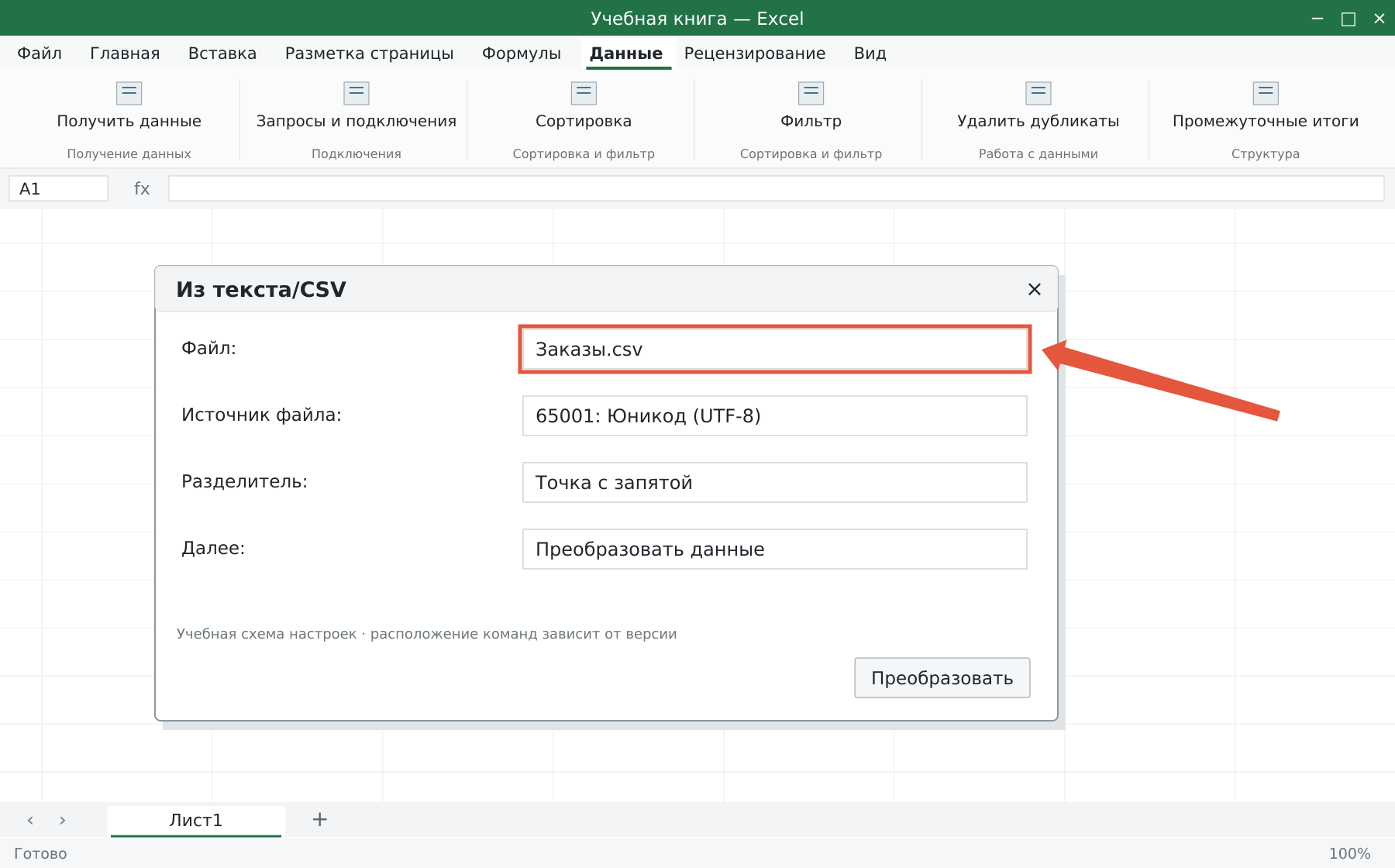
Как сохранить коды и ведущие нули
Перед загрузкой выберите преобразование данных и задайте столбцу кода тип «Текст». В примере код 00125 должен остаться из пяти символов, а не стать числом 125. Проверьте автоматически добавленный шаг изменения типов. Если нули уже потерялись на этом шаге, удалите или исправьте его до повторного преобразования. Поздняя смена числа 125 на текст не восстановит исходные нули сама собой.
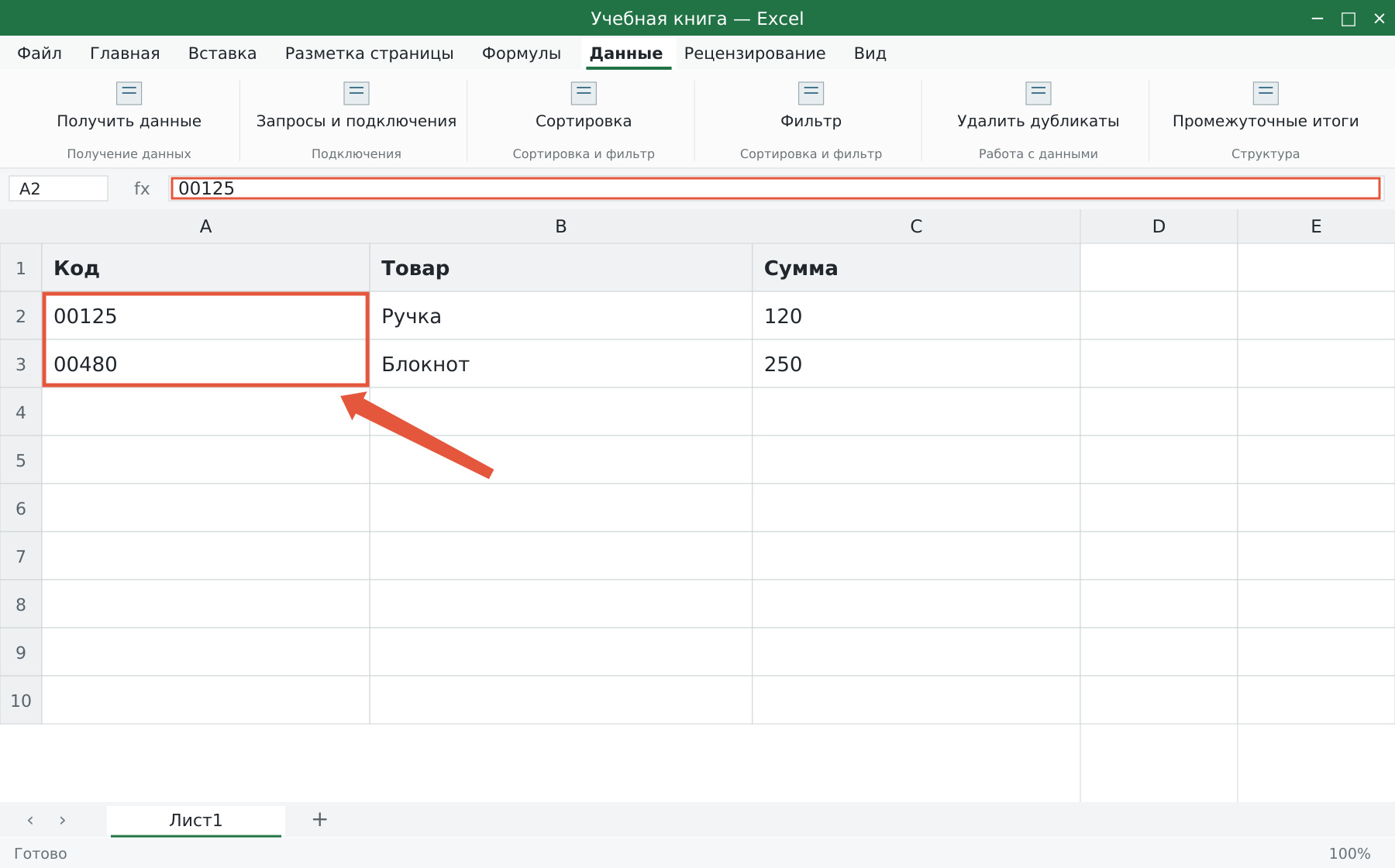
Для длинных идентификаторов текстовый тип также помогает избежать потери точности. Даты и десятичные суммы преобразуйте с подходящей локалью, если формат источника отличается от системного.
Как сохранить лист в CSV
Сначала сохраните рабочую книгу в XLSX. Затем через «Сохранить как» выберите CSV с нужной кодировкой, например CSV UTF-8, если получатель принимает этот формат. CSV сохраняет данные одного активного листа. Он не сохраняет структуру всех листов, оформление, диаграммы и работающие формулы книги; в текстовом экспорте передаются значения. Предупреждение о потере возможностей формата требует осознанного выбора.
Почему разделитель может отличаться
Фактический разделитель экспорта зависит от формата и региональных настроек. Расширение .csv само по себе не доказывает, что внутри стоит запятая. Уточните требования принимающей системы и проверьте образец текстовым просмотром или повторным импортом.
Проверка обмена
Сверьте число строк, кодировку заголовков, ведущие нули, даты и суммы после повторного открытия через импорт. Не проверяйте только первую строку: кавычки, разделитель внутри значения и переносы текста могут проявиться дальше. Если данные нужно регулярно обновлять из файла, настройте импорт через Power Query и проверяйте этапы преобразования. Для другого структурированного формата есть статья об XML.
Разберите свою задачу Excel с преподавателем
На индивидуальном занятии вы выполняете действия на своём компьютере, задаёте вопросы и проверяете результат. Программу и темп выбираем по вашему опыту. Начните с бесплатного пробного урока: 45 минут · один на один · без обязательств. Решение о продолжении — после урока.