XML хранит данные в элементах и вложенных структурах. Он не всегда соответствует плоской таблице. Чтобы получить строки и столбцы Excel, нужно выбрать нужную сущность и осознанно раскрыть вложения.
Как загрузить XML через Power Query
В поддерживаемой настольной версии откройте «Данные → Получить данные → Из файла → Из XML». Выберите источник и просмотрите доступную структуру. При необходимости перейдите к преобразованию данных. Найдите узел с повторяющимися записями, например заказами. Раскройте нужные столбцы через кнопку разворачивания. Выбирайте только поля, необходимые для таблицы: номер, товар, количество и сумму.
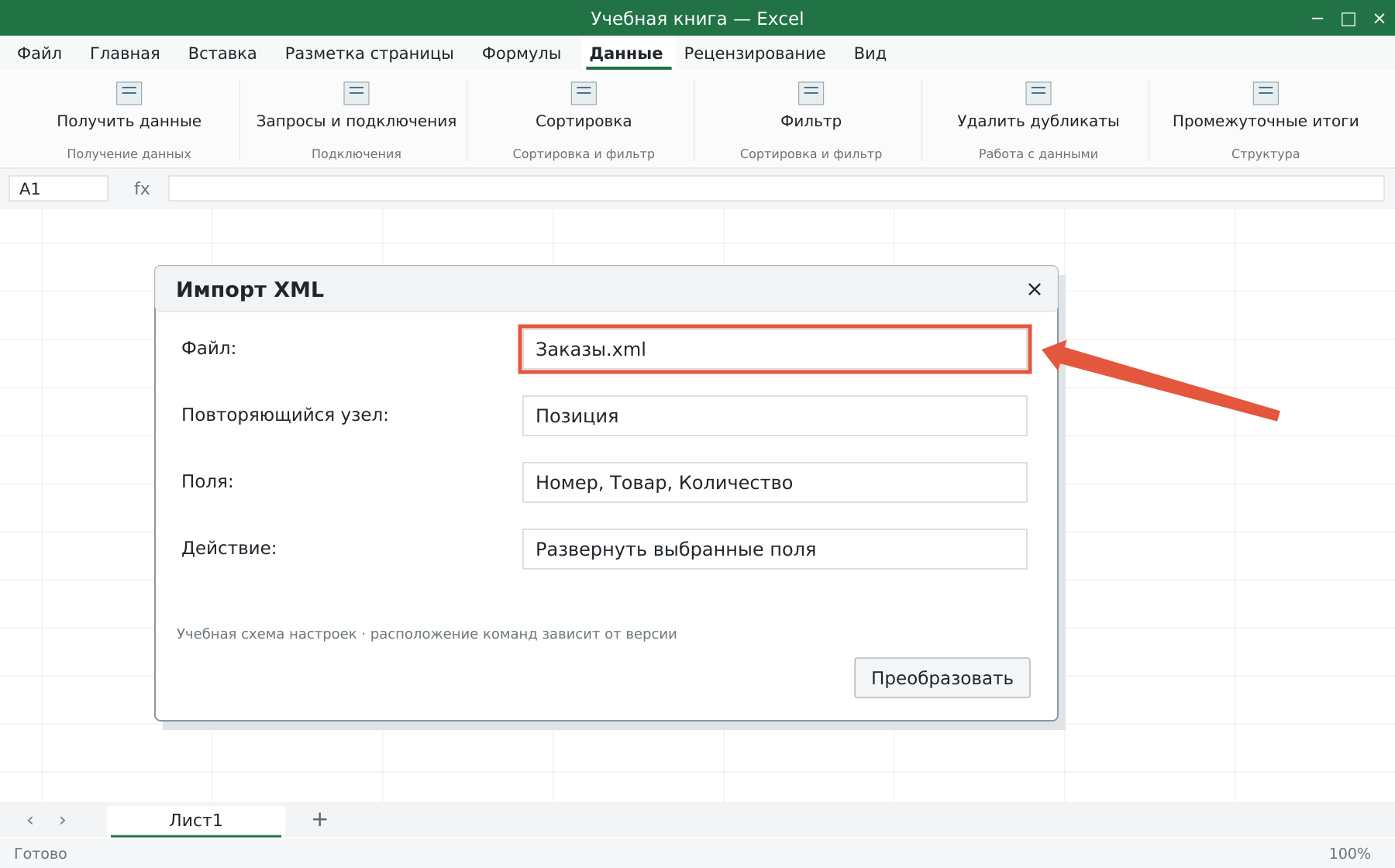
Почему при раскрытии меняется число строк
Один заказ может содержать несколько товаров. После раскрытия позиций одна строка заказа превращается в несколько строк товарных позиций. Это ожидаемо, если итоговая таблица должна быть на уровне товара. Не суммируйте общую сумму заказа по каждой раскрытой позиции: повторённое значение задвоит итог. Сначала определите уровень записи и то, какие поля относятся к заказу, а какие — к позиции.
Как проверить типы и загрузить результат
Задайте коду текстовый тип, количеству — целочисленный, сумме — подходящий числовой, датам — дату с нужной локалью. Затем используйте загрузку на лист или в модель по задаче.
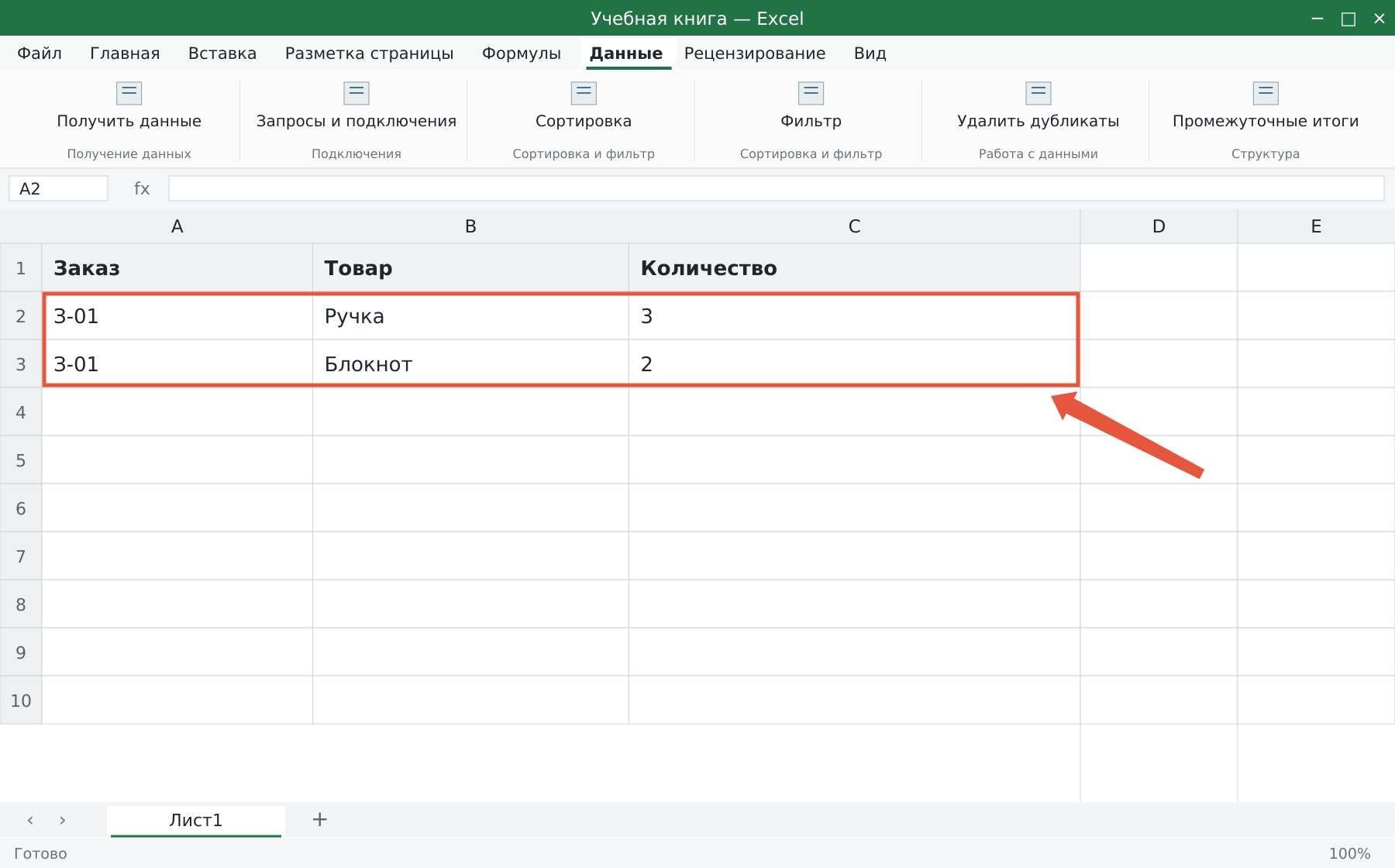
В примере две позиции одного заказа должны стать двумя строками: Ручка — 3, Блокнот — 2. Номер заказа повторяется осмысленно. Сверьте количество позиций с исходным XML и проверьте пропущенные элементы.
Альтернатива: открыть как XML-таблицу
Для совместимых структур Excel для Windows может предложить открытие XML как таблицы. Возможности зависят от схемы и установки. Сложные и произвольные вложения не обязаны преобразоваться в удобную таблицу автоматически. Если команда не даёт ожидаемый результат, вернитесь к импорту и разберите структуру явно, вместо изменения расширения файла на XLSX.
Можно ли сохранить обратно в XML
Обычное сохранение книги не создаёт произвольный XML нужной внешней системы. Экспорт XML-данных требует подходящей XML-карты и поддерживаемой схемы; у карт есть ограничения на структуры. Не обещайте обратимый обмен только потому, что импорт прошёл успешно. Проверьте требования получателя, схему, обязательные поля и образец результата. Для простых плоских выгрузок часто удобнее CSV, а для объединения источников используйте существующие материалы Power Query.
Разберите свою задачу Excel с преподавателем
На индивидуальном занятии вы выполняете действия на своём компьютере, задаёте вопросы и проверяете результат. Программу и темп выбираем по вашему опыту. Начните с бесплатного пробного урока: 45 минут · один на один · без обязательств. Решение о продолжении — после урока.