СЧЁТЕСЛИ считает ячейки, соответствующие одному условию. Это подходит для количества оплаченных заказов, сумм выше порога и повторяющихся артикулов. Функция возвращает количество, а не сумму найденных значений.
Как посчитать определённый текст
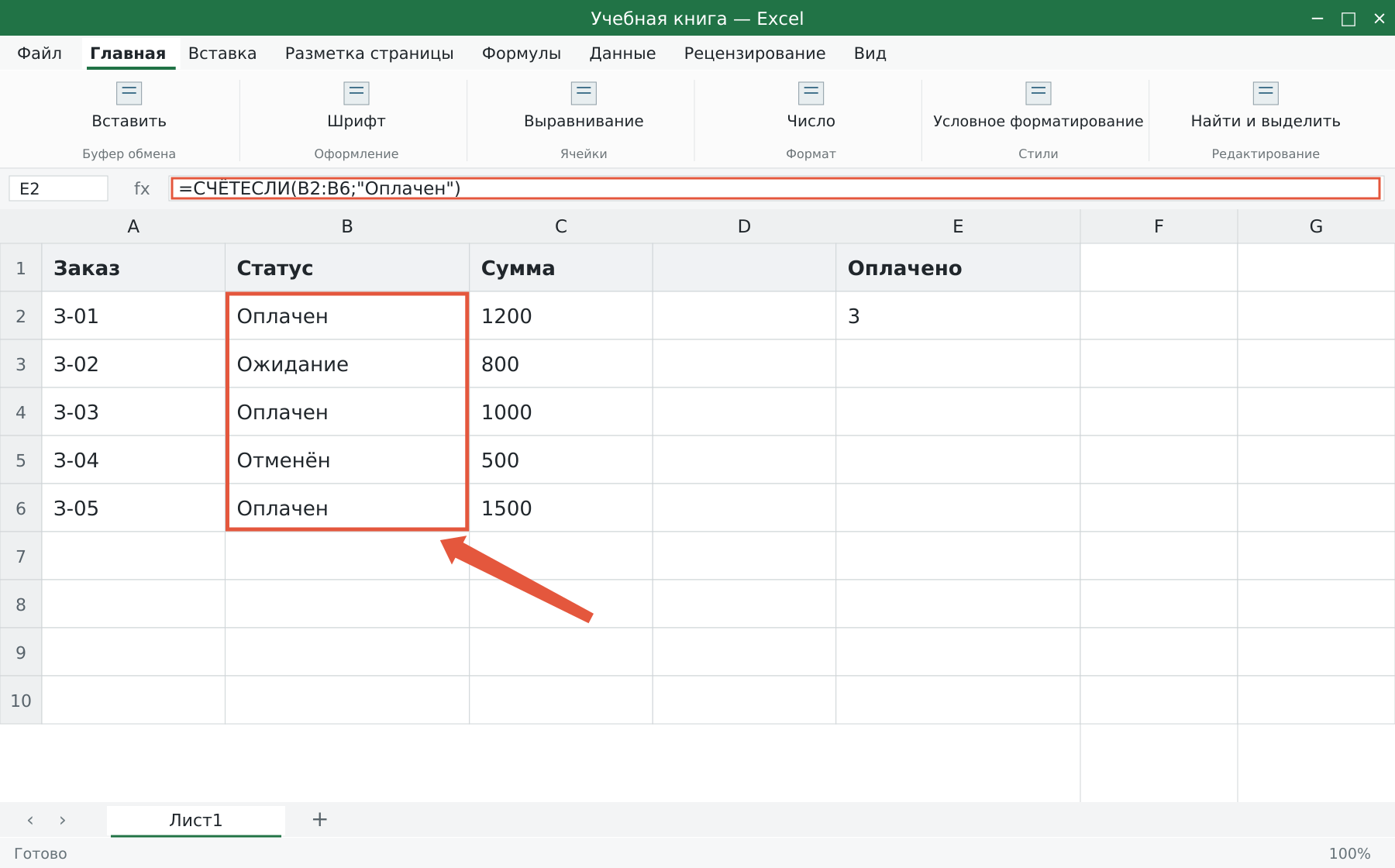
Пусть B2:B6 содержит статусы «Оплачен», «Ожидание», «Оплачен», «Отменён», «Оплачен». Формула =СЧЁТЕСЛИ(B2:B6;"Оплачен") вернёт 3. Условие можно вынести в E2: =СЧЁТЕСЛИ(B2:B6;E2). Тогда для смены статуса достаточно изменить E2. Кавычки вокруг E2 не нужны: "E2" означало бы буквальный текст.
Как задать числовое условие
Для сумм в C2:C6 используйте =СЧЁТЕСЛИ(C2:C6;">=1000"). Знак сравнения входит в текст критерия и заключён в кавычки. Если порог находится в E3, соедините знак и значение: =СЧЁТЕСЛИ(C2:C6;">="&E3). Запись ">=E3" не подставляет содержимое E3. Проверьте значение ровно на границе условия.
Как посчитать повторы
Для артикула из A2: =СЧЁТЕСЛИ($A$2:$A$6;A2). При копировании диапазон проверки остаётся постоянным, а искомый артикул меняется по строкам.
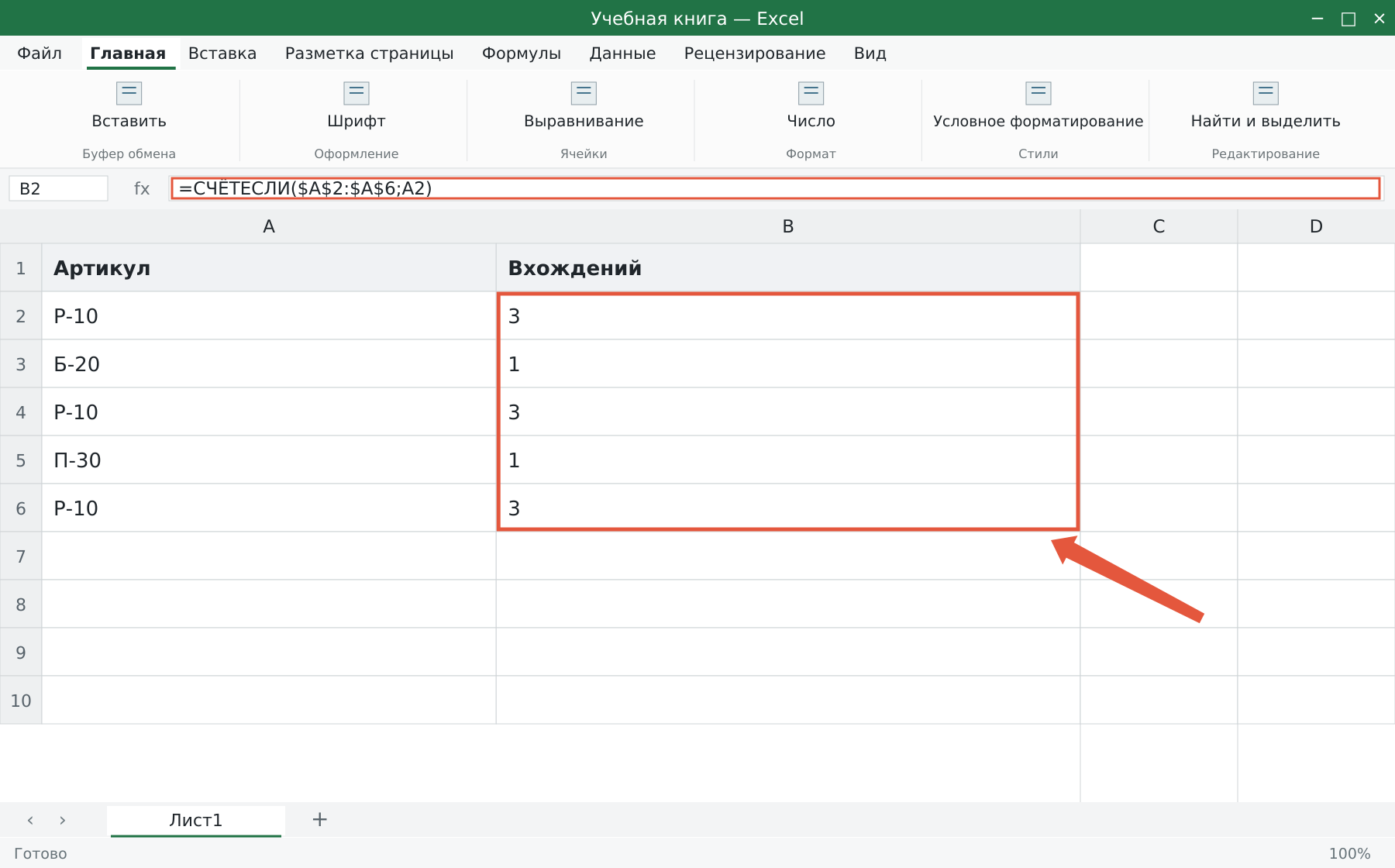
Число 3 означает три появления артикула, включая текущую строку. Чтобы отметить только вхождения после первого, используйте расширяющийся диапазон =СЧЁТЕСЛИ($A$2:A2;A2)>1. Это логическая отметка, а не команда удаления.
Подстановочные знаки и точность текста
Критерий "Оплач*" ищет начало слова, ? заменяет один символ. Для буквальной звёздочки используйте тильду: "~*". СЧЁТЕСЛИ не различает регистр; лишние пробелы при этом могут помешать совпадению. Если результат неожиданно нулевой, проверьте реальный текст и тип данных. Для нескольких условий одновременно нужна СЧЁТЕСЛИМН, а для сложения сумм по условию — СУММЕСЛИ или СУММЕСЛИМН.
Как проверить результат
Отфильтруйте исходный список по тому же статусу и вручную пересчитайте маленький пример. Сверьте границы диапазона: заголовок, итог и новые строки должны обрабатываться осознанно. Для очистки повторов используйте отдельную инструкцию.
Разберите свою задачу Excel с преподавателем
На индивидуальном занятии вы выполняете действия на своём компьютере, задаёте вопросы и проверяете результат. Программу и темп выбираем по вашему опыту. Начните с бесплатного пробного урока: 45 минут · один на один · без обязательств. Решение о продолжении — после урока.