Повторяющийся товар ещё не означает ошибку: один клиент может сделать несколько заказов. Перед удалением дубликатов определите, что должно быть уникальным — артикул, номер заказа или вся строка. Сначала найдём повторы, затем очистим копию списка.
Как увидеть повторяющиеся значения
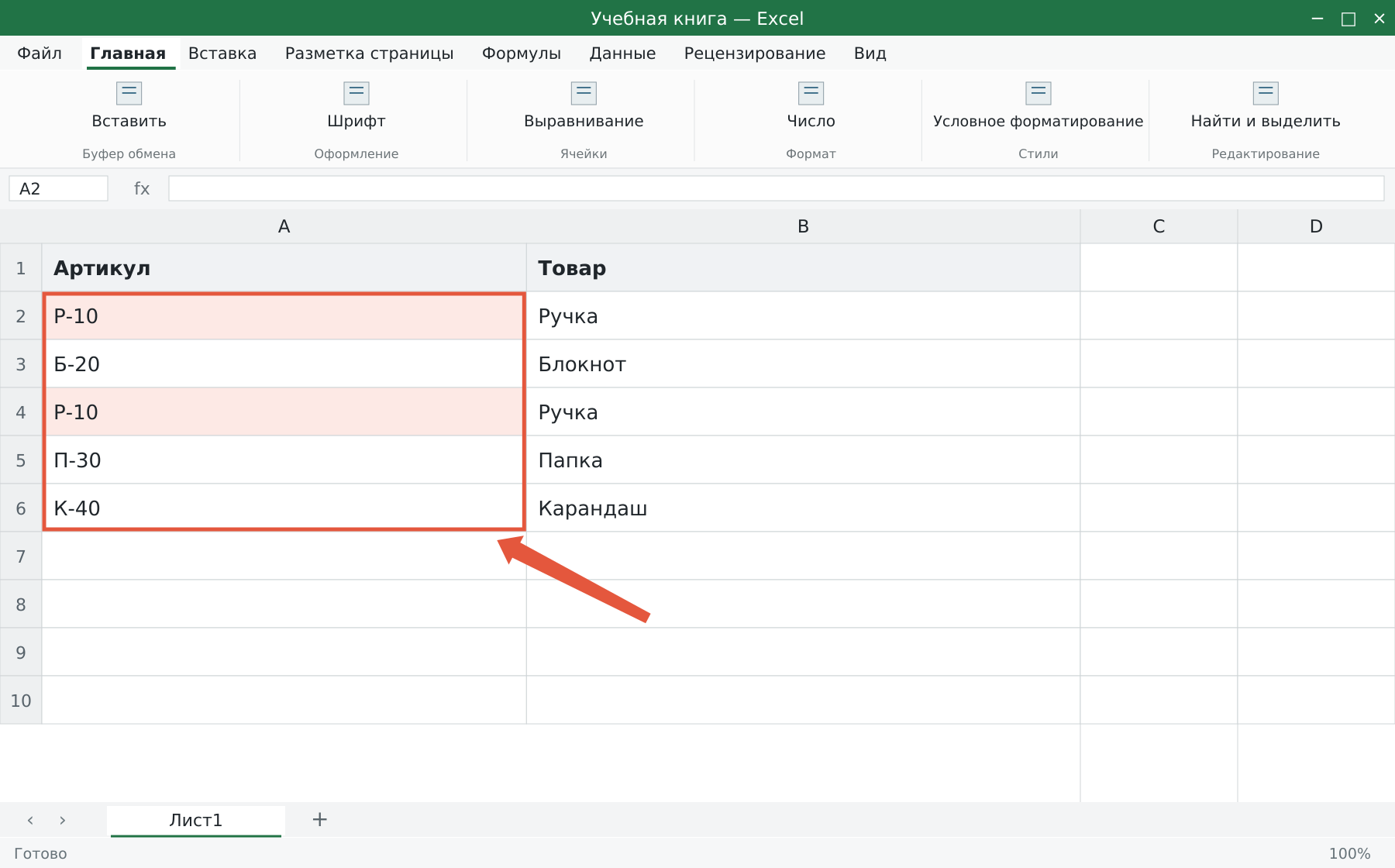
Выделите A2:A6 с артикулами и откройте «Главная → Условное форматирование → Правила выделения ячеек → Повторяющиеся значения». Выберите оформление и подтвердите. В примере артикул Р-10 встречается дважды, поэтому выделятся обе ячейки, а не только вторая. Такое правило сравнивает значения ячеек внутри выделенного диапазона. Если выделить несколько столбцов сразу, одинаковое слово в разных полях тоже может попасть под правило: это не проверка совпадения целых строк.
Как удалить дубликаты по нужным полям
- Скопируйте исходный список на отдельный лист.
- Выделите всю таблицу, включая связанные столбцы.
- Откройте «Данные → Удалить дубликаты» и укажите, есть ли заголовки.
- Отметьте поля, которые вместе определяют повтор. Для уникального артикула оставьте только «Артикул».
- Подтвердите и прочитайте сообщение о числе удалённых и оставшихся записей.
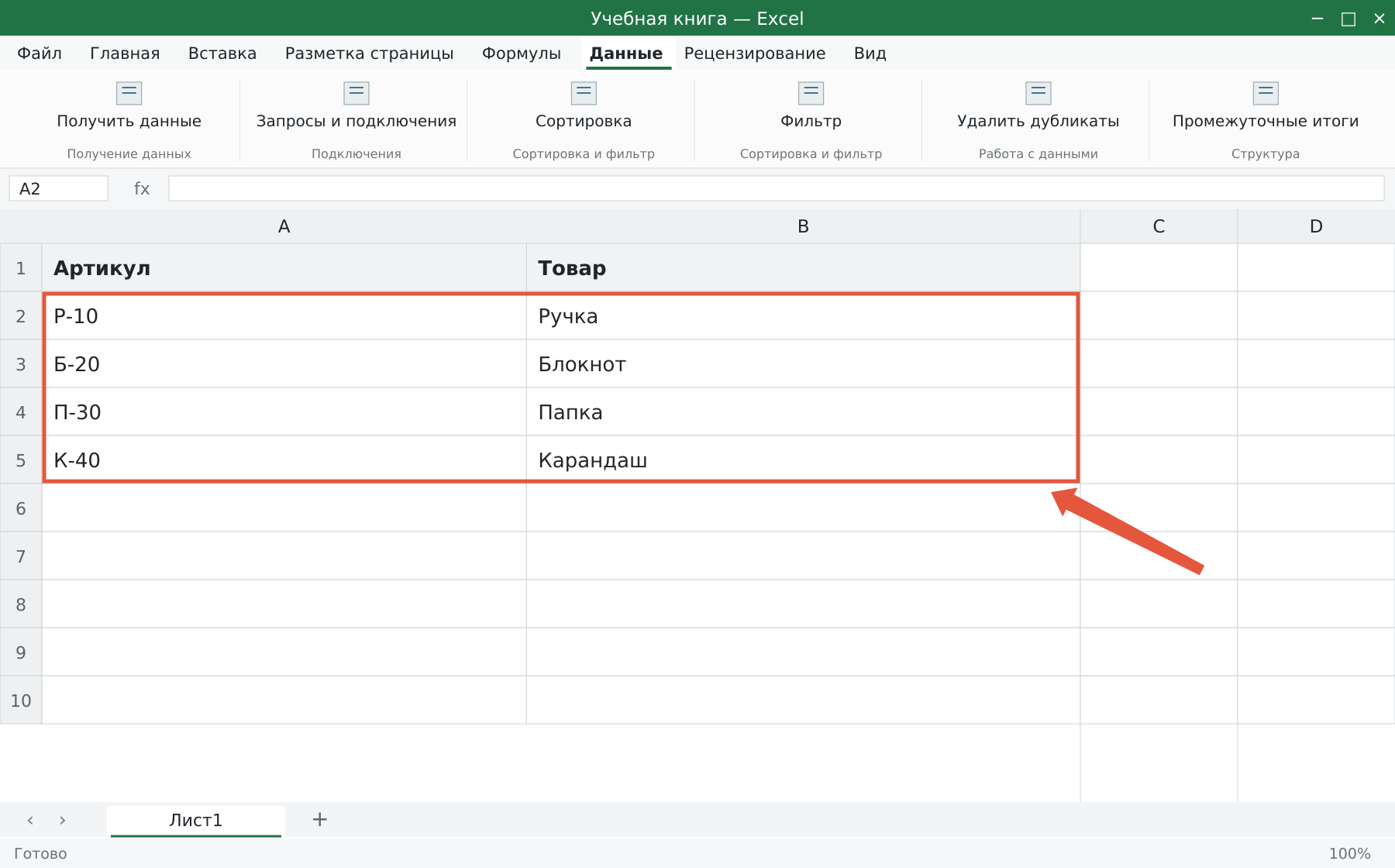
Excel сохраняет первое вхождение и удаляет последующие строки с таким сочетанием выбранных значений. Если у Р-10 разные цены, выбор только артикула всё равно удалит одну запись. Чтобы оставить последнюю запись, сначала задайте порядок сортировкой и проверьте, какая строка стоит первой.
Как посчитать повторы
Для подсчёта в соседнем столбце используйте =СЧЁТЕСЛИ($A$2:$A$6;A2) и скопируйте вниз. Результат 2 означает два вхождения значения, а не два лишних дубля. Подробные условия разобраны в статье о СЧЁТЕСЛИ.
Что проверить после очистки
- Сравните число строк до и после удаления; в нашем списке останутся четыре артикула.
- Проверьте пробелы и числа, сохранённые текстом, если похожие значения не объединились.
- Убедитесь, что цены и другие поля остались рядом со своими артикулами.
Если исходные повторения нужно сохранить, ограничьтесь выделением или получите отдельный список уникальных значений. Не очищайте рабочий реестр только ради красивого вида.
Разберите свою задачу Excel с преподавателем
На индивидуальном занятии вы выполняете действия на своём компьютере, задаёте вопросы и проверяете результат. Программу и темп выбираем по вашему опыту. Начните с бесплатного пробного урока: 45 минут · один на один · без обязательств. Решение о продолжении — после урока.