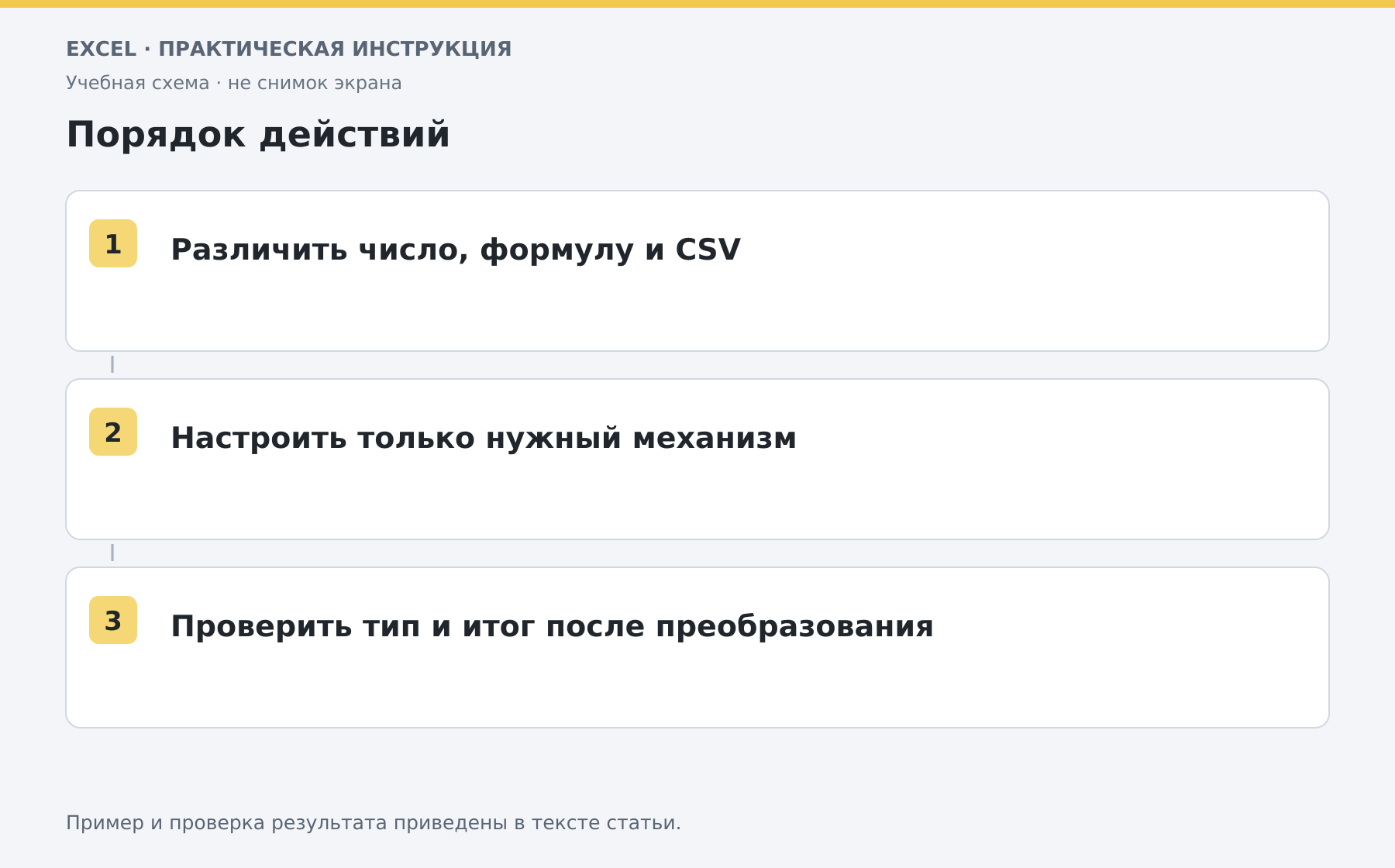
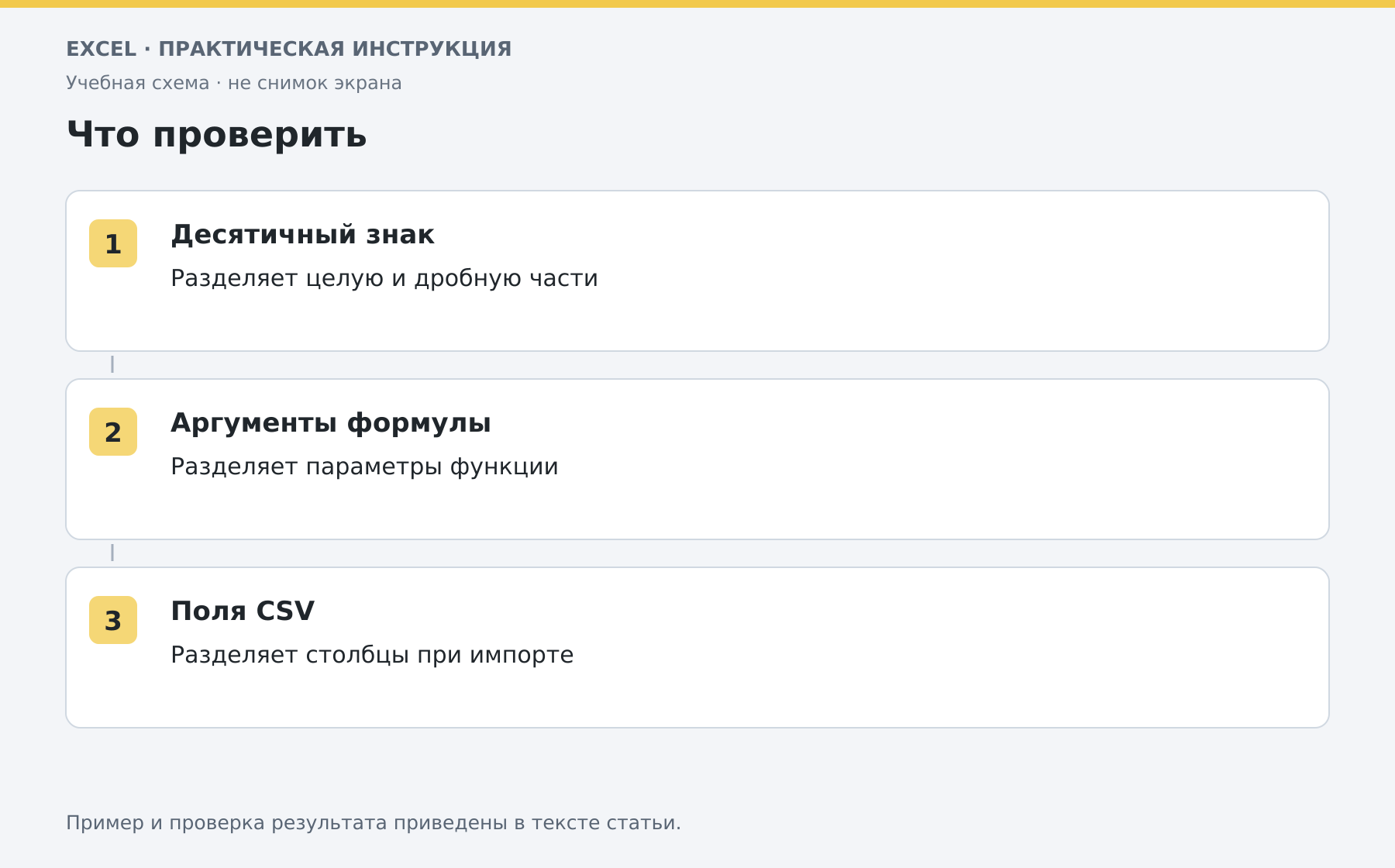
Перед заменой точки на запятую определите, что означает знак. Десятичный разделитель, разделитель аргументов формулы и разделитель полей CSV настраиваются и используются по-разному.
Определите тип проблемы
Если «12.5» не участвует в сумме, вероятна проблема распознавания числа. Если Excel не принимает формулу с несколькими аргументами, проверьте её синтаксис и разделитель. Если вся строка CSV оказалась в одном столбце, нужен правильный импорт полей. Не выполняйте замену во всей книге до этой проверки: точки могут входить в даты, адреса сайтов и коды. Сохраните копию и выделите только нужный столбец.
Десятичный знак числа
В настольном Excel для Windows откройте «Файл → Параметры → Дополнительно». В параметрах правки можно отключить использование системных разделителей и указать десятичный знак и знак групп разрядов. Настройка влияет на работу приложения, поэтому запишите исходные значения и оцените другие книги. Она не гарантирует автоматического исправления уже сохранённых текстовых строк. Для них используйте преобразование данных с явно заданной локалью или предварительно проверенный способ замены в копии столбца.
Разделитель аргументов формулы
В русской конфигурации часто используется =СУММ(A2;B2), в другой локали аргументы могут разделяться запятыми. Десятичный знак и список аргументов — разные роли. Не заменяйте все запятые в формуле, если часть находится внутри текстовой строки.
Имена функций тоже могут различаться по языку. Проверяйте, какую запись предлагает окно вставки функции в вашем Excel.
Разделитель CSV
При загрузке CSV через «Данные → Из текста/CSV» выберите знак между столбцами и кодировку. Затем отдельно проверьте числовые столбцы и их локаль. Открытие двойным щелчком может дать другой результат из-за системных настроек. Проверьте сумму нескольких импортированных значений и одну дробную величину вручную. Если 12,5 превратилось в 125 или дату, исправляйте параметры импорта, а не только вид ячейки. Подробный сценарий CSV — здесь.
Разберите свою задачу Excel с преподавателем
На индивидуальном онлайн-занятии вы выполняете действия сами, задаёте вопросы и проверяете результат вместе с преподавателем. Темы и темп подбираем под ваш опыт. Начните с бесплатного пробного урока: 45 минут · один на один · без обязательств. Решение о продолжении — после урока.
Оставить комментарий
Есть вопрос по статье? Напишите комментарий — будем рады обсудить.
Комментарии