Для графика функции сначала рассчитывают таблицу X и Y, затем строят диаграмму. Если X — числа с важными расстояниями между ними, выбирайте точечную XY, а не обычный линейный график категорий.
Подготовьте значения X и Y
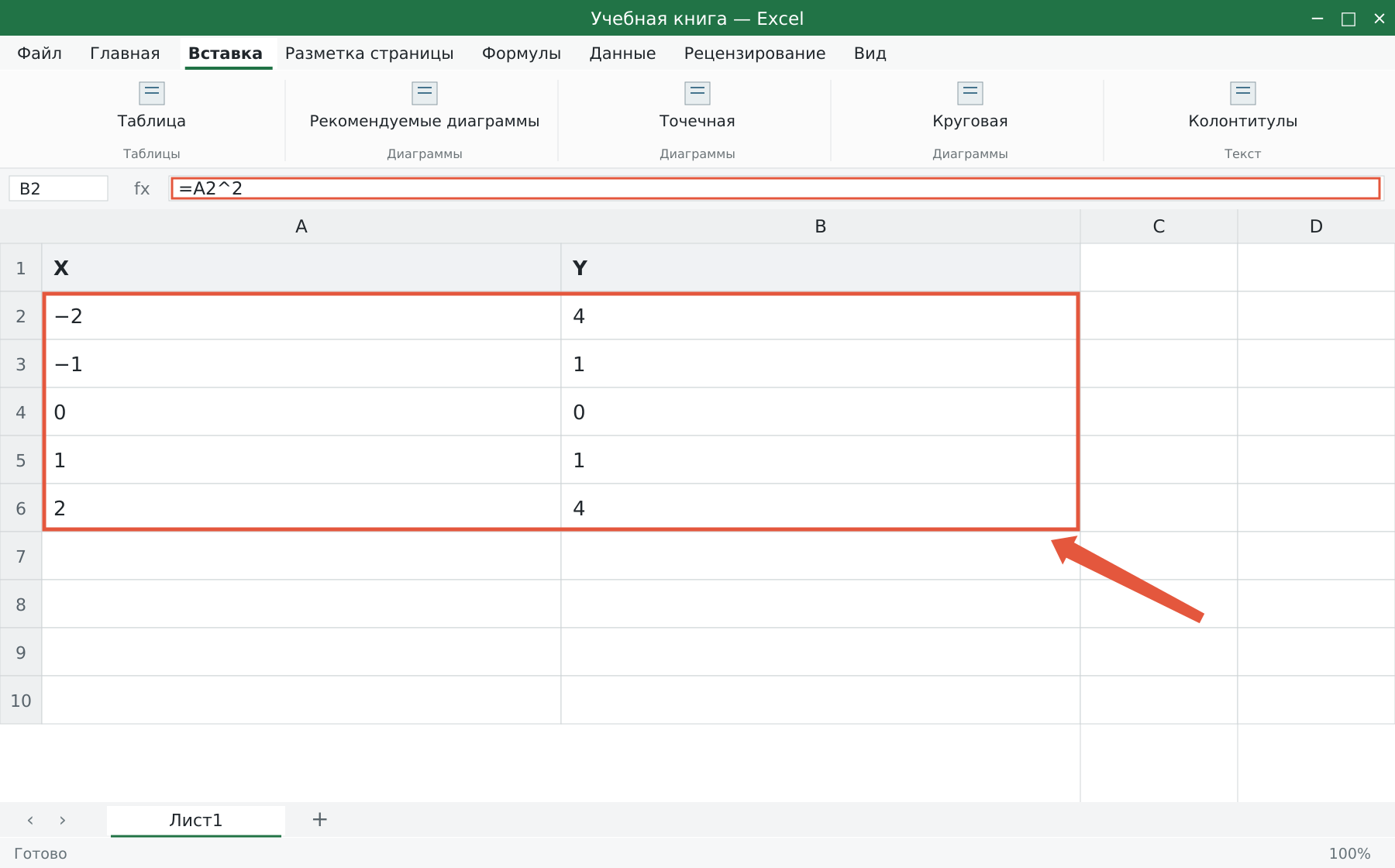
Построим y=x². В A2:A6 введите −2, −1, 0, 1 и 2. В B2 запишите =A2^2 и скопируйте вниз. Получится 4, 1, 0, 1 и 4. Для более гладкого представления можно уменьшить шаг X, например до 0,25. При этом сначала убедитесь, что диапазон и расчёт соответствуют задаче. Точки — рассчитанные наблюдения функции, а соединительная линия лишь помогает их читать.
Как выбрать правильный тип
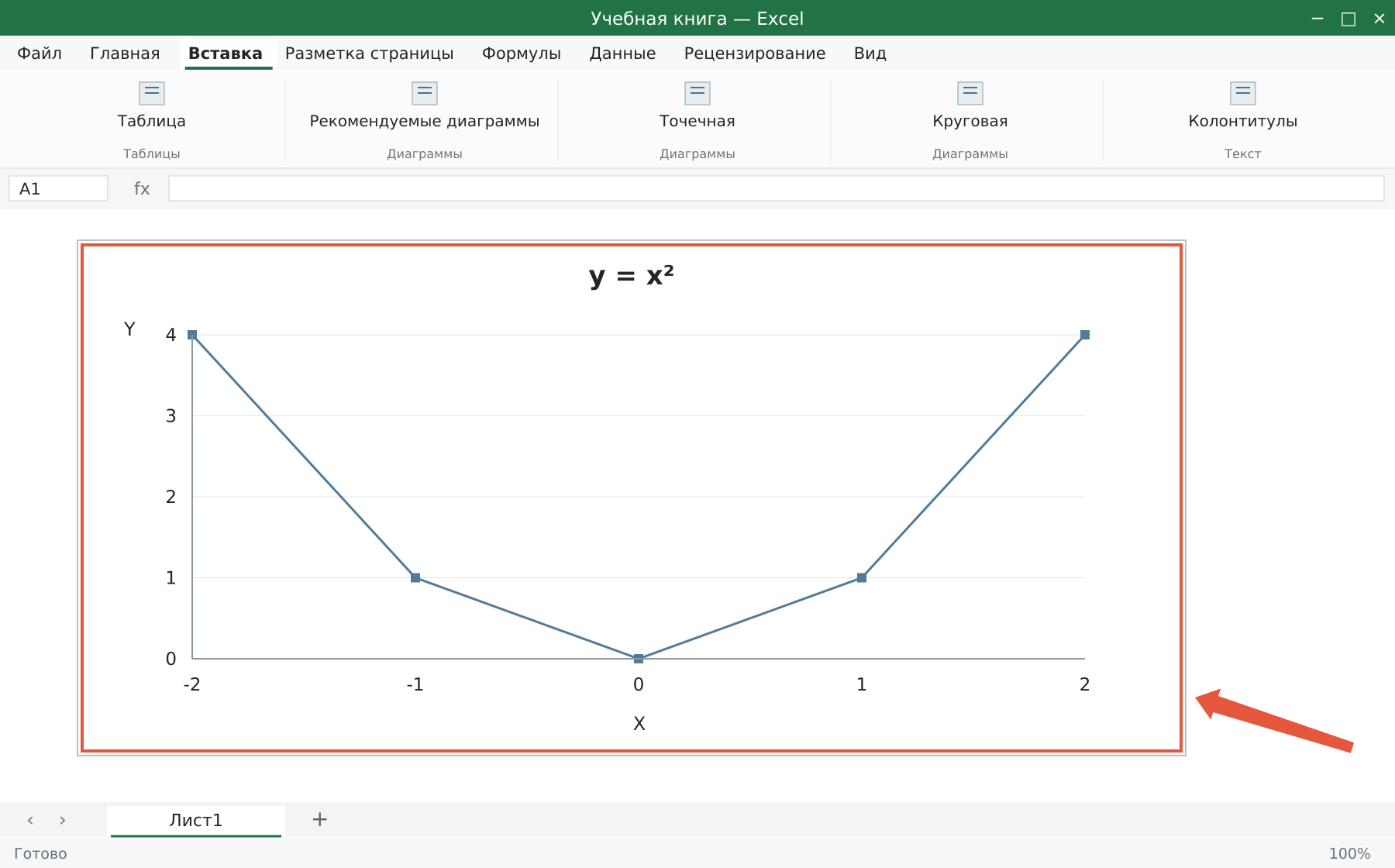
Выделите A1:B6 и откройте «Вставка → Точечная (XY)». Для проверки начните с маркеров. При необходимости добавьте линии, соединяющие точки, и подпишите оси X и Y. Проверьте в источнике ряда, что значения X взяты из A2:A6, а Y — из B2:B6. Если X не задан, Excel может использовать порядковые номера точек.
Почему обычный график может исказить расстояния
У линейной диаграммы категории часто располагаются с одинаковым шагом. Для X=1, 2 и 10 это может выглядеть как три равноудалённых подписи. У XY положение 10 должно быть заметно дальше от 2, чем 2 от 1. Обычный график подходит для ряда упорядоченных категорий или дат с нужными настройками оси. Но для математической зависимости числовые координаты обеих осей обычно понятнее.
Как настроить оси
Щёлкните ось и откройте её формат. Задайте осмысленные границы и шаг, если автоматический масштаб затрудняет чтение. Для показанной параболы удобно видеть область X от −2 до 2 и Y от 0 до 4. Не включайте сглаживание без понимания: линия между точками может создавать впечатление значений, которых нет в исходной выборке.
Что проверить перед выводами
Проверьте единицы, порядок точек, пропуски и формулы в крайних строках. Для зависимости с ошибочными или недопустимыми значениями сначала разберите область определения, а не соединяйте всё подряд. Если требуется описать тенденцию набора наблюдений, рассмотрите линию тренда. Она решает другую задачу, чем непосредственное построение уже заданной функции.
Разберите свою задачу Excel с преподавателем
На индивидуальном занятии вы выполняете действия на своём компьютере, задаёте вопросы и проверяете результат. Программу и темп выбираем по вашему опыту. Начните с бесплатного пробного урока: 45 минут · один на один · без обязательств. Решение о продолжении — после урока.