Зелёный треугольник — индикатор проверки ошибок. Он не сообщает об одной конкретной проблеме: Excel предлагает проверить ячейку по определённому правилу. Сначала прочитайте пояснение, затем решайте, нужно ли менять данные.
Как узнать причину
Выделите отмеченную ячейку и откройте значок предупреждения рядом с ней. Прочитайте сообщение: например, «Число сохранено как текст» или указание на формулу, отличающуюся от соседних. Список действий зависит от причины и версии. Один и тот же внешний индикатор не означает, что всем ячейкам подходит преобразование в число.
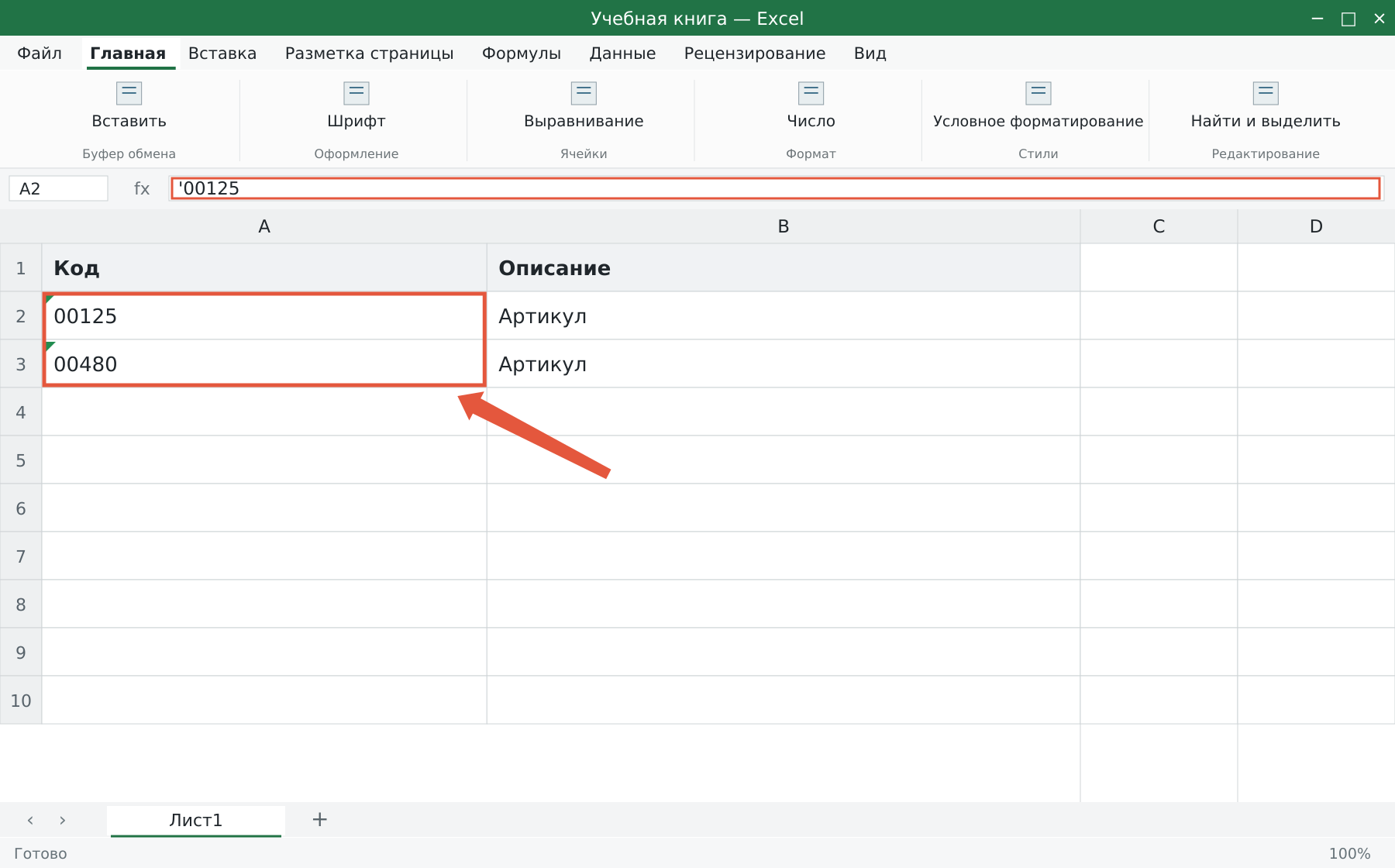
Если число сохранено как текст
Для настоящей суммы выберите «Преобразовать в число» и проверьте арифметический расчёт. Перед преобразованием нескольких ячеек убедитесь, что это именно количественные показатели. Артикул 00125, почтовый индекс или длинный номер могут специально храниться текстом. Превращение в число способно убрать ведущие нули. Для чисел длиннее 15 значащих цифр Excel имеет ограничение точности, поэтому идентификаторы лучше сохранять текстом.
Если формула отличается от соседних
Предположим, D2 и D4 умножают количество на цену, а D3 ссылается на другой столбец. Сравните выражения в строке формул. Если отличие случайное, исправьте адрес или скопируйте корректный шаблон.
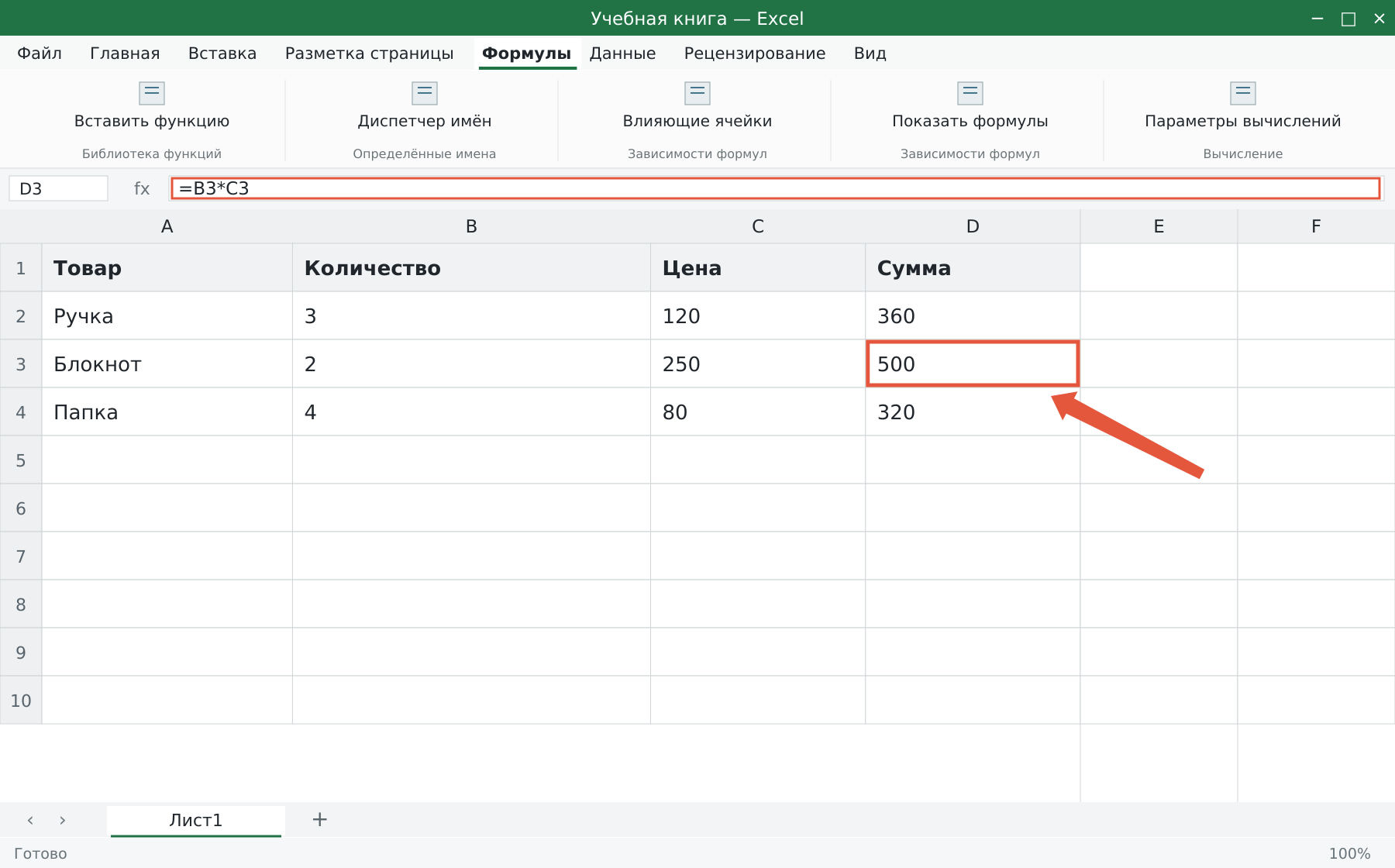
Но строка итога или отдельный тип расчёта могут обоснованно отличаться. Предупреждение — повод для проверки, а не доказательство ошибки. Не заменяйте формулу автоматически без понимания назначения строки.
Когда можно игнорировать предупреждение
Если данные намеренно записаны текстом или формула проверена и верна, выберите игнорирование для нужной ячейки. Это не исправляет содержимое, а отмечает ваше решение для проверки. Для большого столбца сначала просмотрите разные случаи: текстовый артикул и ошибочно текстовая сумма могут соседствовать в одной таблице.
Как проверить итог
Убедитесь, что суммы учитываются в СУММ, а коды сохранили все символы. Сверьте несколько формул после копирования и проверьте граничные строки. Массовое отключение всех проверок не выясняет причину существующих предупреждений. Если число всё равно не считается, продолжите по инструкции о формулах. Для удаления лишних символов перед преобразованием используйте очистку текста.
Разберите свою задачу Excel с преподавателем
На индивидуальном занятии вы выполняете действия на своём компьютере, задаёте вопросы и проверяете результат. Программу и темп выбираем по вашему опыту. Начните с бесплатного пробного урока: 45 минут · один на один · без обязательств. Решение о продолжении — после урока.