Если формула не считает, сначала определите симптом: выражение показывается текстом, результат устарел или в ячейке появился код ошибки. Эти ситуации исправляются разными действиями.
Если виден текст =A2+B2
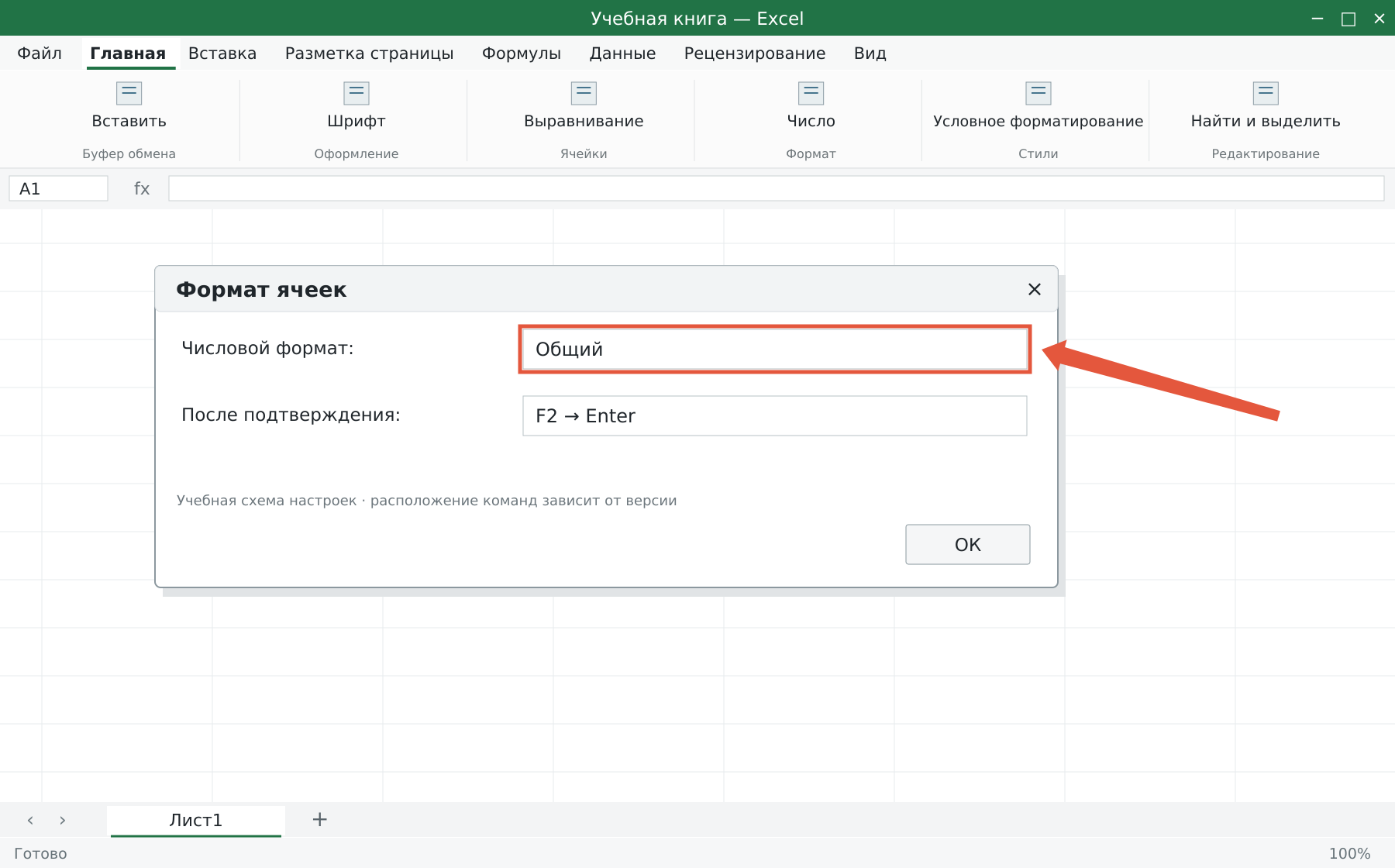
Проверьте, включена ли команда «Формулы → Показать формулы». Когда выражения видны на всём листе, выключите этот режим. Если проблема только в отдельных ячейках, выберите общий формат, затем заново подтвердите формулу через F2 и Enter. Одна смена формата уже введённого текста не всегда превращает его в формулу. Удалите начальный апостроф, если он стоит перед =.
Если результат не обновляется
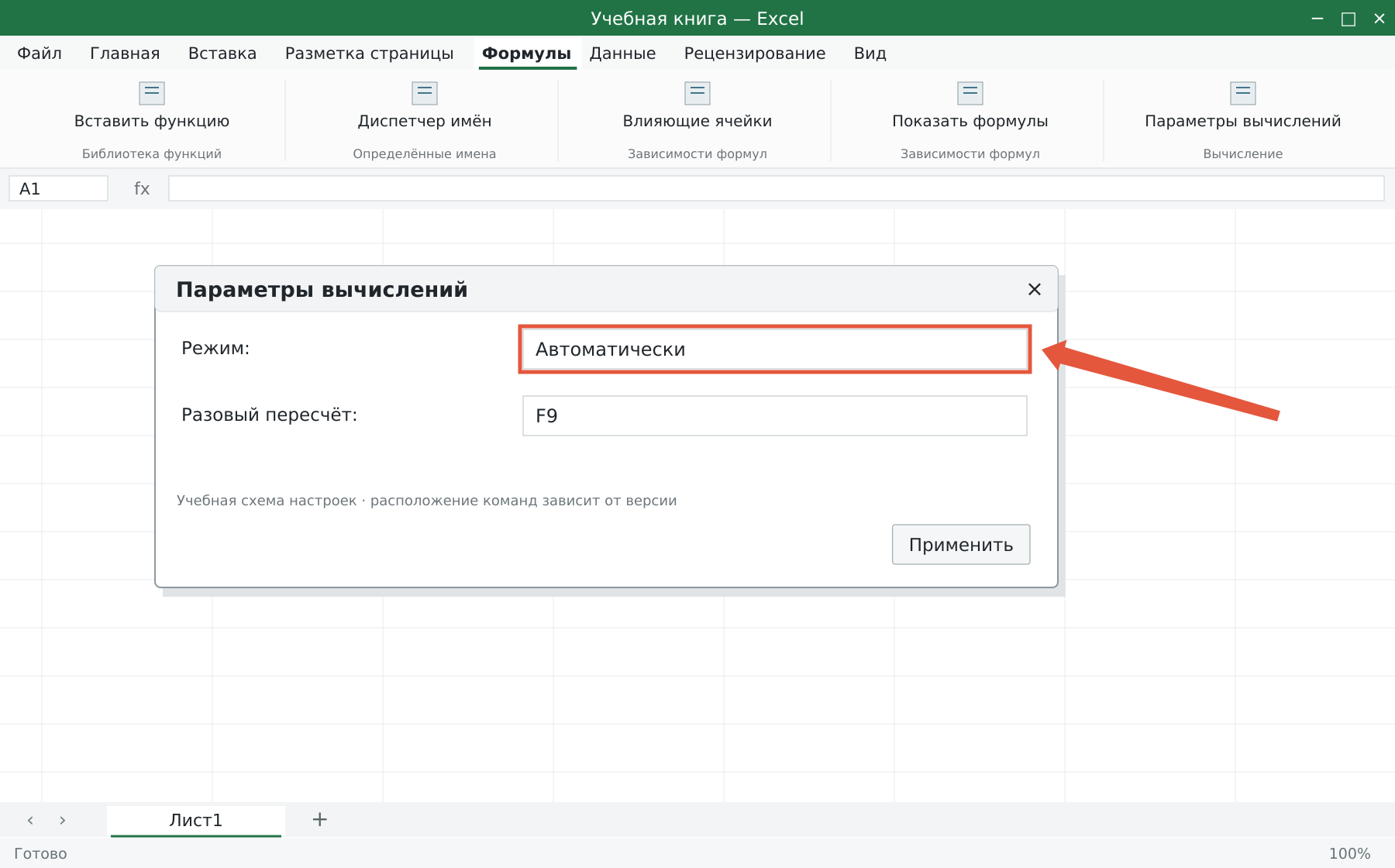
Откройте «Формулы → Параметры вычислений» и проверьте режим. Для обычной работы выберите «Автоматически». В настольном Excel изменение режима влияет на все открытые книги. Для разового пересчёта используется F9; действие зависит от настроек и открытых книг. Измените исходную ячейку на известное число и проверьте обновление. Убедитесь, что итоговая ячейка содержит выражение: вставленное значение не пересчитывается ни в каком режиме.
Если появилась ошибка
#ИМЯ?: проверьте написание функции, имя диапазона и кавычки вокруг текста.#ЗНАЧ!: проверьте типы аргументов, числа в текстовом виде и скрытые символы.#ДЕЛ/0!: знаменатель равен нулю или пуст; выясните допустимое правило расчёта.#ССЫЛКА!: формула обращается к удалённому или недопустимому адресу.#Н/Д: нужное соответствие не найдено; для ВПР есть разбор причин.
Ряд решёток ##### обычно связан с отображением: расширьте столбец и проверьте даты и время. Это не название ошибки функции.
Как искать причину в сложной формуле
Выделите ячейку и откройте «Формулы → Вычислить формулу», если команда доступна в вашей версии. Проследите промежуточные результаты. Проверьте исходные ячейки по одной, затем адреса диапазонов и разделители аргументов. Не оборачивайте всё выражение в ЕСЛИОШИБКА до выяснения причины. Пустой результат может спрятать неправильный адрес или отсутствующую цену.
Если Excel сообщил о циклической ссылке
Формула прямо или через другие ячейки зависит от себя. Выключение уведомления не исправляет зависимость. Найдите замкнутую цепочку по отдельной инструкции. После исправления проверьте несколько строк и сохраните книгу. Для первого знакомства с вводом выражений используйте основы формул.
Разберите свою задачу Excel с преподавателем
На индивидуальном занятии вы выполняете действия на своём компьютере, задаёте вопросы и проверяете результат. Программу и темп выбираем по вашему опыту. Начните с бесплатного пробного урока: 45 минут · один на один · без обязательств. Решение о продолжении — после урока.