Формула Excel начинается со знака равенства и вычисляет результат по числам, адресам ячеек и функциям. Вместо ручного пересчёта каждой строки достаточно один раз составить выражение и скопировать его с проверкой ссылок.
Как написать первую формулу
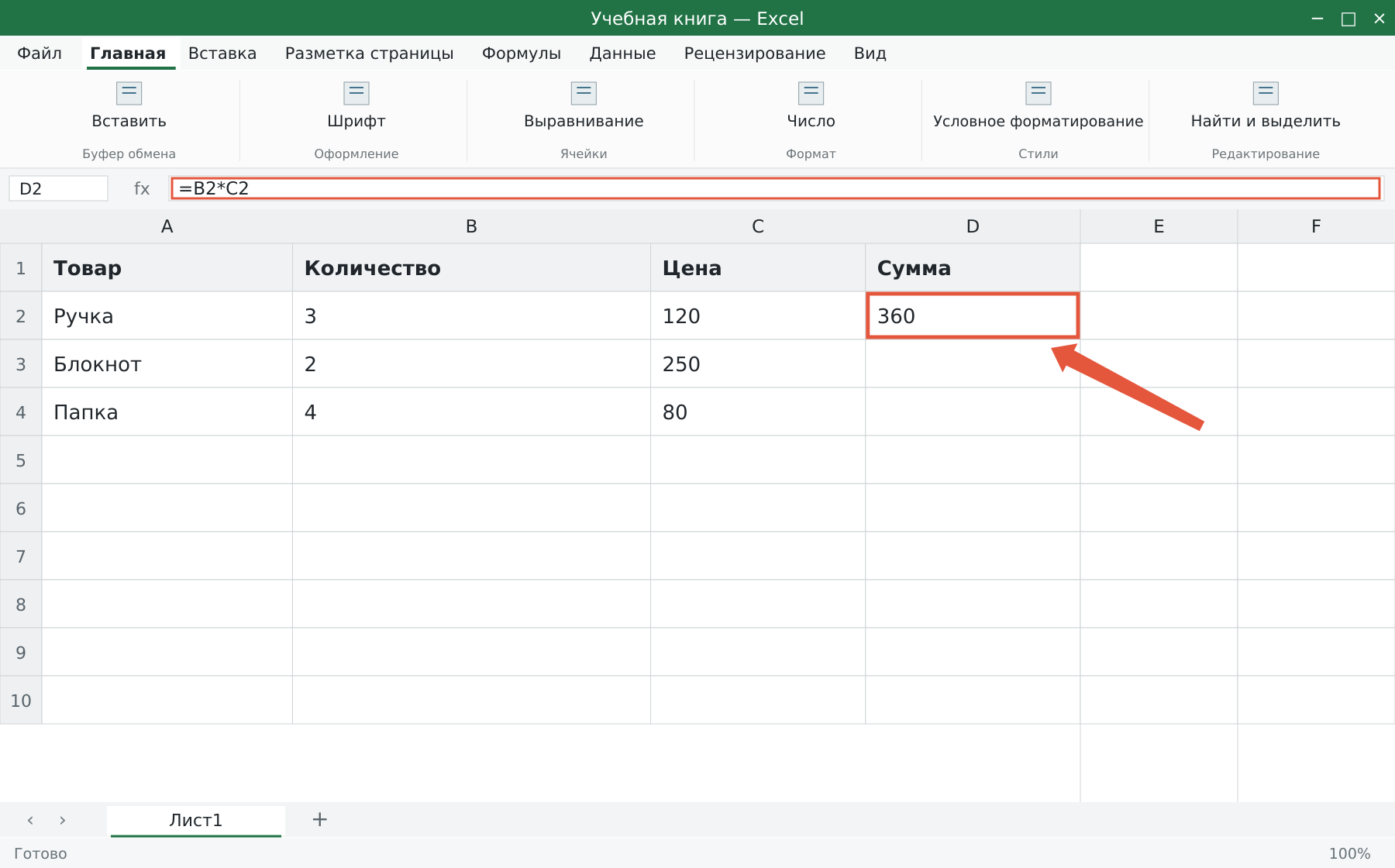
Пусть в B2 записано количество 3, а в C2 — цена 120. Щёлкните D2, введите =B2*C2 и нажмите Enter. В D2 появится 360, а в строке формул останется выражение. Адреса можно вводить с клавиатуры или выбирать щелчком по ячейкам во время составления формулы. Не используйте букву «х» вместо знака умножения: в Excel нужен символ *.
Как изменить расчёт
Выделите D2 и нажмите F2 либо щёлкните строку формул. Исправьте адрес, оператор или функцию, затем нажмите Enter. Для отказа от ещё не завершённой правки используйте Esc. Измените количество в B2 с 3 на 4: при автоматическом вычислении итог станет 480. Если число не изменилось, проверьте режим вычисления и то, что в D2 действительно формула, а не вставленное значение.
Как скопировать формулу вниз
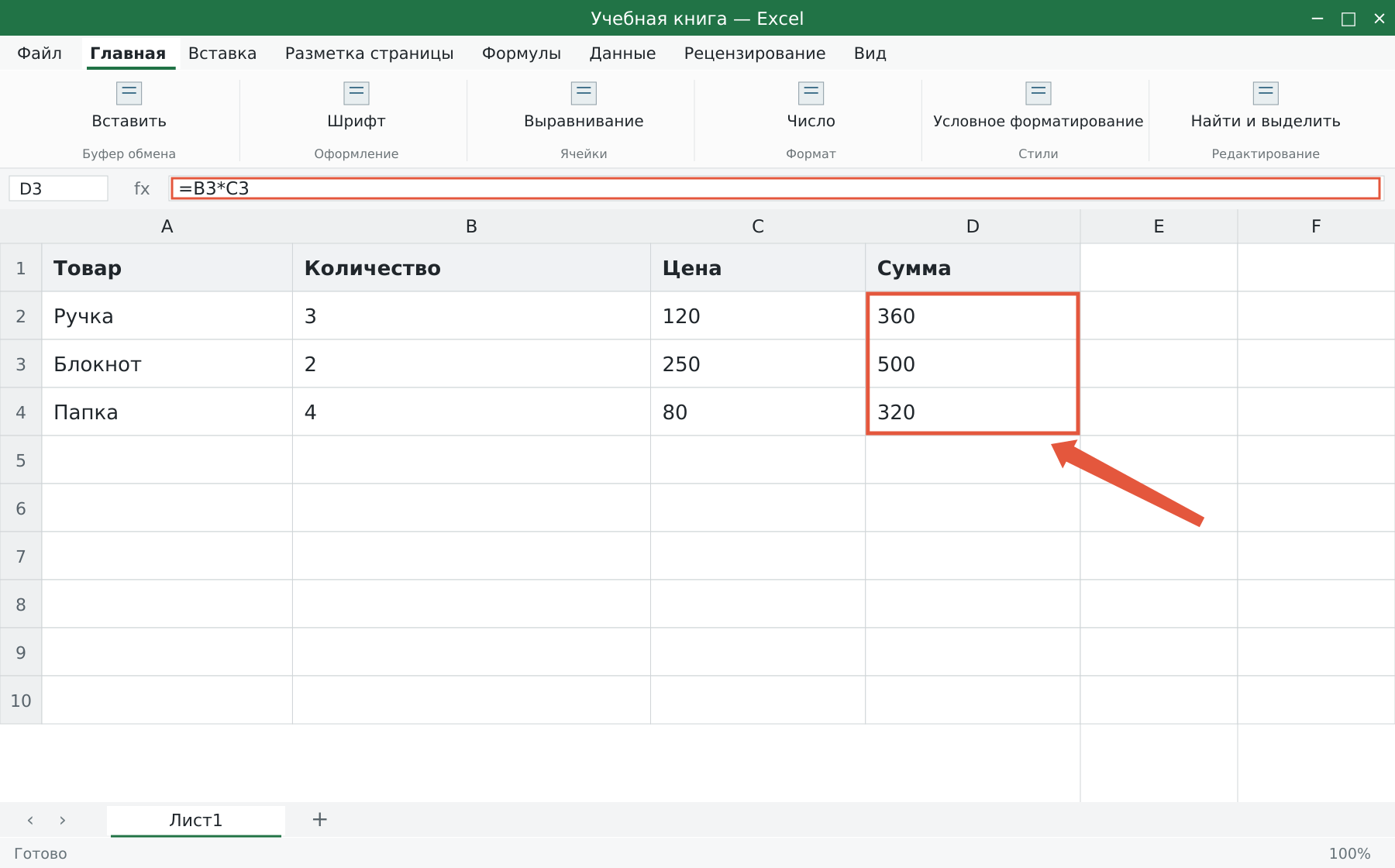
Выделите D2 и протяните маркер заполнения в правом нижнем углу до D4. В D3 ожидается =B3*C3, а в D4 — =B4*C4. Относительные адреса изменяются вместе с положением формулы.
Если в расчёте используется одна общая ставка, её адрес нужно закрепить. Подробно виды ссылок и F4 разобраны в инструкции по закреплению диапазона. После копирования проверяйте первую, среднюю и последнюю строки.
Скобки и порядок действий
Умножение и деление выполняются раньше сложения и вычитания. =2+3*4 даёт 14, а =(2+3)*4 — 20. Скобки должны быть парными. В аргументах функций русская локаль обычно использует точку с запятой; разделитель зависит от системных настроек.
Частые причины ошибки
- Пропущен знак
=в начале. - Числа сохранены текстом или ячейка имеет текстовый формат.
- В формуле остались кавычки вокруг адреса:
"B2"— текст, а не ссылка. - Формулу заменили результатом при вставке значений.
Для дальнейшей практики попробуйте автосумму и арифметические действия. Сначала проверьте один расчёт вручную, затем заполняйте весь столбец.
Разберите свою задачу Excel с преподавателем
На индивидуальном занятии вы выполняете действия на своём компьютере, задаёте вопросы и проверяете результат. Программу и темп выбираем по вашему опыту. Начните с бесплатного пробного урока: 45 минут · один на один · без обязательств. Решение о продолжении — после урока.