Для основных вычислений в Excel нужны знак равенства и операторы: минус, звёздочка и косая черта. Ссылки на ячейки позволяют изменить исходные числа без переписывания расчёта.
Как вычитать числа
Введите в A2 значение 1000, в B2 — 350. Формула =A2-B2 даст 650. Для нескольких вычитаний используйте =A2-B2-C2, если нужно последовательно вычесть обе суммы. Минус внутри формулы выполняет действие. Отрицательное число — отдельное значение: например, =-20*3 даёт −60. Для группировки используйте скобки, а не типографские тире.
Как умножать по строкам
В таблице заказов B2 содержит количество 3, C2 — цену 120. В D2 запишите =B2*C2. Результат — 360. Скопируйте вниз и проверьте, что следующая строка ссылается на B3 и C3.
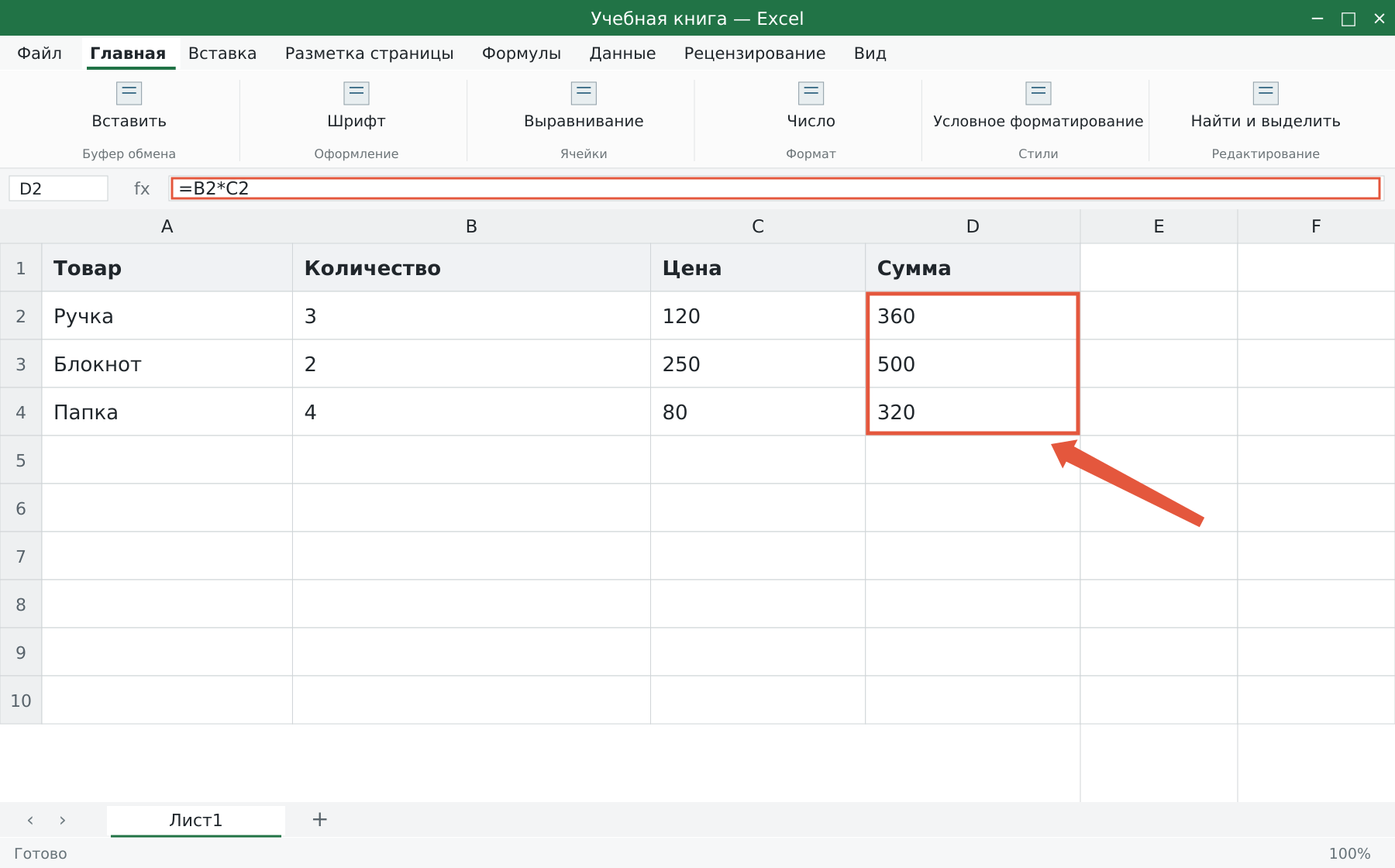
Не используйте букву «х» или знак «×» при вводе выражения. Для произведения диапазона есть ПРОИЗВЕД, но для количества и цены двух ссылок обычно достаточно.
Как разделить одно число на другое
Для суммы 1000 и количества 4 формула =A2/B2 вернёт 250. Если знаменатель равен нулю или пуст, возможна ошибка #ДЕЛ/0!. Когда по смыслу нулевое количество означает отсутствие расчёта, используйте явную проверку: =ЕСЛИ(B2=0;"Нет количества";A2/B2). Это лучше, чем подменять любую ошибку нулём и скрывать причину.
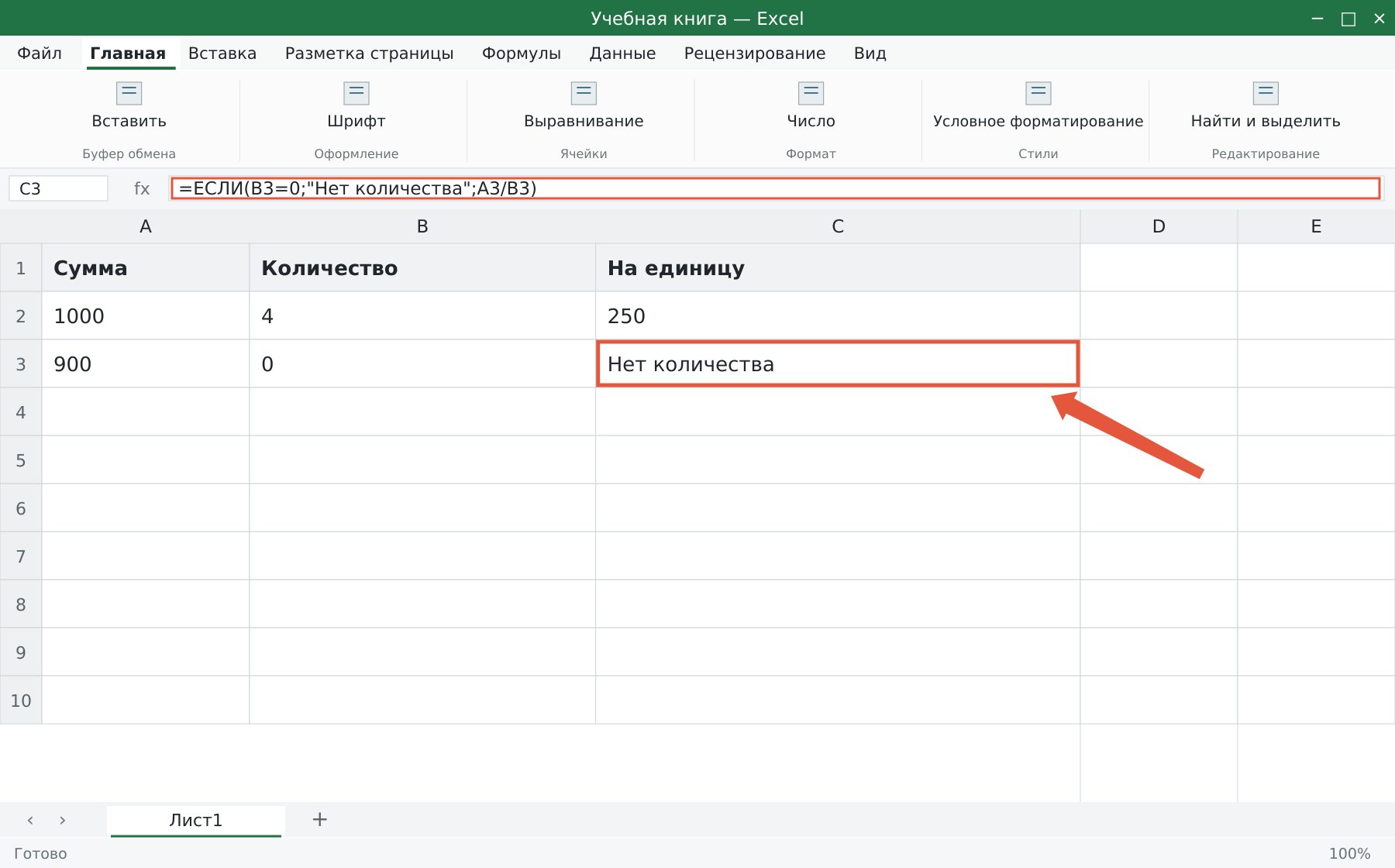
Как управлять порядком действий
=1000-350/5 даёт 930: сначала выполняется деление. =(1000-350)/5 даёт 130. Для средней суммы остатка на пять частей нужен второй вариант. Проверьте расчёт на простом числе, результат которого известен заранее. Если получилась дата или процент вместо обычного числа, проверьте формат ячейки: он меняет отображение, но не саму математическую операцию.
Как применить один коэффициент ко всем строкам
Запишите коэффициент в отдельную ячейку и используйте закреплённый адрес, например =B2*$F$2. Так изменение F2 обновит весь столбец. Не подменяйте исходные числа расчётами без копии, если понадобится восстановить значения. Для скидок и наценок используйте расчёты процентов, для сложения диапазона — СУММ. Не копируйте формулу через строку итога, если для неё требуется другой расчёт.
Разберите свою задачу Excel с преподавателем
На индивидуальном занятии вы выполняете действия на своём компьютере, задаёте вопросы и проверяете результат. Программу и темп выбираем по вашему опыту. Начните с бесплатного пробного урока: 45 минут · один на один · без обязательств. Решение о продолжении — после урока.