Чтобы сложить несколько ячеек, используйте СУММ или кнопку автосуммы. Главное — проверить адреса: Excel предлагает диапазон по расположению данных, но пустая строка или соседний итог могут изменить его выбор.
Сумма столбца через автосумму
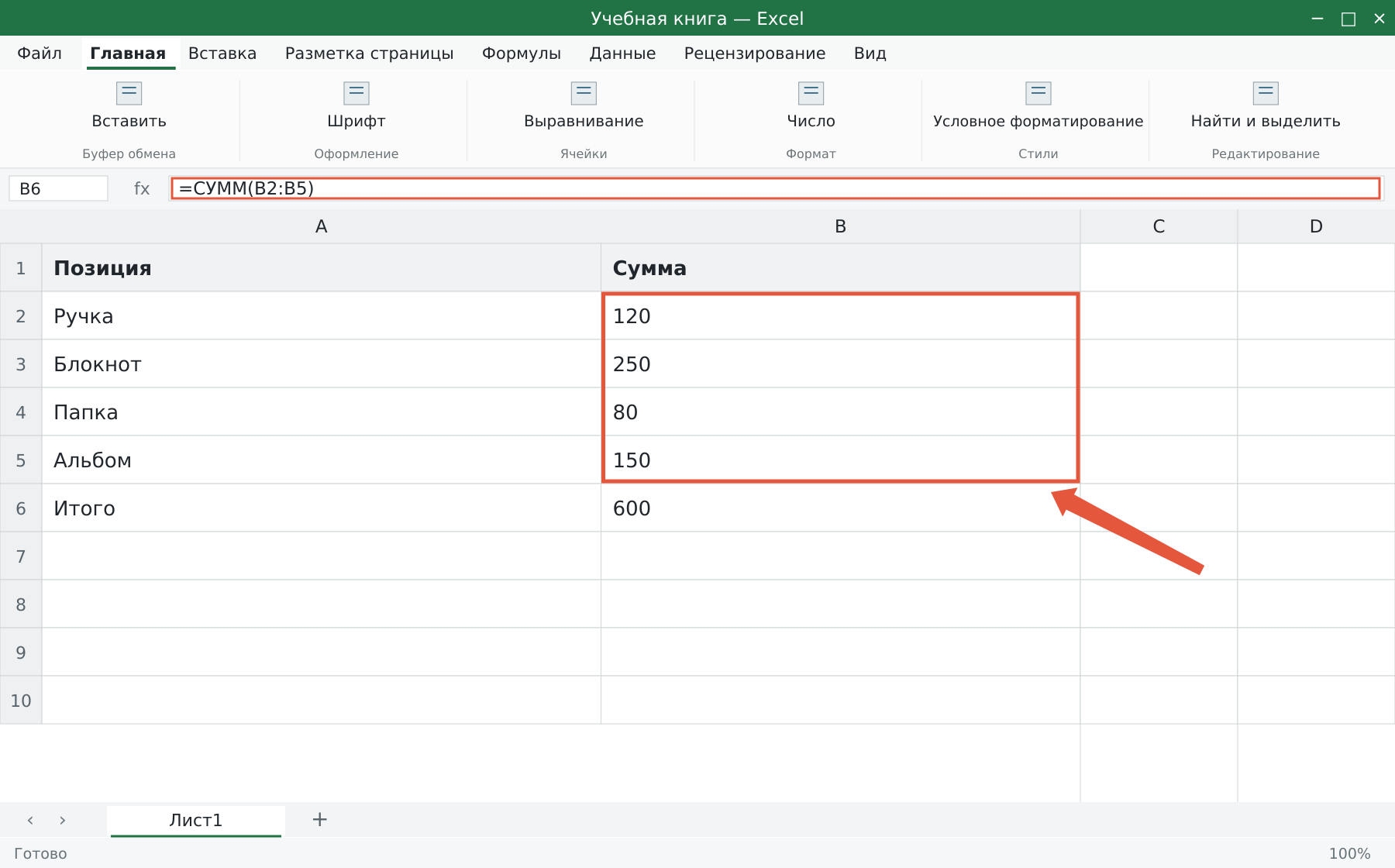
Введите в B2:B5 числа 120, 250, 80 и 150. Выберите B6 и нажмите «Главная → Автосумма» или Alt+= в Excel для Windows. Проверьте подсвеченный диапазон B2:B5 и нажмите Enter. Ожидаемый итог — 600. Если выделение остановилось на пустой строке, исправьте его мышью или в выражении. Итоговая ячейка не должна входить в свой диапазон: =СУММ(B2:B6) в B6 создаёт циклическую ссылку.
Как написать СУММ самостоятельно
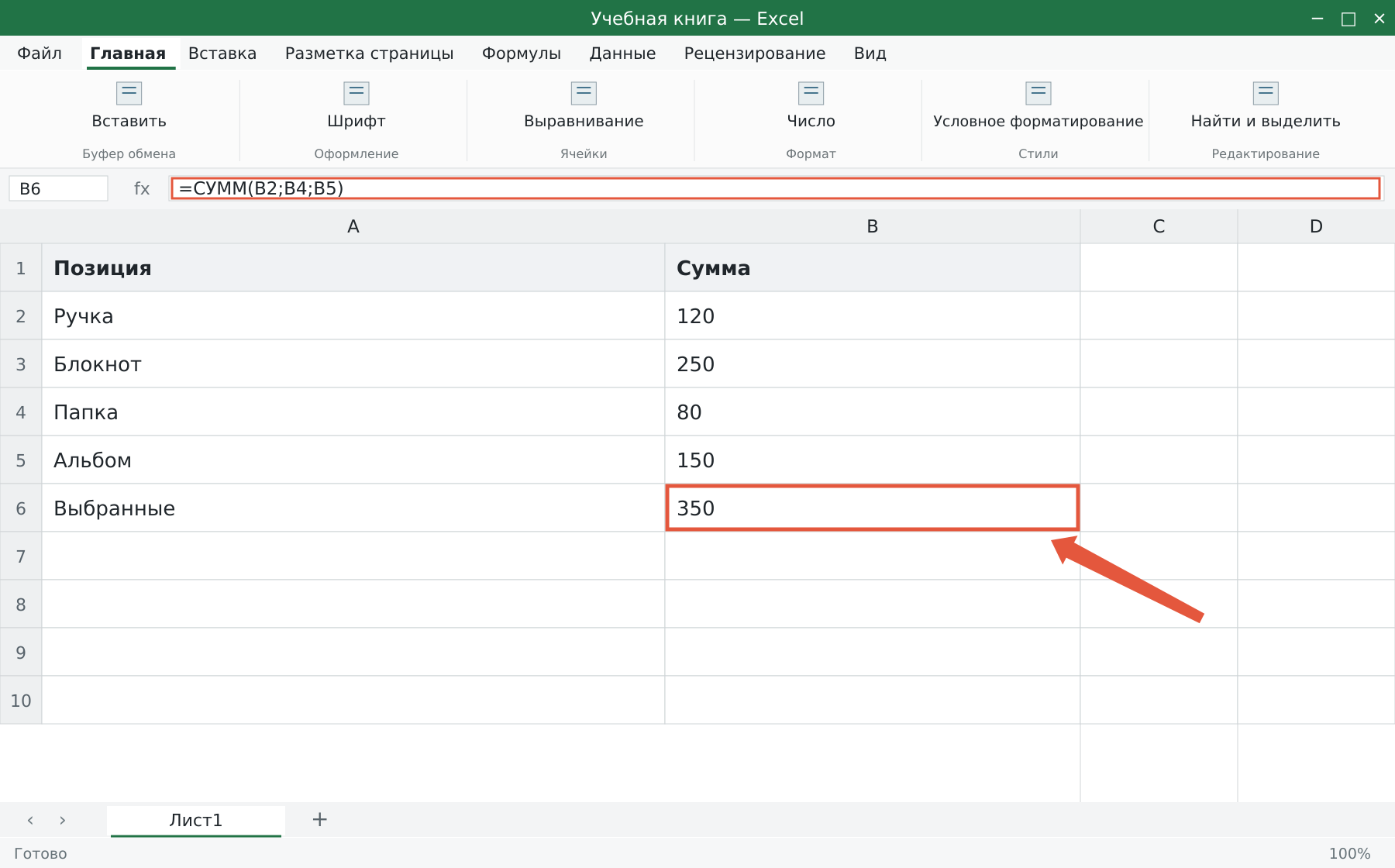
Для того же результата введите =СУММ(B2:B5). Двоеточие означает непрерывный диапазон. Для строки используйте, например, =СУММ(B2:E2). Несмежные значения можно перечислить аргументами: =СУММ(B2;B4;B5) даст 350. Точка с запятой — обычный разделитель аргументов в русской локали; в вашей системе он может отличаться.
Как сложить весь столбец
=СУММ(B:B) учитывает столбец целиком, но размещать такую формулу внутри B нельзя: получится ссылка на саму себя. Для небольшого отчёта понятнее ограниченный диапазон либо структурированная ссылка умной таблицы. Если добавляете строки внизу, проверьте, включены ли они в итог. Строка вне фиксированного адреса может остаться за расчётом. У объекта «Таблица» границы поддерживаются иначе, чем у простого диапазона.
Почему сумма неправильная
- Числа, записанные в ячейках как текст, функция в ссылочном диапазоне обычно пропускает.
- Ошибка внутри диапазона может передаться итоговой формуле.
- В диапазон попали уже рассчитанные итоги, и сумма задвоена.
- На экране значения округлены, а суммируются исходные дроби.
Сравните сумму небольшого участка с ручным расчётом. Строка состояния удобна для быстрой проверки выделения, но не сохраняет итог в ячейке.
Учитывает ли СУММ фильтр
Обычная СУММ складывает и скрытые фильтром строки. Для суммы только видимых записей используйте ПРОМЕЖУТОЧНЫЕ.ИТОГИ. Для суммирования по условию посмотрите существующий материал о выборе СУММЕСЛИ.
Разберите свою задачу Excel с преподавателем
На индивидуальном занятии вы выполняете действия на своём компьютере, задаёте вопросы и проверяете результат. Программу и темп выбираем по вашему опыту. Начните с бесплатного пробного урока: 45 минут · один на один · без обязательств. Решение о продолжении — после урока.