Для итогов по отделам можно использовать команду группировки с промежуточными итогами. Для суммы после фильтра нужна функция ПРОМЕЖУТОЧНЫЕ.ИТОГИ. Эти способы решают разные задачи: один вставляет итоговые строки, другой рассчитывает результат в выбранной ячейке.
Как получить итоги по группам
Пусть в A1:B5 находятся отдел и сумма: Офис — 100, Офис — 200, Склад — 150, Склад — 250. Перед выполнением команды отсортируйте весь список по отделу: одинаковые группы должны стоять рядом.
- Выберите ячейку внутри списка с заголовками.
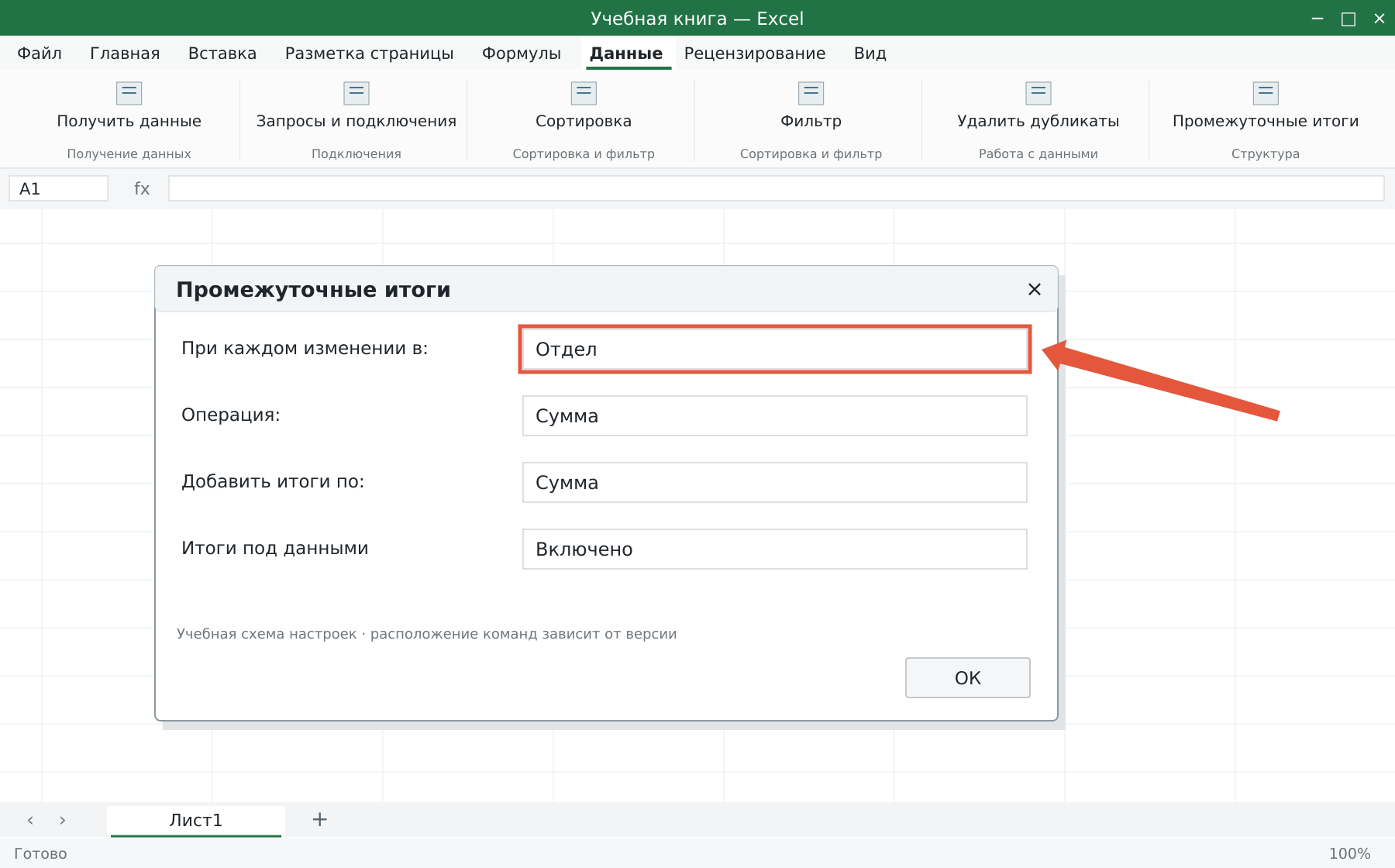
- Откройте «Данные → Промежуточные итоги».
- Для изменения выберите поле «Отдел».
- Укажите операцию «Сумма» и поле итогов «Сумма».
- Подтвердите и проверьте уровни структуры слева.
Excel вставит итоги 300 и 400, общий результат — 700. Для объекта «Таблица» команда может быть недоступна: используйте строку итогов таблицы либо осознанно преобразуйте копию в диапазон.
Как суммировать строки после фильтра
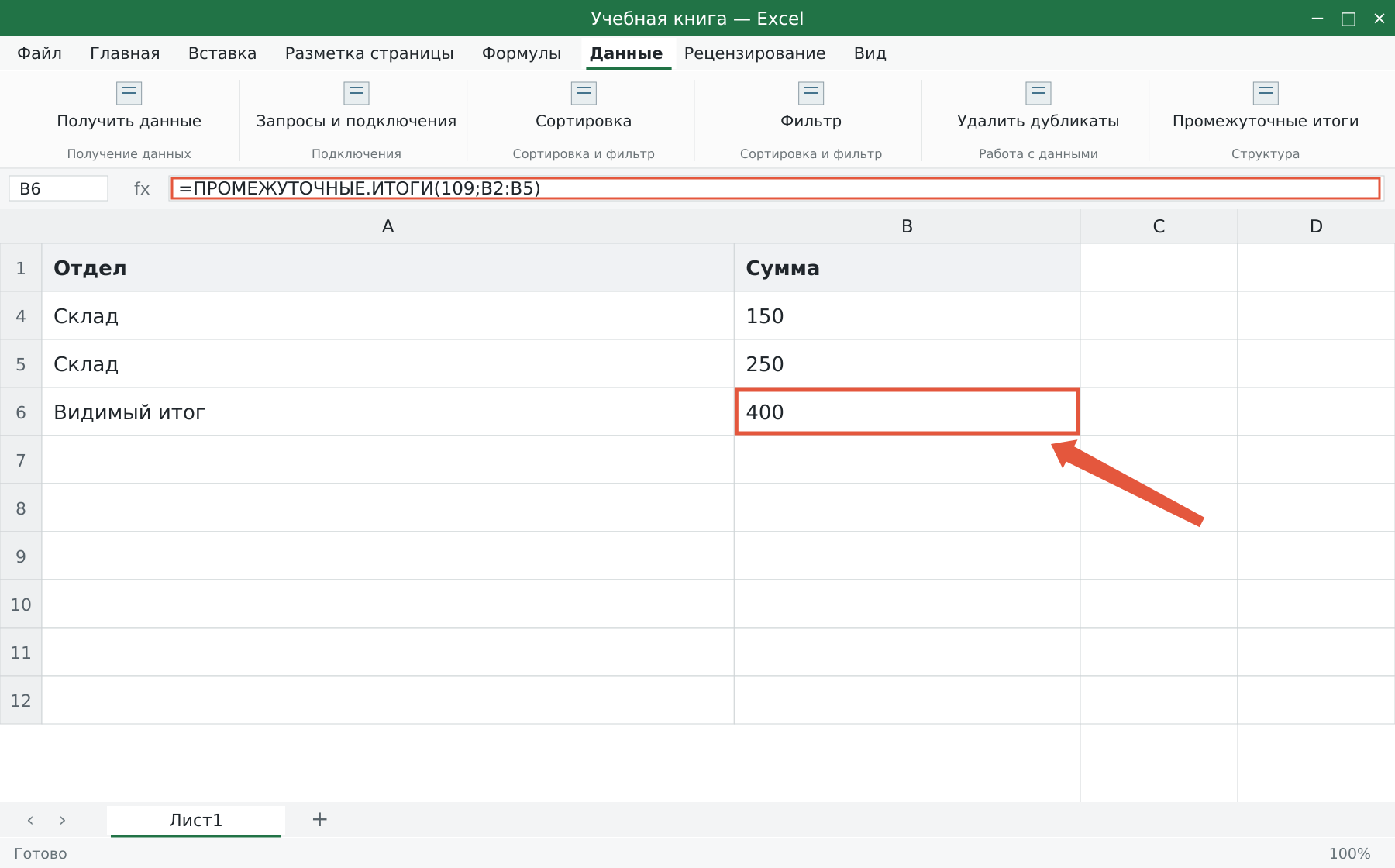
Для исходного диапазона B2:B5 используйте =ПРОМЕЖУТОЧНЫЕ.ИТОГИ(9;B2:B5). Строки, скрытые фильтром, исключаются. После фильтра «Склад» останется 400. Если нужно также исключить строки, скрытые вручную, используйте код 109: =ПРОМЕЖУТОЧНЫЕ.ИТОГИ(109;B2:B5). Код 9 учитывает такие строки, а 109 — нет. Это правило относится к вертикальным диапазонам строк, а не к скрытию столбцов.
Что означает первый аргумент
- 9 или 109 — сумма.
- 1 или 101 — среднее.
- 2 или 102 — количество чисел.
- 3 или 103 — количество непустых ячеек.
Вложенные результаты той же функции в диапазоне не суммируются повторно. Обычная СУММ, напротив, не исключает строку лишь потому, что её скрыли фильтром.
Как убрать промежуточные итоги
Для итогов, вставленных командой, снова откройте диалог и выберите «Убрать все». Проверьте восстановленный список: исходные записи должны остаться. Если формулу вводили самостоятельно, удаление итоговой ячейки не должно затронуть данные. После изменения списка проверьте границы диапазона. Дописанная за пределами B2:B5 сумма не попадёт в формулу. Для обычной суммы без фильтра есть СУММ и автосумма.
Разберите свою задачу Excel с преподавателем
На индивидуальном занятии вы выполняете действия на своём компьютере, задаёте вопросы и проверяете результат. Программу и темп выбираем по вашему опыту. Начните с бесплатного пробного урока: 45 минут · один на один · без обязательств. Решение о продолжении — после урока.