Циклическая ссылка появляется, когда формула зависит от собственного результата. Это может быть прямая ссылка на ту же ячейку или замкнутая цепочка из нескольких адресов. Для обычного итога такой круг нужно разорвать.
Простой пример циклической ссылки
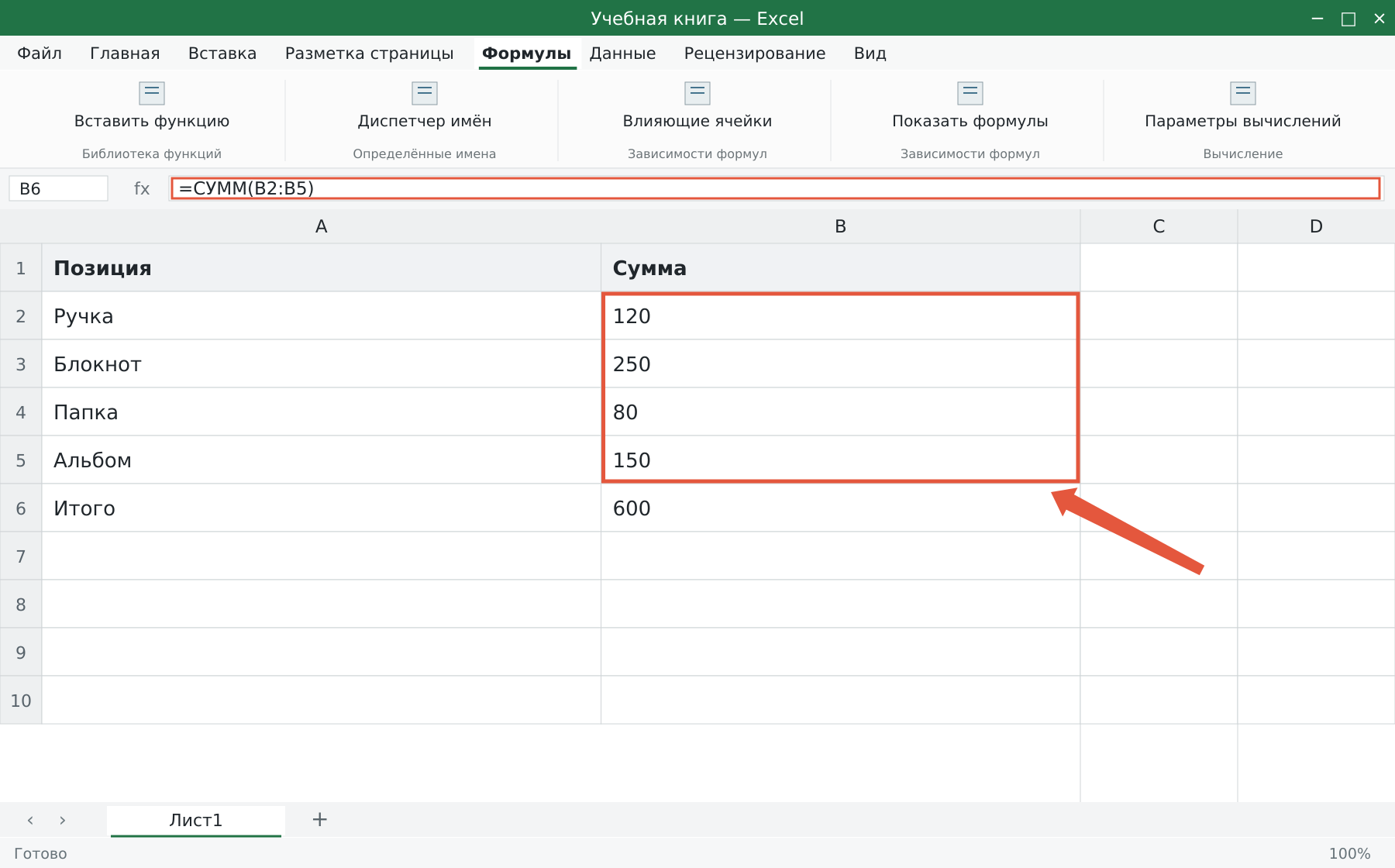
В B2:B5 записаны 120, 250, 80 и 150. Если в B6 ввести =СУММ(B2:B6), формула включит собственную ячейку. Чтобы вычислить B6, Excel уже должен знать B6. Исправьте диапазон на =СУММ(B2:B5). Ожидаемый результат — 600. Итог располагается вне суммируемых данных.
Где найти проблемную ячейку
В настольном Excel для Windows откройте «Формулы → Проверка наличия ошибок → Циклические ссылки». Выберите указанный адрес и проверьте выражение в строке формул. Если путь в вашей сборке отличается, найдите команду через поиск Excel. Строка состояния также может сообщать о циклических ссылках, но не всегда показывает полный список и всю цепочку. После исправления одной причины проверьте меню снова: циклов в книге может быть несколько.
Как возникает непрямой цикл
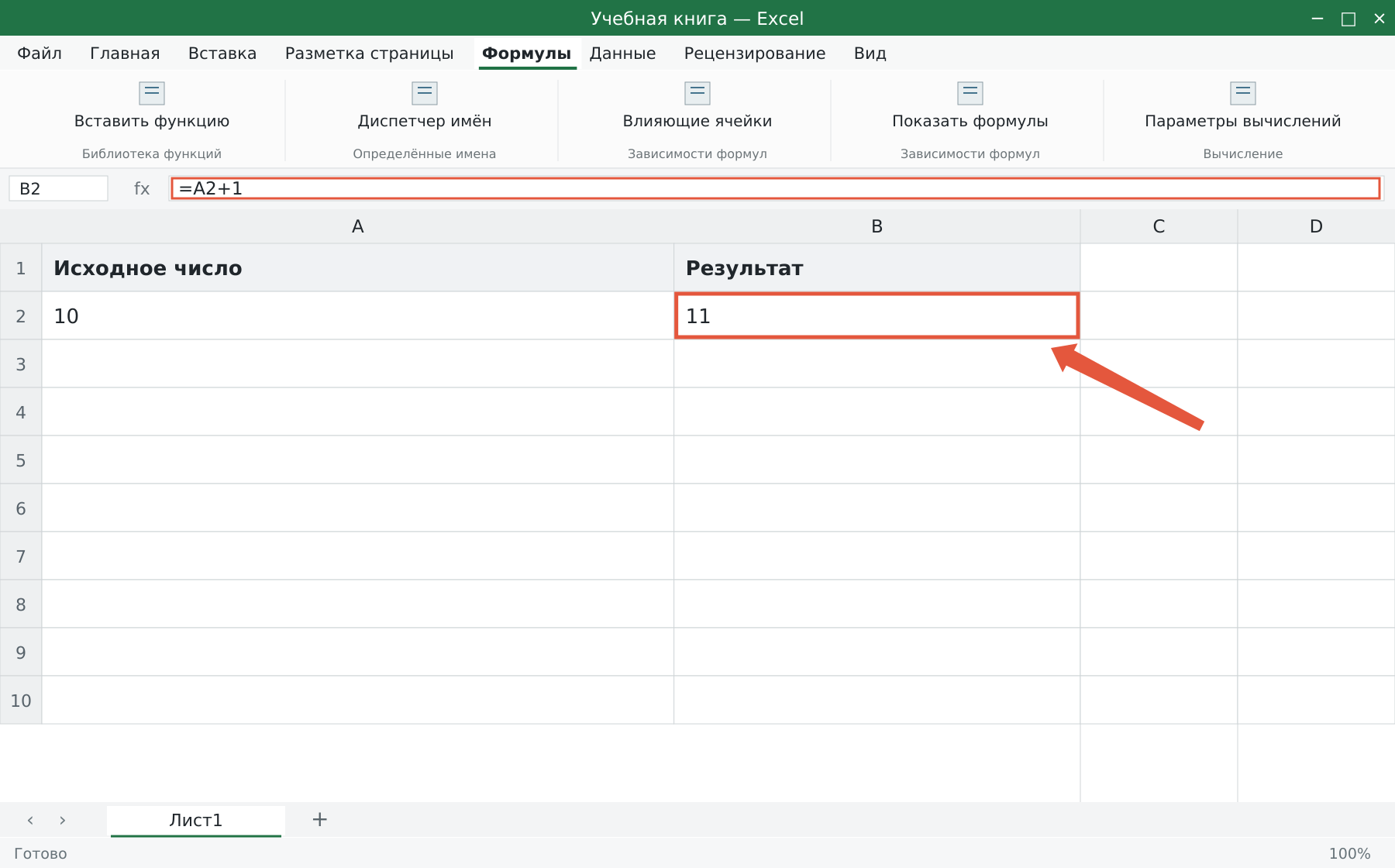
Пусть A2 содержит =B2+1, а B2 — =A2+1. Каждая ячейка зависит от другой. Удаление одной ссылки или замена неверного адреса разомкнёт цепочку, но нужно понять смысл расчёта. Если одна ячейка должна хранить исходное число, вводите его как исходник, а результат рассчитывайте отдельно. Не заменяйте случайную формулу числом лишь ради исчезновения предупреждения: так можно потерять нужную зависимость.
Как проследить зависимости
Используйте «Влияющие ячейки» и «Зависимые ячейки» на вкладке «Формулы», где команды доступны. Проверяйте адреса других листов и именованные диапазоны. В длинной цепочке удобно записать, откуда приходит каждый промежуточный результат. После исправления измените исходное число и убедитесь, что итог пересчитывается предсказуемо, а предупреждение не возвращается.
Нужно ли включать итерации
Итеративное вычисление применяется в специально построенных моделях с осмысленным условием сходимости. Для случайной циклической ссылки в сумме это не способ исправления. Включение итераций способно скрыть ошибочную архитектуру расчёта и дать зависимый от настроек результат. Начните с разделения входных данных и результатов. Для проверки диапазонов посмотрите СУММ и автосумму, для остальных причин — диагностику формул.
Разберите свою задачу Excel с преподавателем
На индивидуальном занятии вы выполняете действия на своём компьютере, задаёте вопросы и проверяете результат. Программу и темп выбираем по вашему опыту. Начните с бесплатного пробного урока: 45 минут · один на один · без обязательств. Решение о продолжении — после урока.