ЕСЛИ выбирает один из двух результатов по условию. Например, заказ на сумму от 1000 можно отметить как крупный, остальные — как обычные. Начните с одного условия и проверьте значение ровно на границе.
Как устроена функция ЕСЛИ
Основной вид: =ЕСЛИ(условие;результат_если_истина;результат_если_ложь). Для суммы в B2 используйте =ЕСЛИ(B2>=1000;"Крупный";"Обычный"). При 1200 результат — «Крупный», при 800 — «Обычный», при ровно 1000 — «Крупный». Последний пример проверяет, правильно ли выбран знак сравнения. Текстовые результаты заключаются в двойные кавычки; числа и ссылки на ячейки — без них.
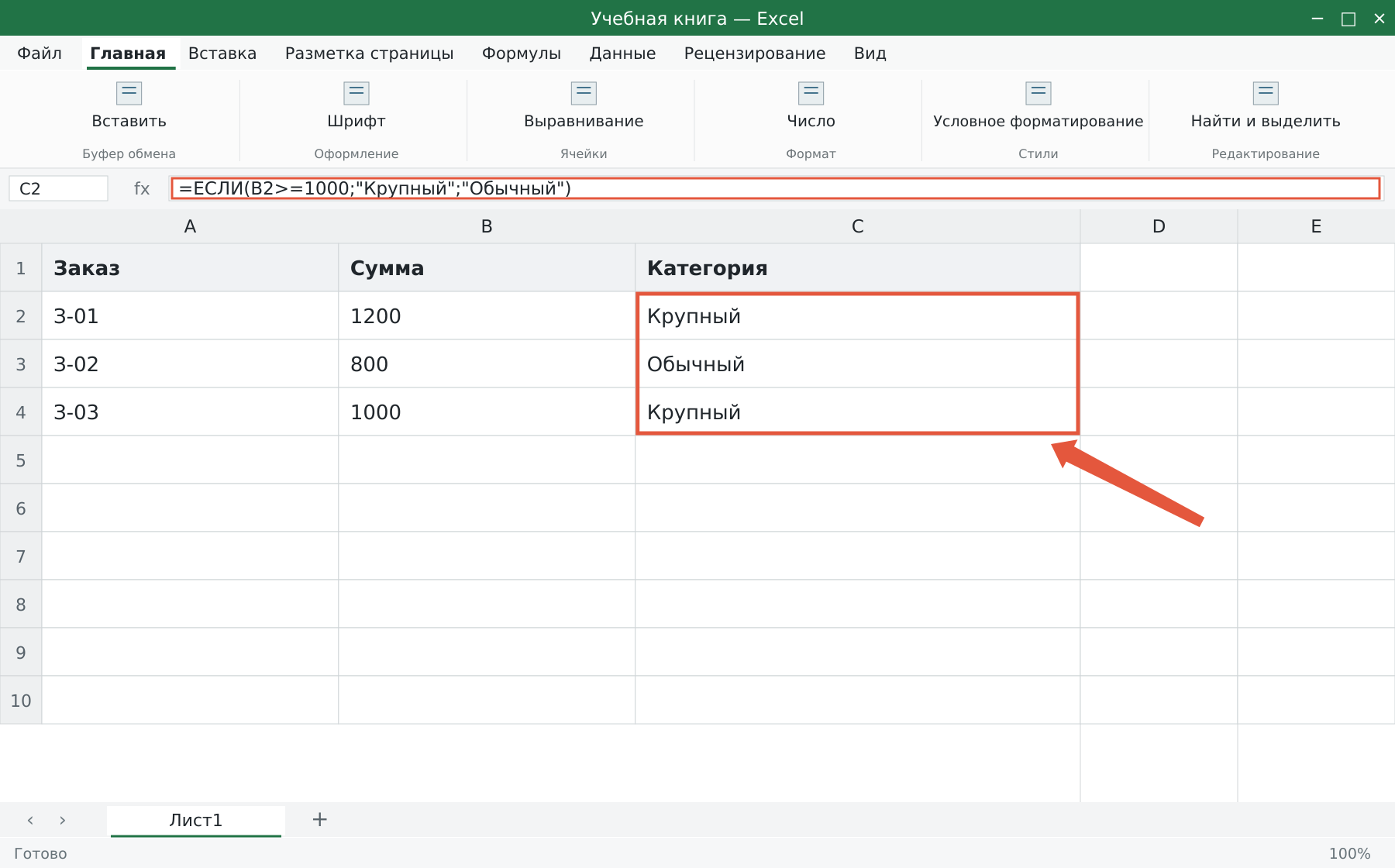
Какие знаки сравнения использовать
=— равно,<>— не равно.>и<— строго больше и строго меньше.>=и<=— больше или равно, меньше или равно.
Например, =ЕСЛИ(A2<>"";"Заполнено";"Пусто") проверяет отсутствие пустой строки, но не считает строку из пробелов пустой. Если требуется именно числовое значение, отдельно проверьте тип данных.
Как объединить несколько условий
Чтобы отметить сумму от 1000 только при статусе «Оплачен», используйте =ЕСЛИ(И(B2>=1000;C2="Оплачен");"Подходит";"Нет"). Функция И требует выполнения всех проверок. ИЛИ подходит, когда достаточно любой из перечисленных. Сначала протестируйте каждое условие отдельно. Так проще найти причину неожиданного ответа, чем разбирать длинную формулу целиком.
Как вложить одну проверку в другую
Для трёх уровней: =ЕСЛИ(B2>=1000;"Крупный";ЕСЛИ(B2>=500;"Средний";"Малый")). Порядок важен: сначала проверяется более высокий порог. При 800 результат — «Средний».
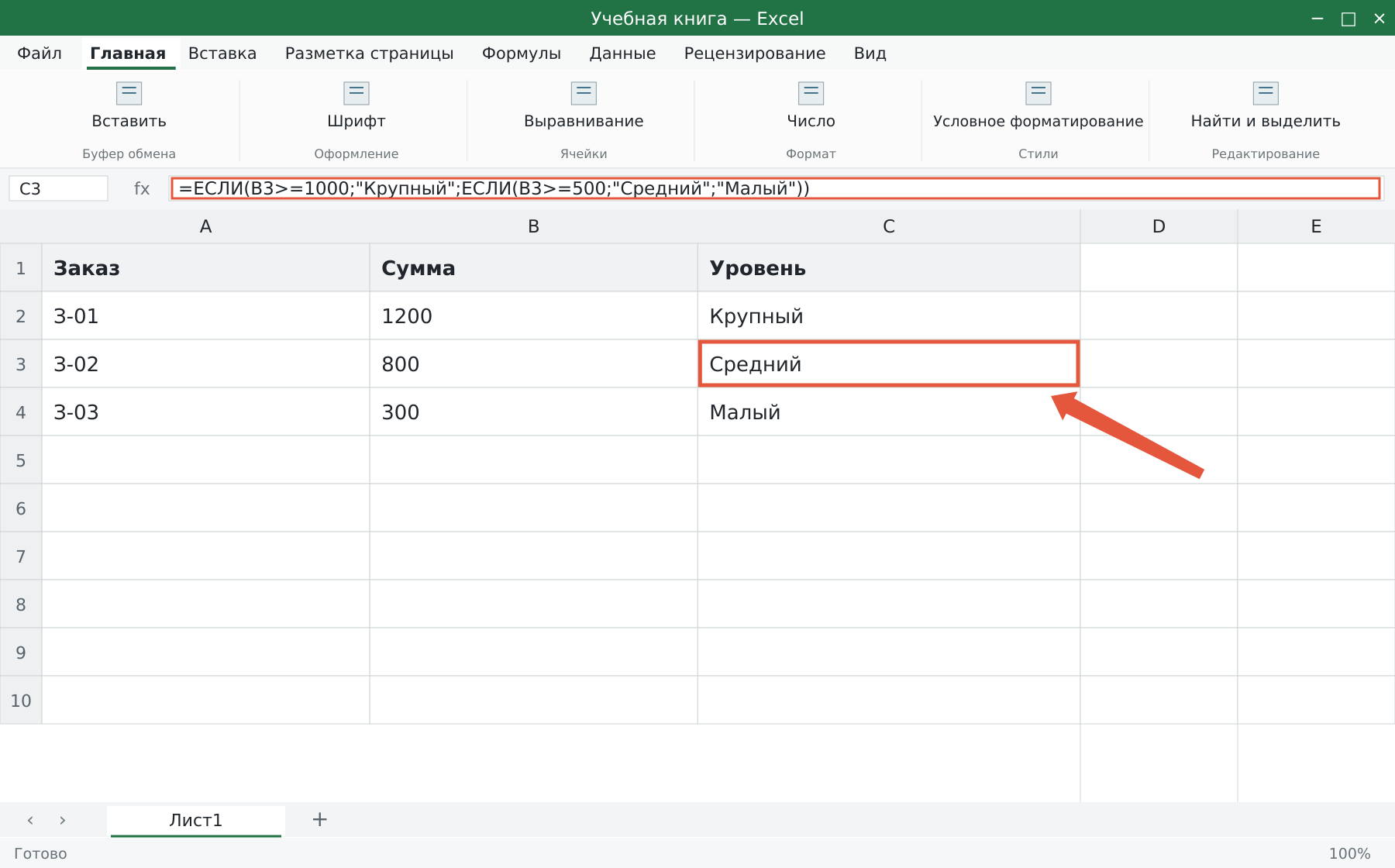
Если порогов много и они часто меняются, удобнее вынести их в справочник и выбрать подходящую функцию поиска. Большая цепочка ЕСЛИ становится трудной для проверки.
Типичные ошибки
Незакрытая кавычка, лишняя скобка, другой разделитель аргументов и сравнение числа с текстом мешают расчёту. Не скрывайте ошибку исходных данных удобной надписью. Проверьте пустую ячейку, ноль, граничное значение и обе ветви результата. Для подсчёта всех подходящих записей вместо повторения ЕСЛИ используйте СЧЁТЕСЛИ.
Разберите свою задачу Excel с преподавателем
На индивидуальном занятии вы выполняете действия на своём компьютере, задаёте вопросы и проверяете результат. Программу и темп выбираем по вашему опыту. Начните с бесплатного пробного урока: 45 минут · один на один · без обязательств. Решение о продолжении — после урока.