Перенос таблицы из PDF — это извлечение данных, а не вставка файла как объекта. Результат зависит от того, есть ли в PDF текст и как устроена таблица. Сканированное изображение требует предварительного распознавания.
Проверьте тип PDF
Попробуйте выделить текст в документе. Если каждая страница — только изображение, обычный импорт таблицы может ничего не найти. Для скана сначала нужно OCR с проверкой распознанных чисел и букв. Даже текстовый PDF не хранит таблицу как Excel: визуальные столбцы могут быть составлены из отдельных фрагментов. Поэтому импорт всегда требует проверки результата.
Как использовать встроенный импорт
В Excel для Windows с доступным PDF-коннектором откройте «Данные → Получить данные → Из файла → Из PDF». Выберите документ и дождитесь навигатора.
- Просмотрите найденные таблицы и страницы.
- Выберите нужный объект, сверив заголовки и строки.
- Нажмите «Преобразовать данные», если нужна очистка.
- Удалите повторяющиеся шапки и ненужные строки по понятным правилам.
- Проверьте типы и загрузите результат на лист.
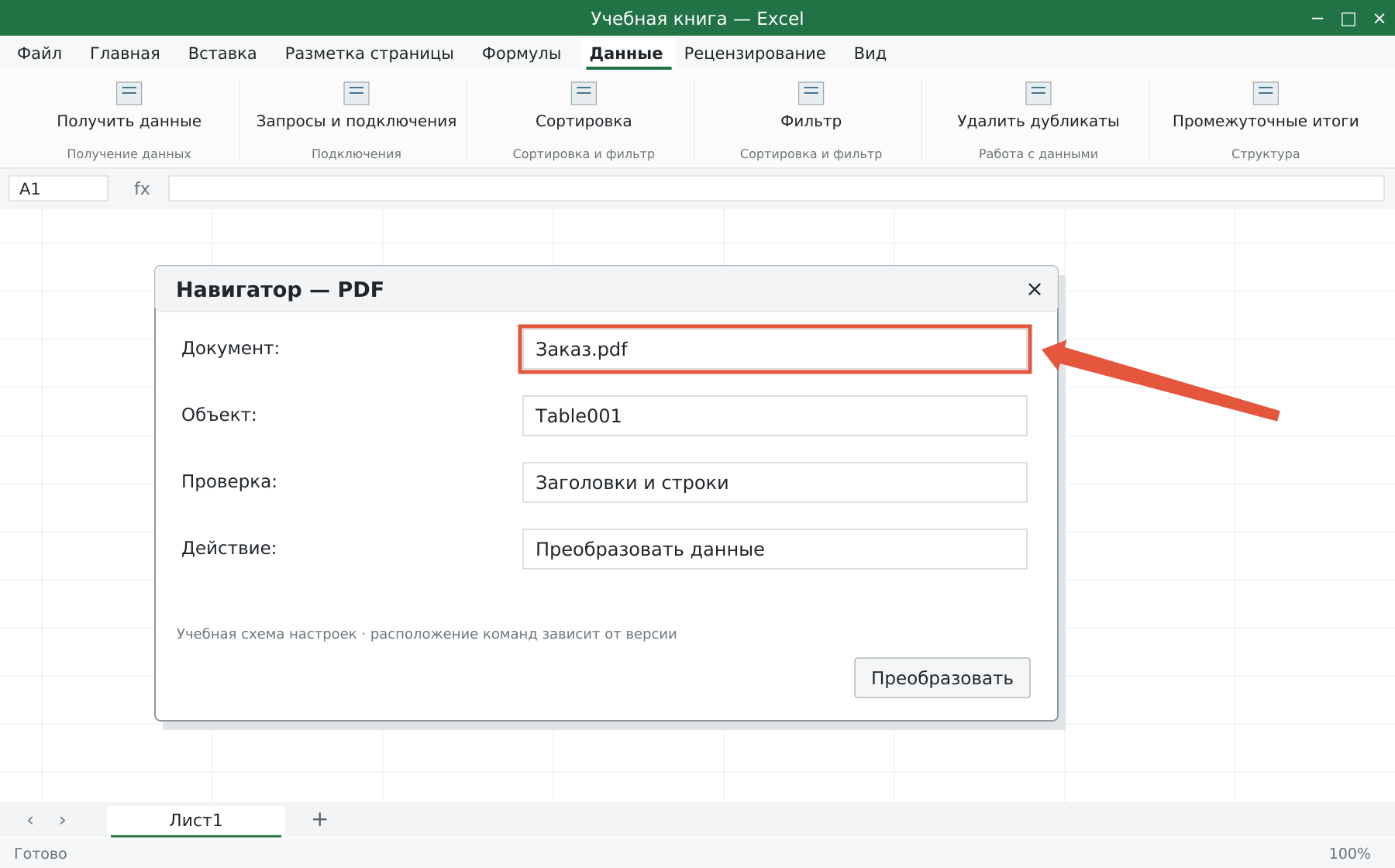
Наличие Power Query не означает наличие PDF-коннектора в любой редакции и на любой платформе. Если пункта нет, проверьте возможности установленного продукта; переименование расширения не заменяет преобразование.
Что исправлять после извлечения
Проверьте склеенные и разделённые столбцы, переносы внутри названий, знаки минуса, десятичные разделители и повтор заголовка на новых страницах. Код товара лучше сохранять текстом, чтобы не потерять ведущие нули.
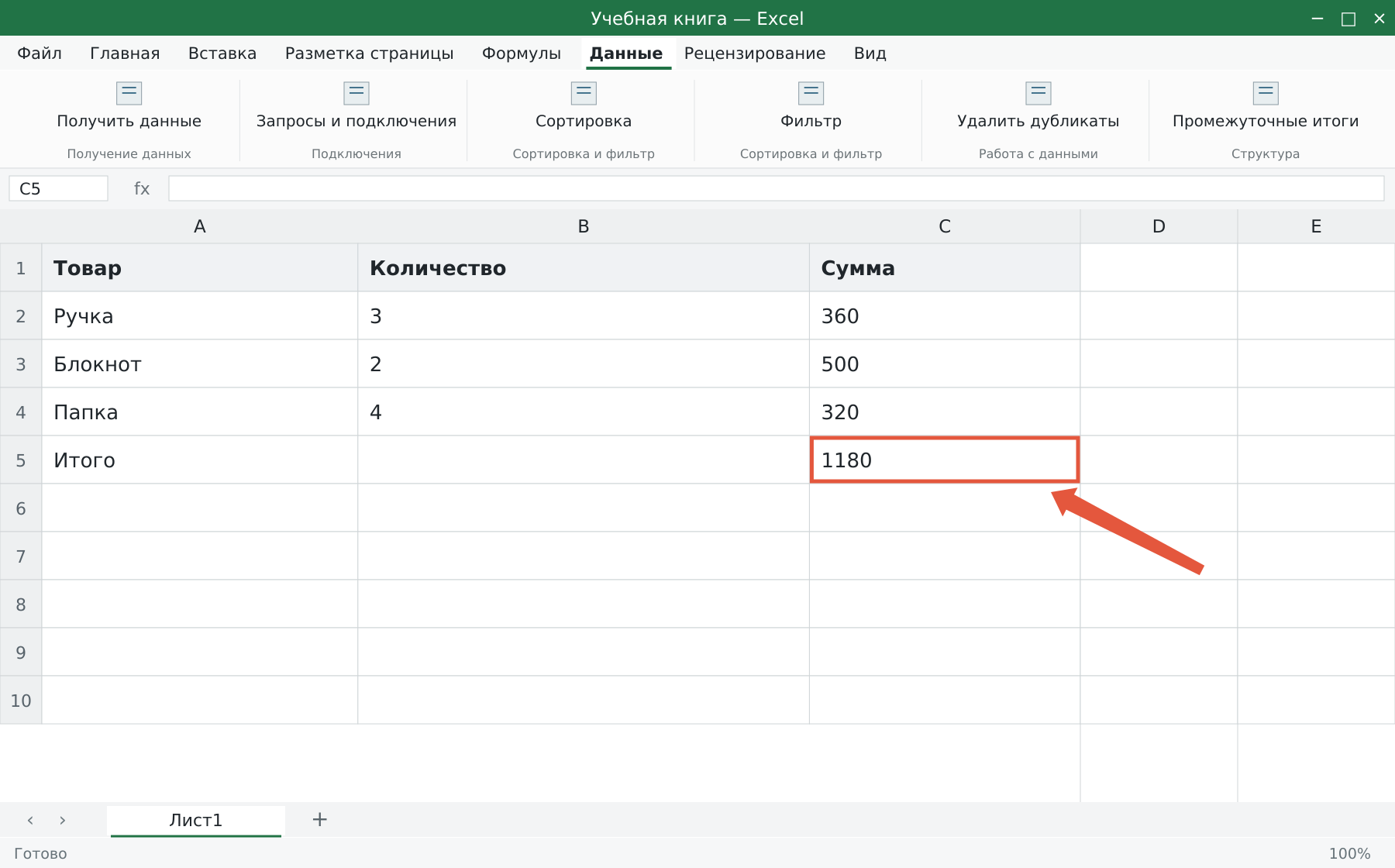
В учебном примере после переноса должны остаться три товара и суммы 360, 500, 320. Контрольный итог равен 1180. Сверьте его с PDF и отдельно проверьте несколько строк, поскольку совпавший итог не доказывает правильность каждого значения.
Если таблица не распозналась
Для короткого фрагмента можно попробовать копирование текстового слоя с последующим разделением столбцов. Для сложной вёрстки выберите подходящее средство преобразования и вручную проверьте результат. Не считайте любой найденный блок готовой таблицей. Сохраните проверенный результат в XLSX, чтобы продолжить работу с типами и формулами. Обратная задача — выгрузка Excel в PDF — выполняется иначе и не предназначена для извлечения исходных данных.
Разберите свою задачу Excel с преподавателем
На индивидуальном занятии вы выполняете действия на своём компьютере, задаёте вопросы и проверяете результат. Программу и темп выбираем по вашему опыту. Начните с бесплатного пробного урока: 45 минут · один на один · без обязательств. Решение о продолжении — после урока.