PDF сохраняет внешний вид отчёта для просмотра и печати. Перед экспортом нужно выбрать нужные листы и настроить размещение: в PDF попадёт печатное представление, а не вся видимая рабочая область автоматически.
Подготовьте область и страницу
Выделите нужную таблицу и при необходимости задайте область печати через «Разметка страницы». Настройте бумагу, ориентацию, поля и масштаб. Для длинного списка обычно удобнее одна страница по ширине и автоматическая высота. Откройте «Файл → Печать» и просмотрите все страницы. Если здесь потерян столбец, мелкий текст или есть лишняя пустая страница, сначала исправьте параметры — экспорт сам не решит эти проблемы.
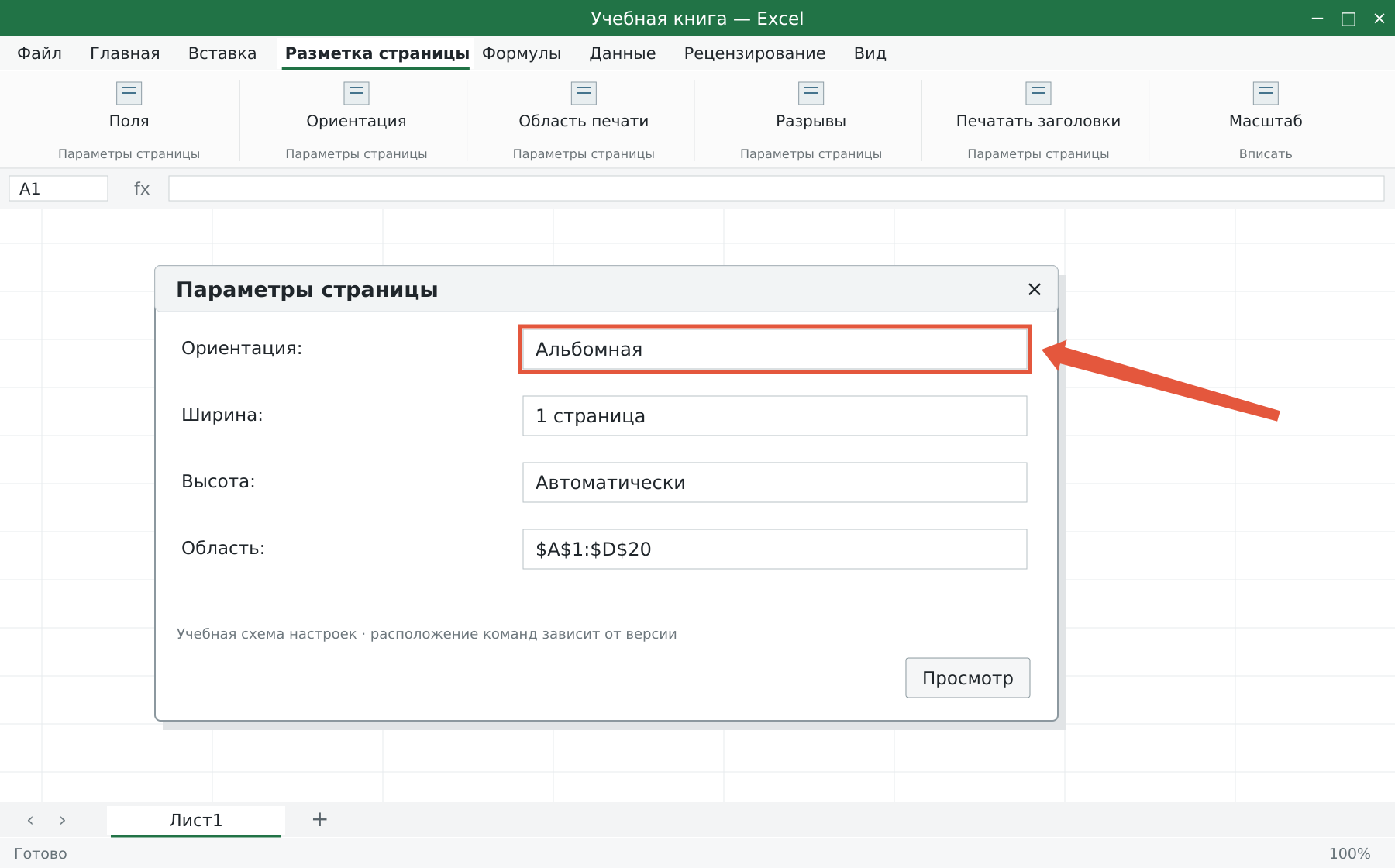
Как сохранить в PDF
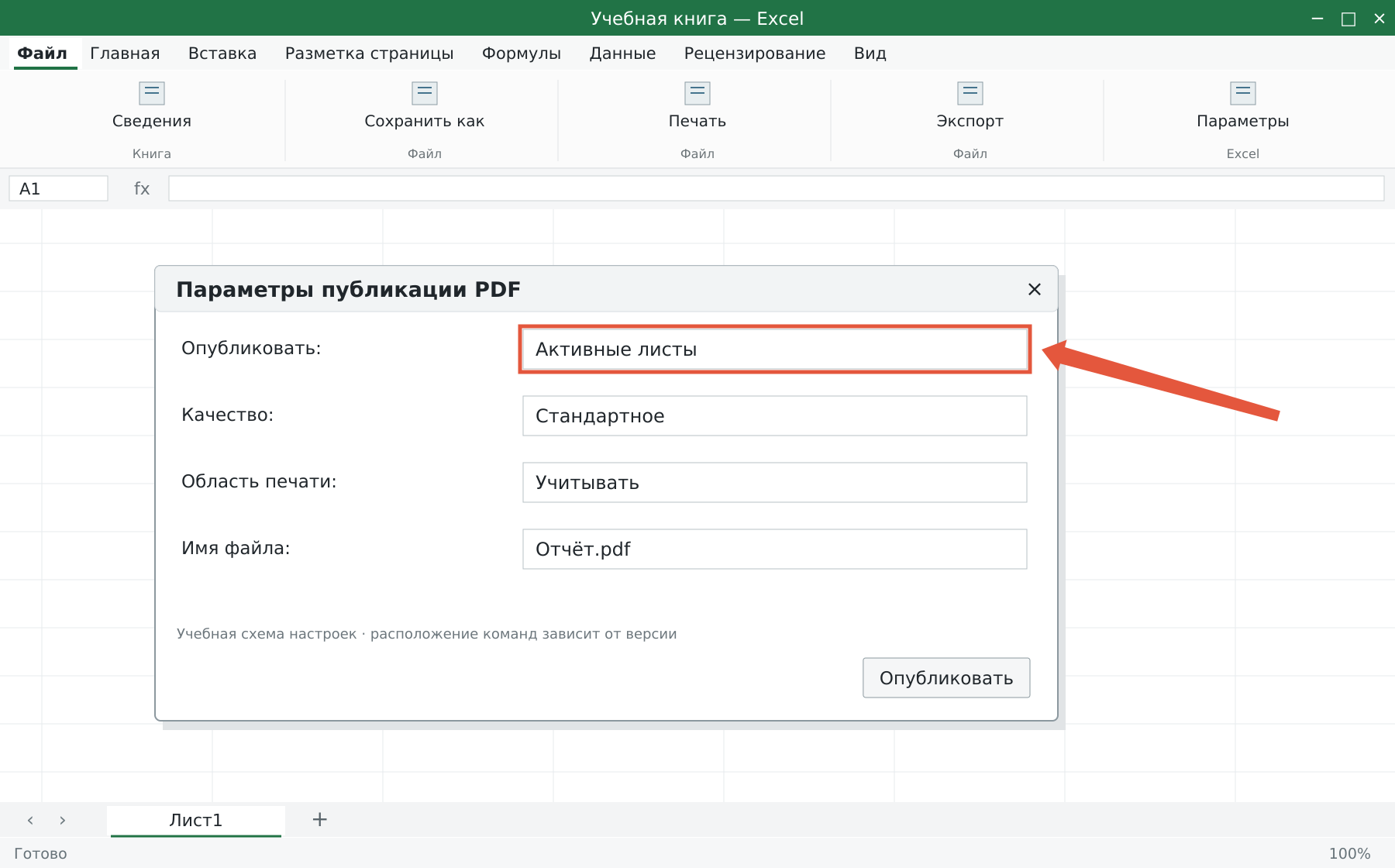
В настольном Excel для Windows используйте «Файл → Экспорт → Создать PDF/XPS» либо «Сохранить как» с типом PDF. Откройте параметры публикации и проверьте состав результата.
- Выберите выделенный диапазон, активные листы или всю книгу по задаче.
- Проверьте диапазон страниц, если нужен не весь отчёт.
- Убедитесь, что область печати учитывается или игнорируется именно так, как задумано.
- Выберите имя и место сохранения.
- Выполните экспорт и откройте полученный PDF.
Пути на Mac и в браузере отличаются. Используйте доступную команду экспорта или скачивания PDF, затем обязательно проверяйте результат в отдельном просмотрщике.
Как выбрать качество
Для отчёта с мелкими таблицами и диаграммами обычно подходит стандартное качество. Минимальный размер может быть удобен для передачи, но проверьте чёткость текста и графики. Не уменьшайте масштаб листа ради размера файла. Если нужна возможность менять данные и формулы, дополнительно передайте XLSX по согласованию. PDF не сохраняет интерактивный расчёт книги и не является его заменой.
Что проверить после сохранения
- Совпадает ли число страниц с ожидаемым.
- Видны ли все заголовки и крайние столбцы.
- Нет ли лишних листов или ненужной области.
- Читаются ли подписи диаграмм и колонтитулы.
- Правильно ли расположены разрывы, повторы шапки и номера.
Сохраните исходную книгу отдельно от PDF. При изменении данных повторите экспорт, иначе отправленная версия останется прежней. Для повтора заголовка и масштаба печати есть отдельные инструкции. Обратный перенос из PDF в таблицу выполняется через извлечение данных.
Разберите свою задачу Excel с преподавателем
На индивидуальном занятии вы выполняете действия на своём компьютере, задаёте вопросы и проверяете результат. Программу и темп выбираем по вашему опыту. Начните с бесплатного пробного урока: 45 минут · один на один · без обязательств. Решение о продолжении — после урока.