Хорошая печать начинается с предпросмотра. Задайте нужный участок и читаемый масштаб, затем проверьте число страниц. Попытка уместить большой отчёт на один лист часто делает текст слишком мелким.
Как выбрать участок печати
Выделите таблицу и откройте «Разметка страницы → Область печати → Задать». Для разовой операции можно выбрать «Напечатать выделенный фрагмент» в настройках «Файл → Печать». Область печати сохраняется в книге и может ограничить будущую печать. Если дописанные строки исчезли из предпросмотра, проверьте её границы. Чтобы вернуться к обычному листу, очистите установленную область печати.
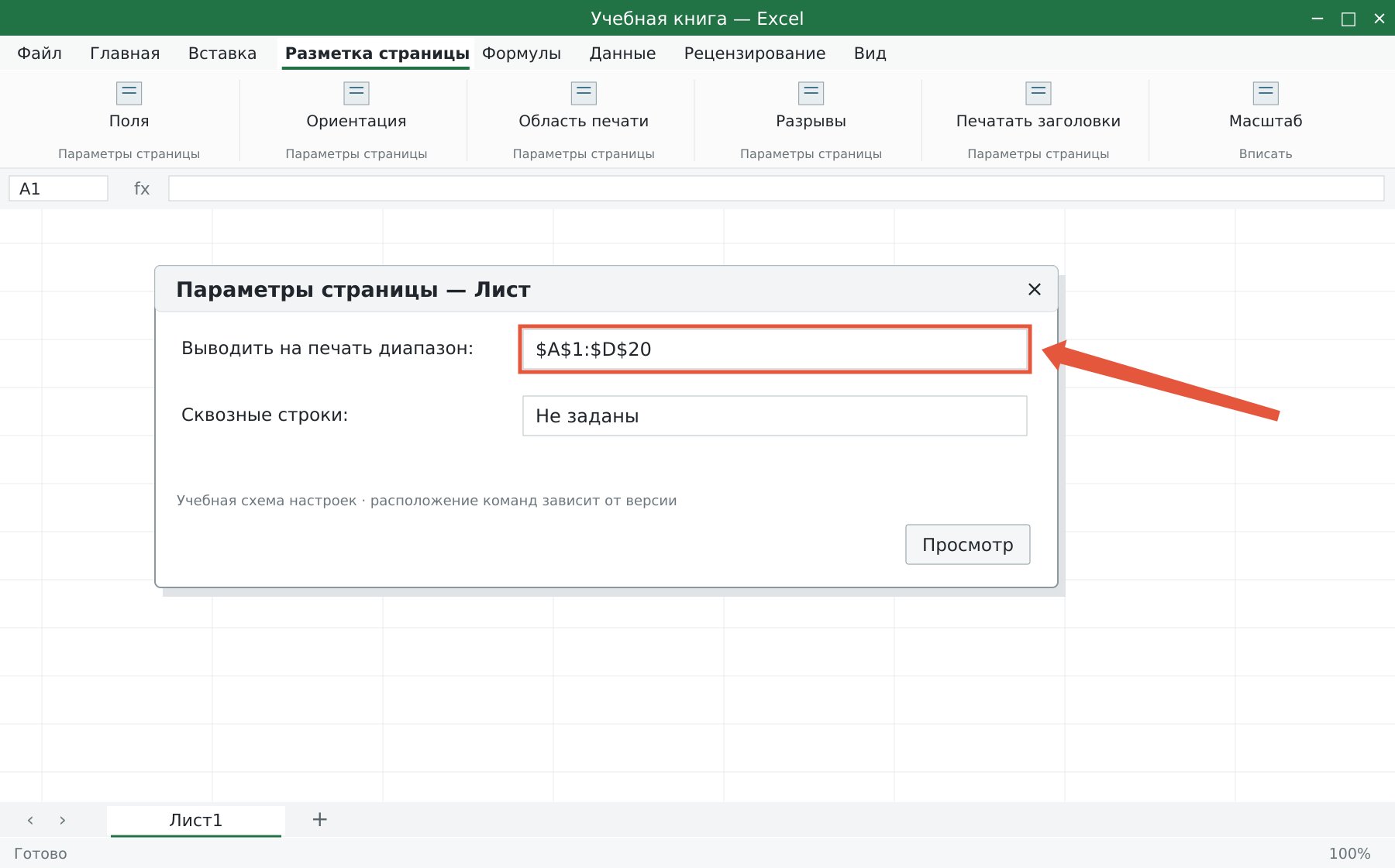
Как настроить страницу
Выберите размер бумаги, книжную или альбомную ориентацию и поля. Для широкой таблицы альбомная ориентация часто помогает лучше, чем сильное уменьшение масштаба. В «Файл → Печать» проверьте, выбраны ли активные листы, вся книга или выделение. Скрытые и пустые области, графические объекты и отдельно выбранные листы могут влиять на результат.
Как уместить по ширине
Для отчёта на несколько страниц удобно задать одну страницу по ширине и автоматическую высоту. Так столбцы не разорвутся, а длинный список продолжится вниз.
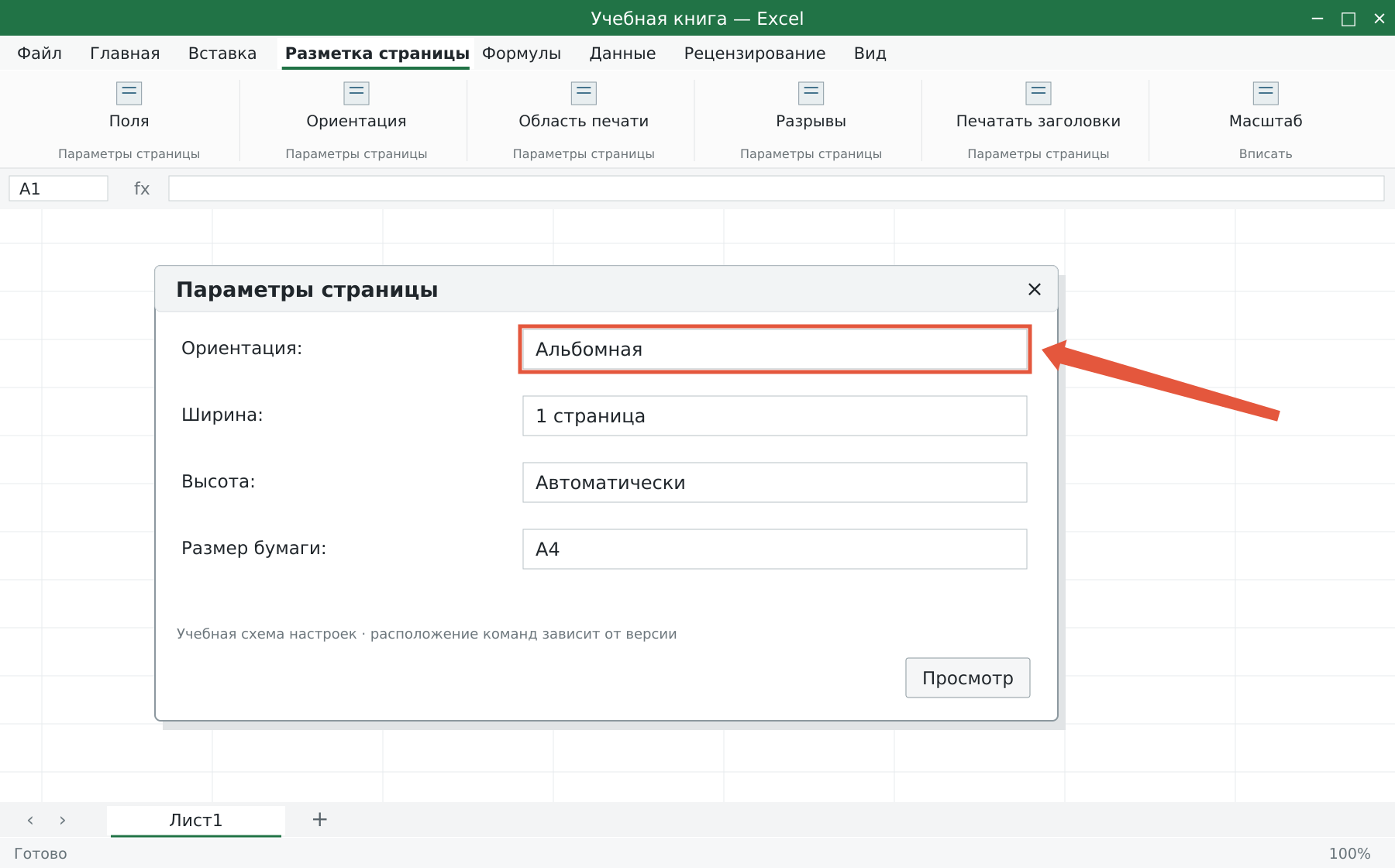
Вариант «Вписать лист на одну страницу» используйте только для небольшого диапазона. Для сотен строк он может дать формально одну страницу, которую невозможно читать. Проверяйте масштаб по реальному размеру текста, а не по числу страниц.
Как проверить предпросмотр
- Все нужные столбцы присутствуют.
- Справа не образовалась почти пустая дополнительная страница.
- Заголовки и единицы измерения понятны.
- Шрифт читается, строки не обрезаны.
- Печатается нужный лист и нужная область.
Если появились лишние страницы, проверьте объекты и оформление далеко за таблицей, границы печати и ручные разрывы. Не удаляйте данные вслепую ради уменьшения числа страниц.
Как подготовить длинный отчёт
Для повторения шапки используйте сквозные строки, для номеров — колонтитулы. Если отправляете файл без возможности менять расчёты, экспортируйте проверенную область в PDF и просмотрите итоговые страницы до передачи.
Разберите свою задачу Excel с преподавателем
На индивидуальном занятии вы выполняете действия на своём компьютере, задаёте вопросы и проверяете результат. Программу и темп выбираем по вашему опыту. Начните с бесплатного пробного урока: 45 минут · один на один · без обязательств. Решение о продолжении — после урока.