Закрепление строки помогает при прокрутке экрана, но не повторяет заголовок на бумаге. Для печати длинной таблицы нужны сквозные строки в параметрах страницы.
Как задать повторяемую шапку
- Откройте нужный лист в настольном Excel.
- Перейдите «Разметка страницы → Печатать заголовки».
- На вкладке «Лист» выберите поле «Сквозные строки».
- Укажите строки заголовка: например
$1:$2. - Подтвердите и откройте «Файл → Печать».
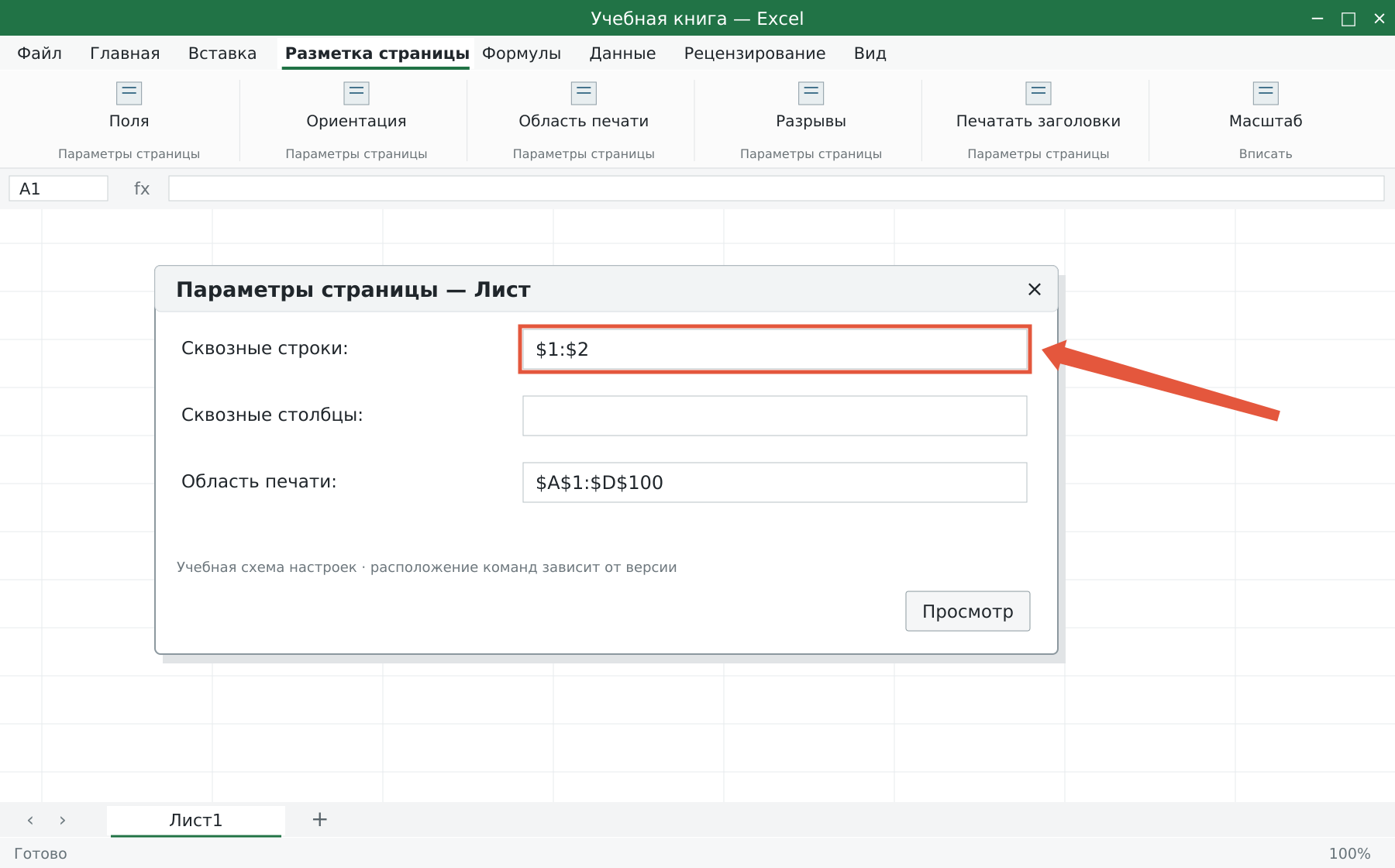
Указываются целые строки, а не только ячейки A1:D2. При выборе мышью щёлкните номера строк слева или введите адрес вручную.
Как проверить вторую и последующие страницы
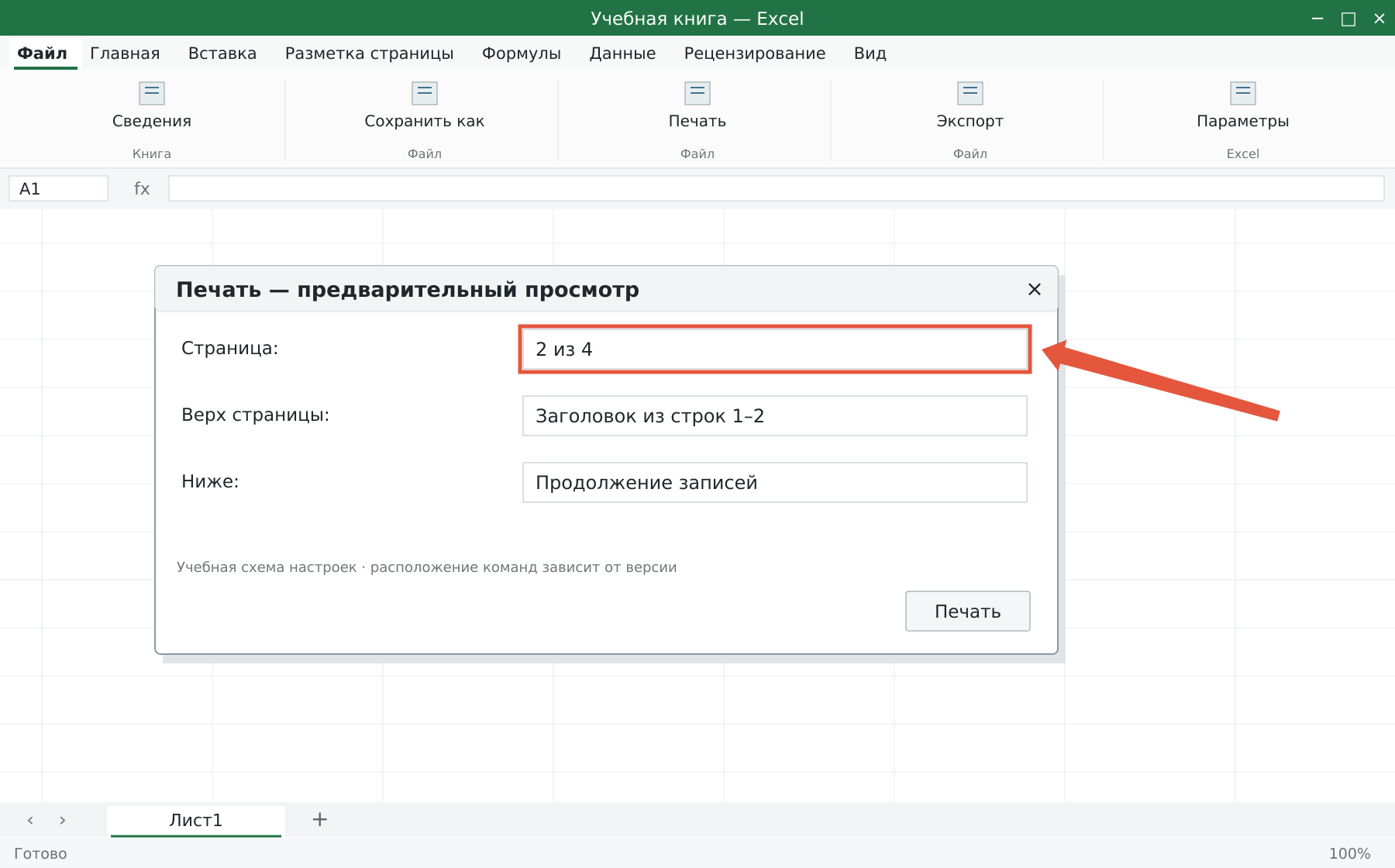
Перейдите в предпросмотре на вторую страницу. Шапка должна появиться над продолжением списка. Первая страница сама по себе не доказывает, что повторение настроено: там исходный заголовок виден и без сквозных строк. Если заголовок занимает две строки, укажите обе. Не включайте в повтор большой вводный блок, который заберёт значительную часть каждой страницы.
Как повторять столбцы слева
Для широкой таблицы, которая продолжается на соседних печатных страницах по горизонтали, задайте сквозные столбцы, например $A:$B. Они помогут узнавать запись на следующей странице. Если таблица уже вписана в одну страницу по ширине, повтор столбцов может не понадобиться. Проверьте общую структуру отчёта и размер шрифта.
Почему команда недоступна
Завершите редактирование ячейки, снимите выделение диаграммы и проверьте, что выбрана одна вкладка листа, а не группа. Доступность команды также зависит от среды и установленных средств печати. Пути статьи относятся к настольному Excel для Windows. Если нужных параметров нет в браузере, откройте книгу в настольном приложении с поддержкой этой настройки.
Как убрать повторение
Снова откройте параметры страницы, очистите поле сквозных строк и подтвердите. Это не удаляет заголовок с листа: меняется только повторение при печати. Не копируйте шапку вручную через каждые двадцать строк. После добавления данных такие копии легко оказываются посреди страницы или попадают в расчёты. Для масштаба используйте настройки печати, для номеров страниц — колонтитулы.
Разберите свою задачу Excel с преподавателем
На индивидуальном занятии вы выполняете действия на своём компьютере, задаёте вопросы и проверяете результат. Программу и темп выбираем по вашему опыту. Начните с бесплатного пробного урока: 45 минут · один на один · без обязательств. Решение о продолжении — после урока.