Номера страниц Excel добавляются в колонтитулы. Они относятся к печатным страницам, а не к номерам строк. Используйте встроенное поле номера, чтобы оно менялось автоматически.
Как вставить номер страницы
Откройте «Вставка → Колонтитулы». Excel перейдёт в режим разметки страницы. Щёлкните левую, центральную или правую область верхнего либо нижнего колонтитула. На контекстной вкладке выберите элемент «Номер страницы». Excel вставит служебное поле. Не набирайте обычную цифру 1: тогда на каждой странице будет один и тот же текст.
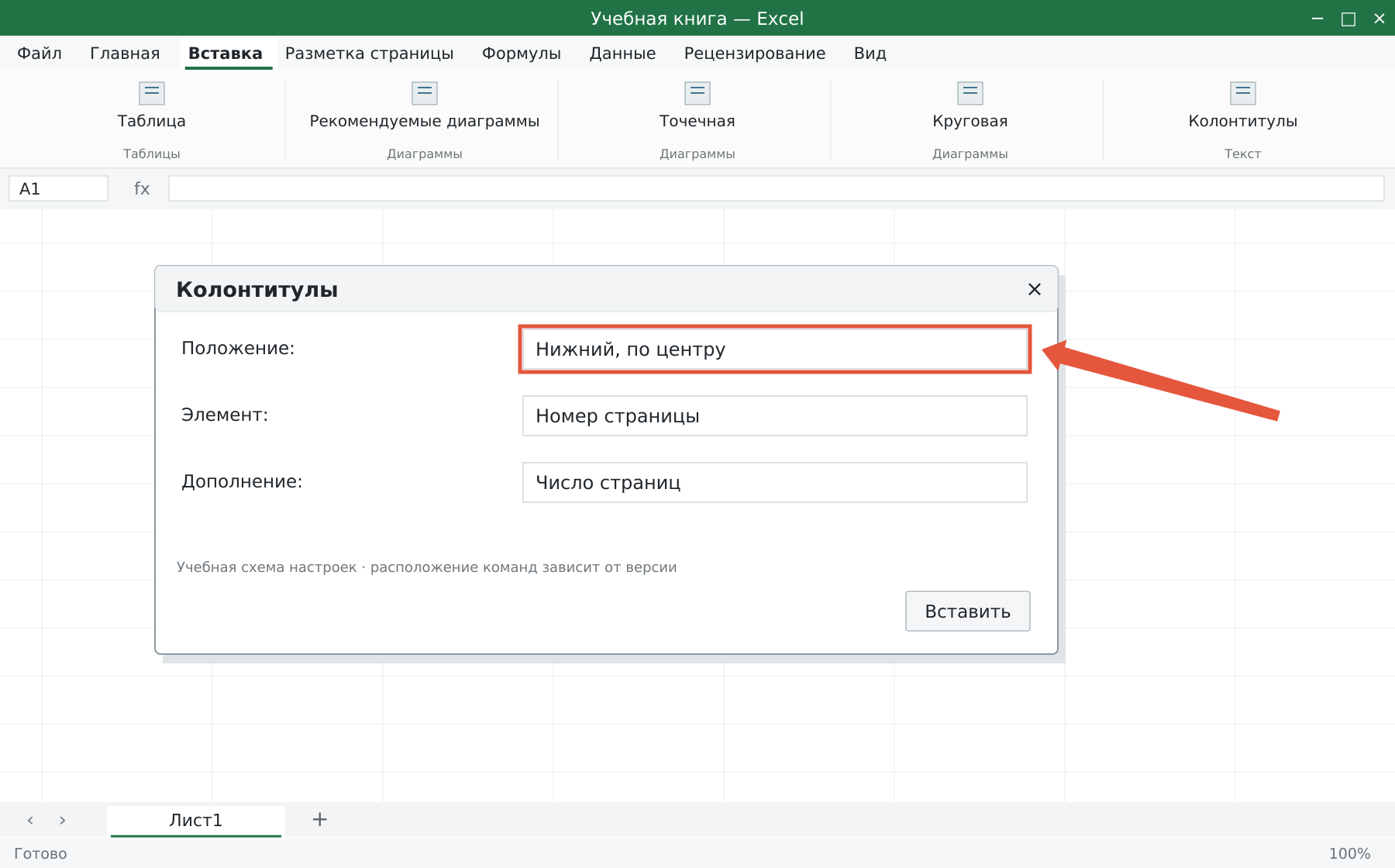
Как показать «Страница 1 из 4»
Введите слово «Страница», вставьте поле номера, затем текст «из» и поле общего числа страниц. В режиме редактирования видны служебные обозначения; в предпросмотре — рассчитанные числа. Проверьте вторую страницу и общий объём. Если изменили область печати или масштаб, число страниц может измениться, а поля колонтитула должны отразить новый результат.
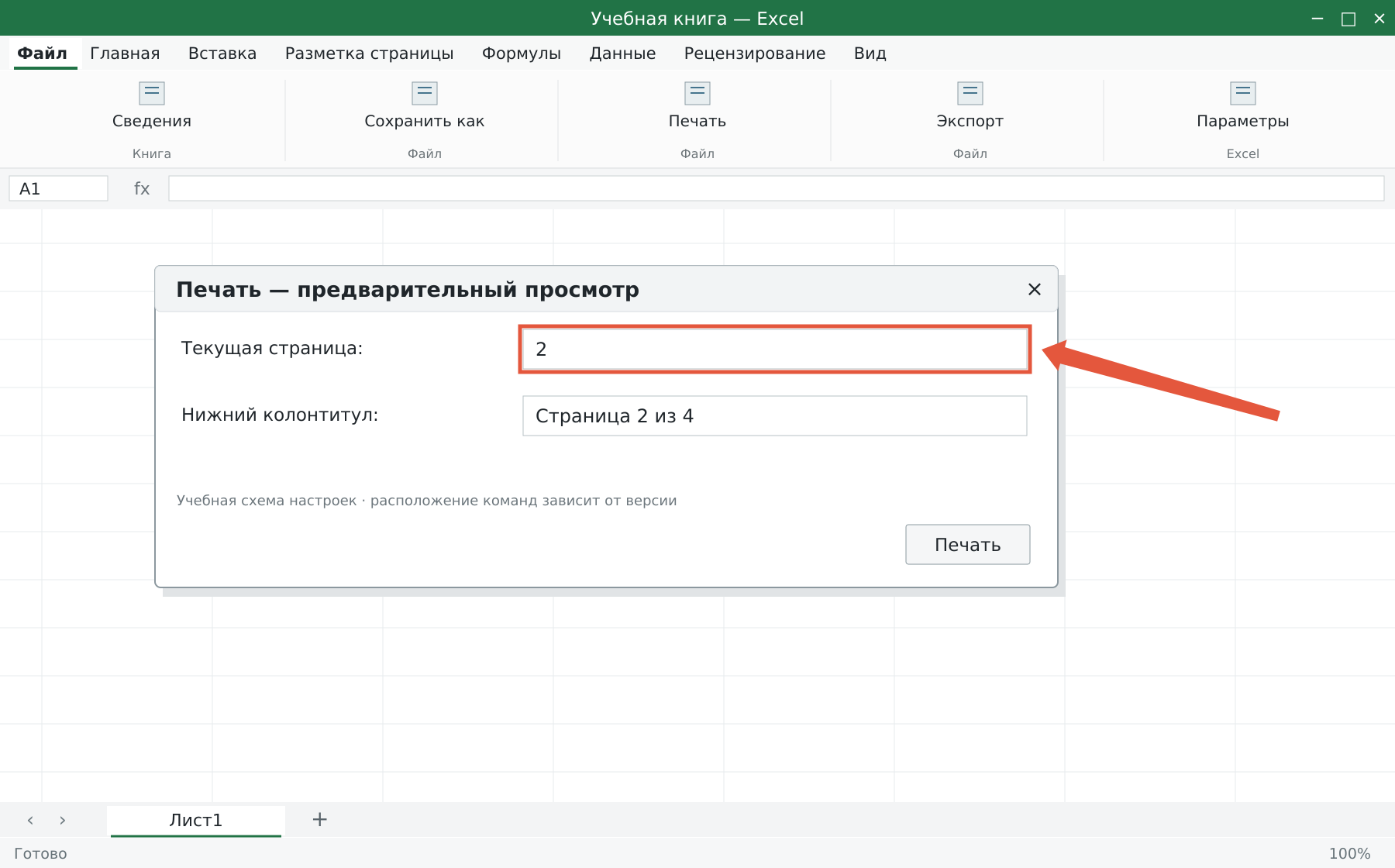
Как начать нумерацию с другого номера
В «Разметка страницы → Параметры страницы» на вкладке «Страница» задайте номер первой страницы вместо автоматического значения. Это полезно для отчёта, который продолжает другой документ. При печати нескольких листов проверьте порядок и нумерацию в общем предпросмотре: настройки листов и выбранный состав печати влияют на результат. Не предполагайте, что номер вкладки равен номеру страницы.
Как настроить первую страницу
В параметрах колонтитулов можно задать особый колонтитул первой страницы и различия чётных и нечётных. Если первая страница должна быть без номера, настройте её отдельно и проверьте следующую. Учитывайте поля страницы и высоту колонтитула. Слишком длинный текст или большое изображение могут мешать содержимому отчёта. Для обычного номера достаточно короткой подписи.
Как убрать номера
Откройте соответствующий колонтитул и удалите поле вместе с ненужным текстом. Либо выберите отсутствие колонтитула в параметрах страницы. Просмотрите все варианты, если были отдельные настройки для первой, чётных и нечётных страниц. Надпись «Страница 1» крупными серыми буквами в режиме разрывов — другая вещь. Она не является печатаемым номером: её поведение разобрано в статье о разрывах. Для повторения шапки используйте сквозные строки.
Разберите свою задачу Excel с преподавателем
На индивидуальном занятии вы выполняете действия на своём компьютере, задаёте вопросы и проверяете результат. Программу и темп выбираем по вашему опыту. Начните с бесплатного пробного урока: 45 минут · один на один · без обязательств. Решение о продолжении — после урока.