Серая надпись «Страница 1» и пунктирные границы обычно относятся к режиму просмотра и разрывам печати. Они не являются содержимым ячеек. Чтобы исправить вид листа или печатное деление, сначала определите, что именно показано.
Как убрать большую надпись «Страница 1»
Откройте «Вид → Обычный». Большая служебная надпись исчезнет, потому что вы вышли из страничного режима. Данные и параметры печати при этом сохраняются. Если номер виден именно в печатном предпросмотре как небольшой текст сверху или снизу, это колонтитул. Удалять его нужно через настройки колонтитулов, а не переключением вида.
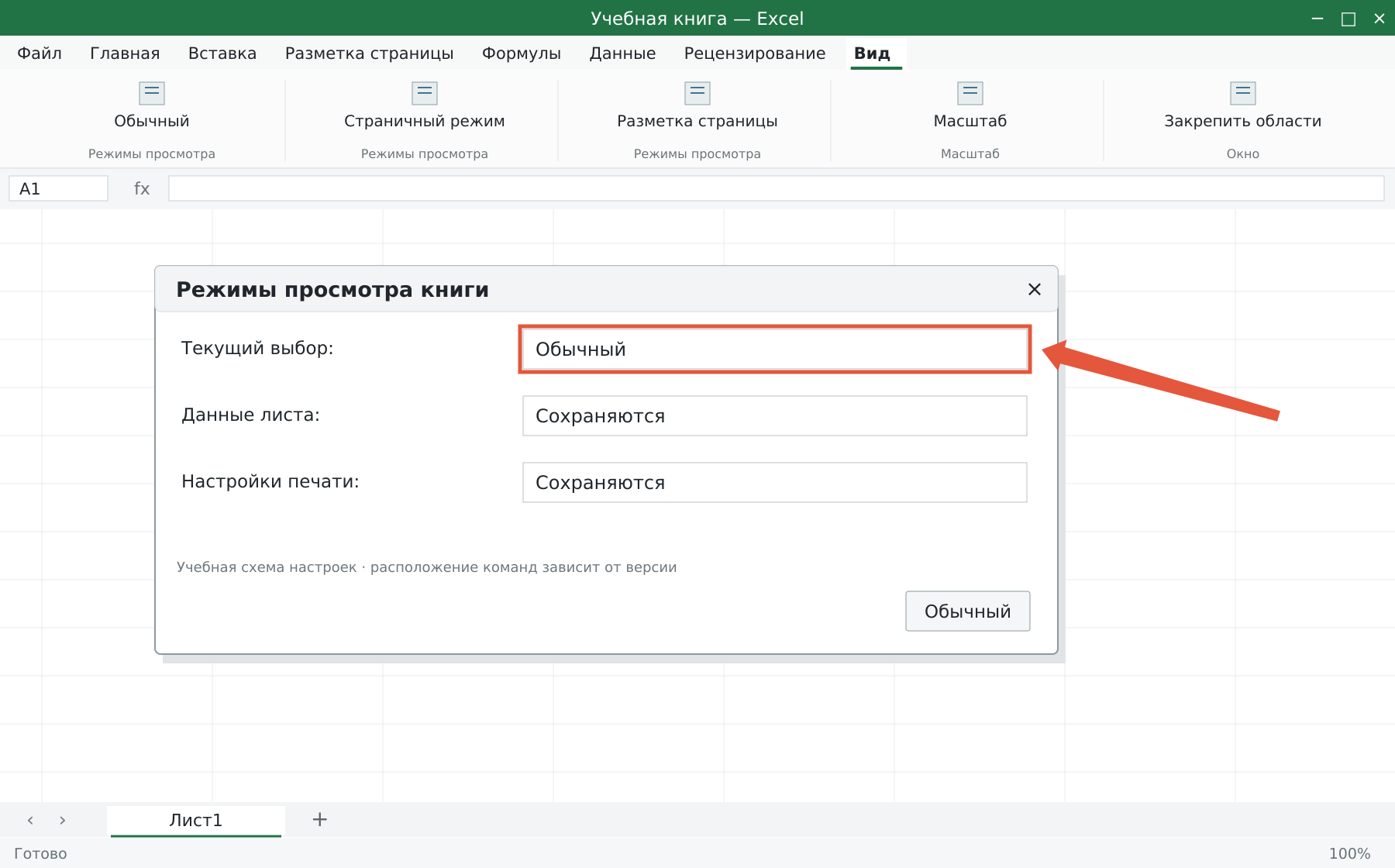
Как скрыть пунктирные линии
В настольном Excel для Windows откройте «Файл → Параметры → Дополнительно». В параметрах отображения выбранного листа снимите «Показывать разрывы страниц». Это настройка отображения, а не отмена деления при печати. Обычная сетка ячеек и границы оформления управляются отдельно. Убедитесь, что меняете параметр нужного листа.
Как вставить ручной разрыв
Выделите строку ниже желаемой горизонтальной границы и используйте «Разметка страницы → Разрывы → Вставить разрыв страницы». Для вертикального разрыва выберите столбец справа от границы.
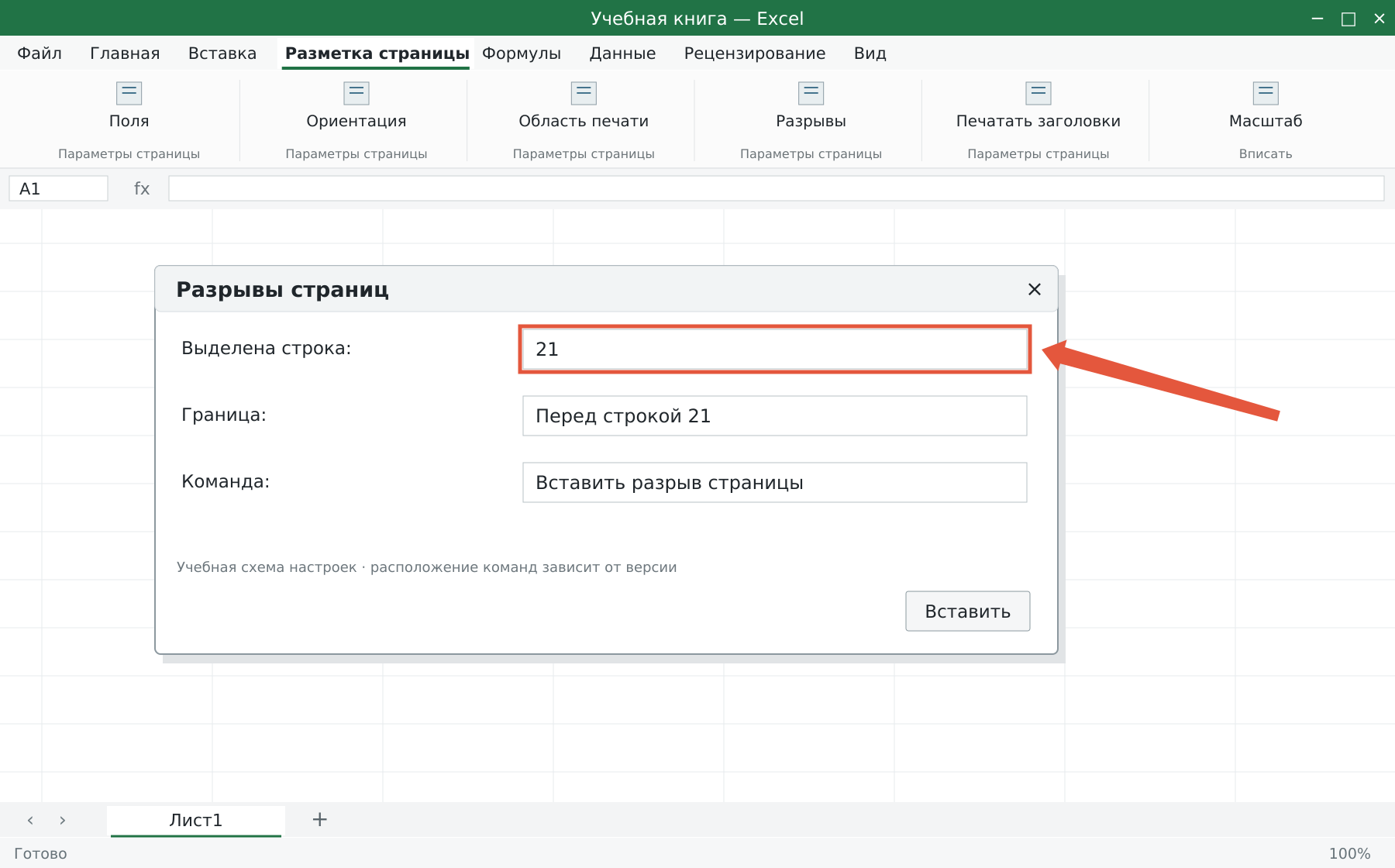
Перейдите в страничный режим и предпросмотр: проверьте, где начинается следующая страница. Настройки вписывания в заданное число страниц могут влиять на ручные разрывы, поэтому согласуйте их с масштабом.
Как убрать ручные разрывы
Выберите нужное положение и используйте удаление разрыва либо команду сброса всех ручных разрывов на листе. Автоматические границы рассчитываются по бумаге, полям, масштабу и области печати: удалить их тем же способом навсегда нельзя. Чтобы изменить автоматическое распределение, настройте масштаб, ориентацию и область печати. Перетаскивание границы в страничном режиме может создать ручную настройку, поэтому всегда смотрите итоговый предпросмотр.
Проверка перед печатью
Не ориентируйтесь только на пунктир на рабочем листе. Откройте «Файл → Печать», проверьте все страницы и размер текста. Если лист распался на много узких частей, начните с размещения по ширине, а не с удаления строк и столбцов таблицы.
Разберите свою задачу Excel с преподавателем
На индивидуальном занятии вы выполняете действия на своём компьютере, задаёте вопросы и проверяете результат. Программу и темп выбираем по вашему опыту. Начните с бесплатного пробного урока: 45 минут · один на один · без обязательств. Решение о продолжении — после урока.