ДВССЫЛ превращает строку с адресом в работающую ссылку. Например, текст B2 в отдельной ячейке может определять, откуда брать число. Функция полезна для управляемых ссылок, но требует точного текста адреса.
Пример с адресом в ячейке
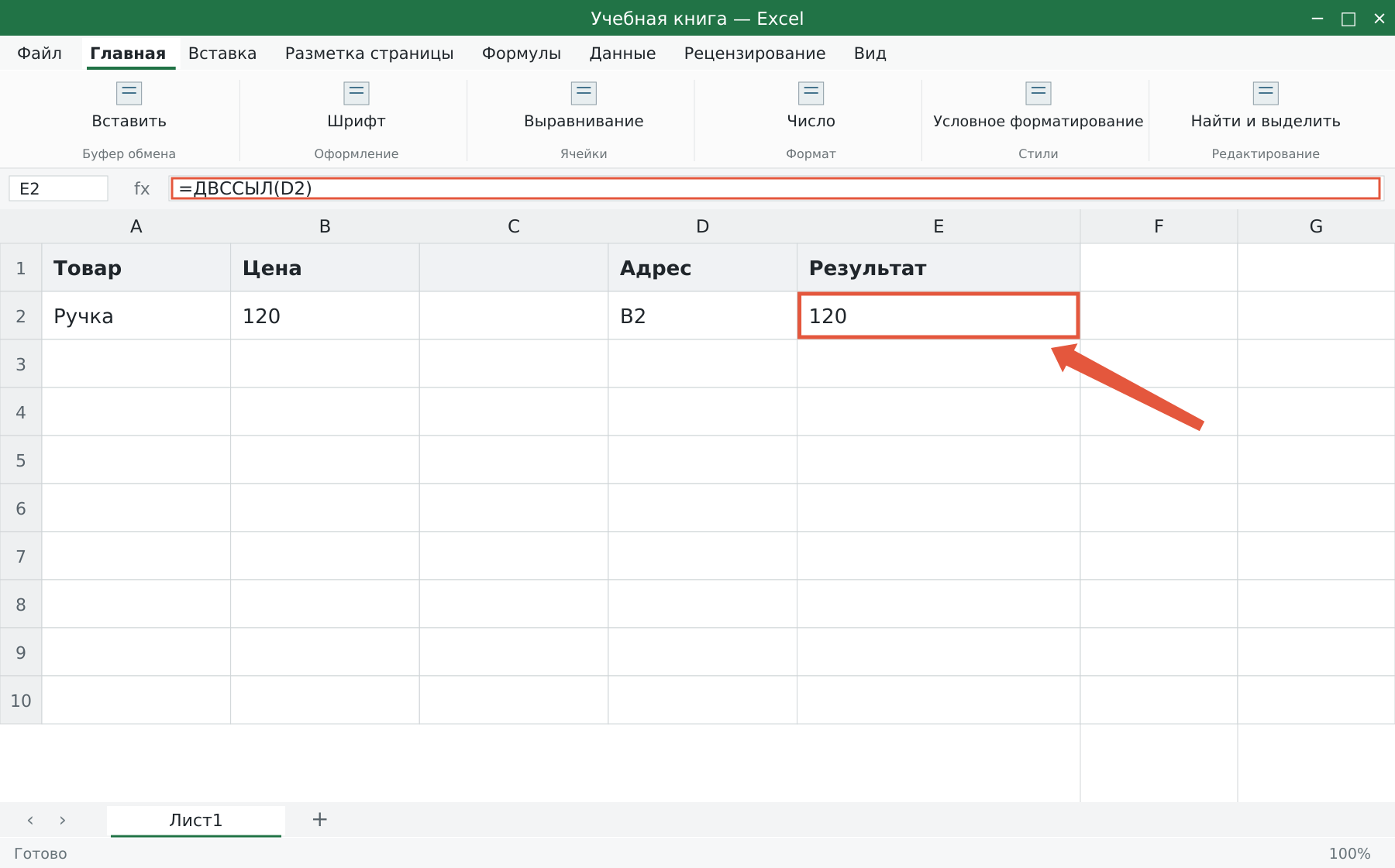
В B2 запишите 120, в D2 — текст B2. В E2 введите =ДВССЫЛ(D2). Результат равен 120: Excel прочитал адрес из D2 и обратился к B2. Формула =D2 вернула бы сам текст «B2», а не содержимое указанной ячейки. Для неизменной ссылки обычное =B2 проще и надёжнее: ДВССЫЛ нужна, когда адрес действительно должен строиться из текста.
Как выбрать лист по названию
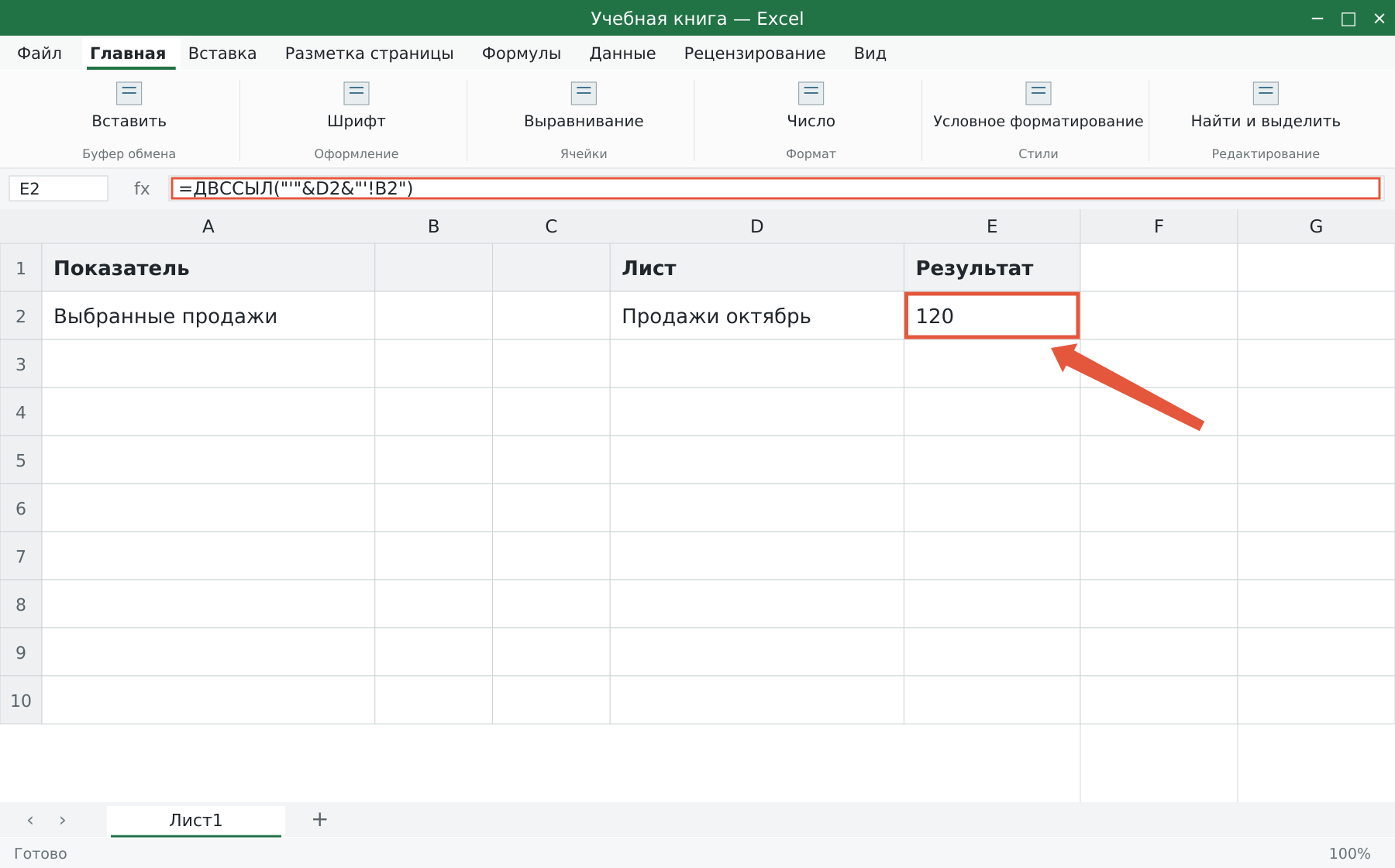
Пусть в D2 находится имя листа «Продажи октябрь», а на нём в B2 записано 120. Используйте:
=ДВССЫЛ("'"&D2&"'!B2")Части выражения собирают адрес 'Продажи октябрь'!B2. Одинарные кавычки учитывают пробелы в имени листа. Пример предполагает название без собственного апострофа; такие названия требуют дополнительного экранирования.
Как собрать диапазон
Для последней строки из E2 можно использовать =СУММ(ДВССЫЛ("B2:B"&E2)). Если E2 равно 5, суммируется B2:B5. Проверьте, что E2 содержит допустимый номер и итоговая ячейка находится вне диапазона. Динамическая ссылка через текст не всегда лучший выбор: умная таблица или обычные адреса часто проще в сопровождении.
Почему возникает #ССЫЛКА!
- Текст не является допустимым адресом.
- Нужного листа больше нет либо его имя написано с ошибкой.
- Исходная внешняя книга закрыта: для внешней ссылки ДВССЫЛ требует открытого источника в настольном Excel.
- Используется неподдерживаемый сценарий: веб-версия не поддерживает внешние ссылки ДВССЫЛ.
Переименование листа не обязано исправлять имя, записанное обычным текстом в D2. Это отличие от прямой формульной ссылки.
Как применять функцию осознанно
ДВССЫЛ — volatile-функция: она пересчитывается часто и при массовом использовании может замедлять книгу. Не заменяйте ею каждую обычную ссылку. Для первого знакомства со связями начните с ссылок между листами, а затем используйте текстовый адрес там, где он решает конкретную задачу.
Разберите свою задачу Excel с преподавателем
На индивидуальном занятии вы выполняете действия на своём компьютере, задаёте вопросы и проверяете результат. Программу и темп выбираем по вашему опыту. Начните с бесплатного пробного урока: 45 минут · один на один · без обязательств. Решение о продолжении — после урока.