Ссылка переносит в формулу значение другой ячейки и сохраняет зависимость от источника. Это удобно для итогового листа: данные меняются в одном месте, а результат пересчитывается автоматически.
Как сослаться на ячейку текущего листа
В свободной ячейке введите =B2 и нажмите Enter. Появится значение из B2. Если исходник изменить, связанная ячейка обновится при автоматическом вычислении. Это отличается от копирования и вставки значения: вставленное число не сохраняет формульную зависимость. Чтобы проверить тип связи, выделите итоговую ячейку и посмотрите строку формул.
Как получить значение с другого листа
- Перейдите на итоговый лист и выберите ячейку результата.
- Введите знак
=. - Щёлкните вкладку исходного листа и нужную ячейку.
- Нажмите Enter.
Для листа «Продажи» и ячейки B2 получится =Продажи!B2. Восклицательный знак отделяет название листа от адреса.
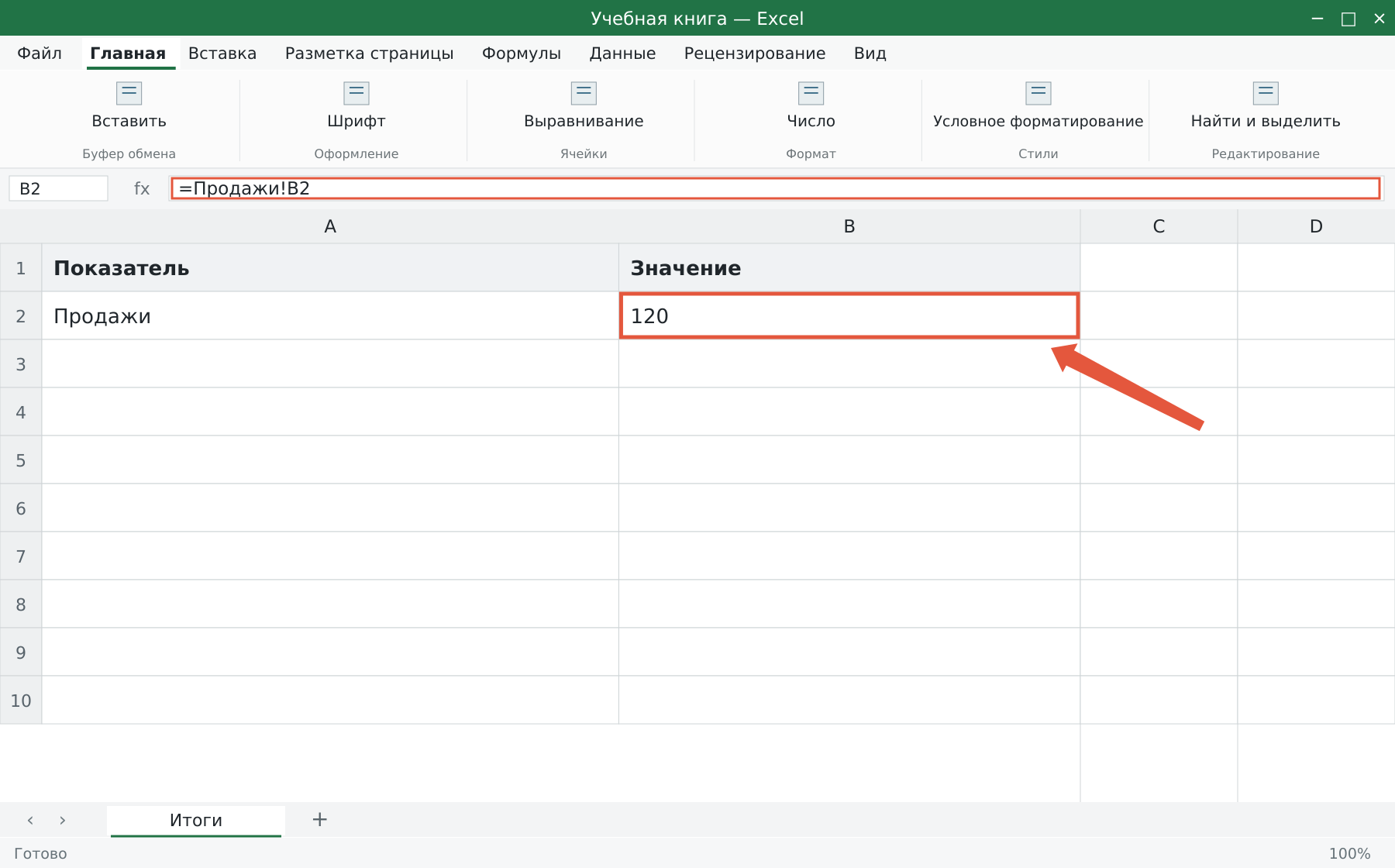
Если в названии листа есть пробел
Используйте одинарные кавычки: ='Продажи октябрь'!B2. Excel добавляет их сам при выборе мышью. Кавычки нужны вокруг имени листа, а не вокруг всей формулы. Ссылку можно использовать внутри расчёта: =СУММ('Продажи октябрь'!B2:B5). Если исходные числа равны 120, 250, 80 и 150, итог равен 600.
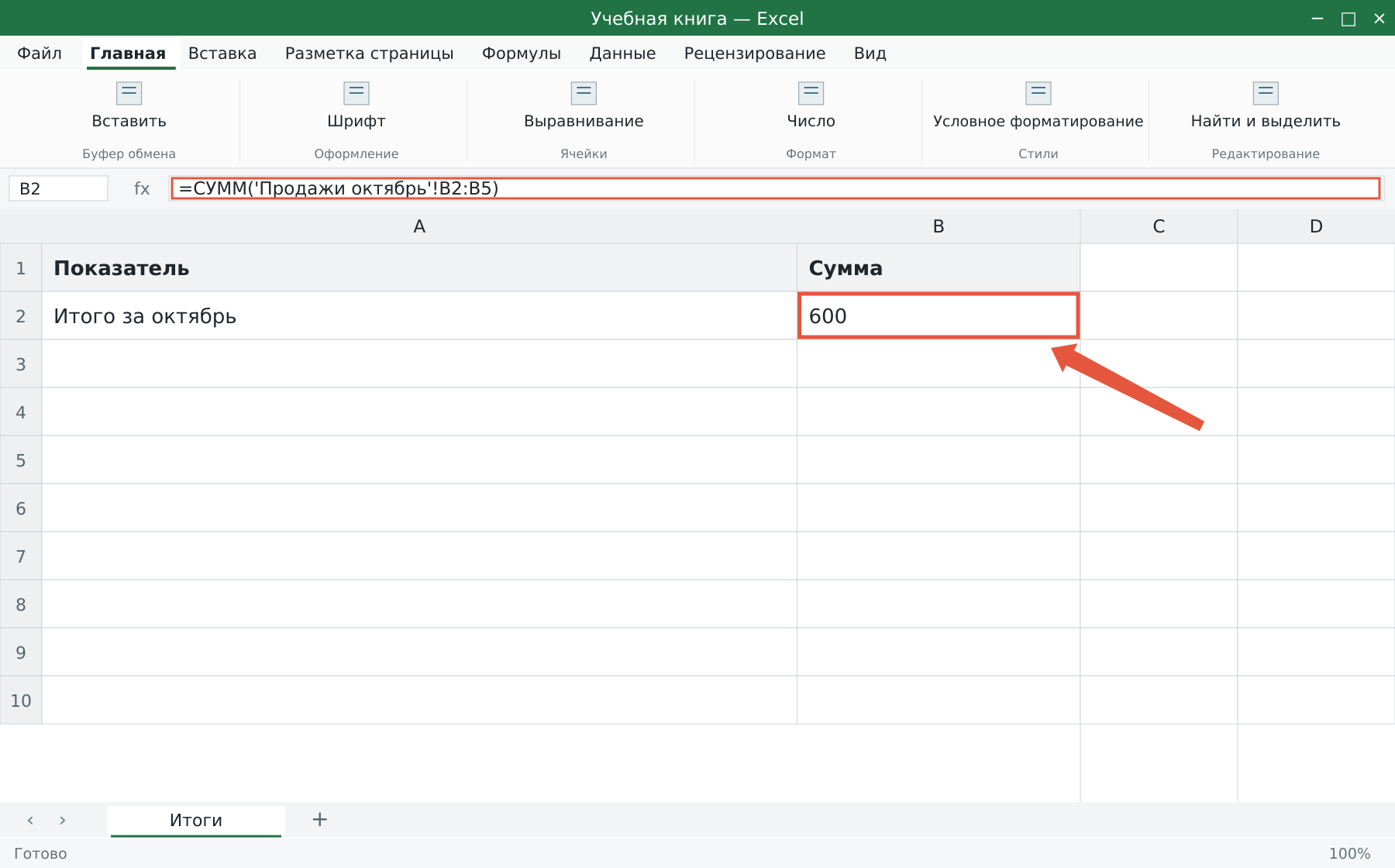
Что будет при изменении источника
Изменение значения B2 пересчитывает зависимый результат. Переименование листа штатной командой Excel обычно обновляет прямые формульные ссылки. После удаления исходного листа появится #ССЫЛКА!, поскольку адрес больше не существует. Текстовые адреса внутри ДВССЫЛ ведут себя иначе при переименовании: это отдельная функция ссылки из текста.
Что проверить при копировании
Относительные адреса меняются при переносе формулы в соседнюю строку или столбец. Для одной постоянной исходной ячейки потребуется закрепление адреса; его варианты разобраны в инструкции по ссылкам. Если в адресе дополнительно появляется имя файла в квадратных скобках, это уже внешняя связь между книгами. Её хранение и разрыв отличаются от связи листов внутри одного файла: посмотрите внешние ссылки. Проверьте один результат изменением источника, затем верните учебное значение и убедитесь, что итог снова пересчитался.
Разберите свою задачу Excel с преподавателем
На индивидуальном занятии вы выполняете действия на своём компьютере, задаёте вопросы и проверяете результат. Программу и темп выбираем по вашему опыту. Начните с бесплатного пробного урока: 45 минут · один на один · без обязательств. Решение о продолжении — после урока.