Сообщение об обновлении связей появляется, когда книга получает данные из другого файла. Сначала выясните источник: нужную связь можно восстановить, а ненужную — разорвать. Разрыв заменяет связанные формулы значениями, поэтому предварительно сохраните копию книги.
Где посмотреть связанные книги
В актуальном настольном Excel для Windows откройте «Данные → Связи книги» в группе запросов и подключений. В прежних версиях используется команда «Изменить связи». Название и расположение зависят от сборки. Выберите источник в списке. Проверьте имя и расположение файла. Если источник переместили, используйте смену источника и укажите нужную книгу, затем сверьте контрольные суммы. Не обновляйте данные из неизвестного источника только ради исчезновения предупреждения.
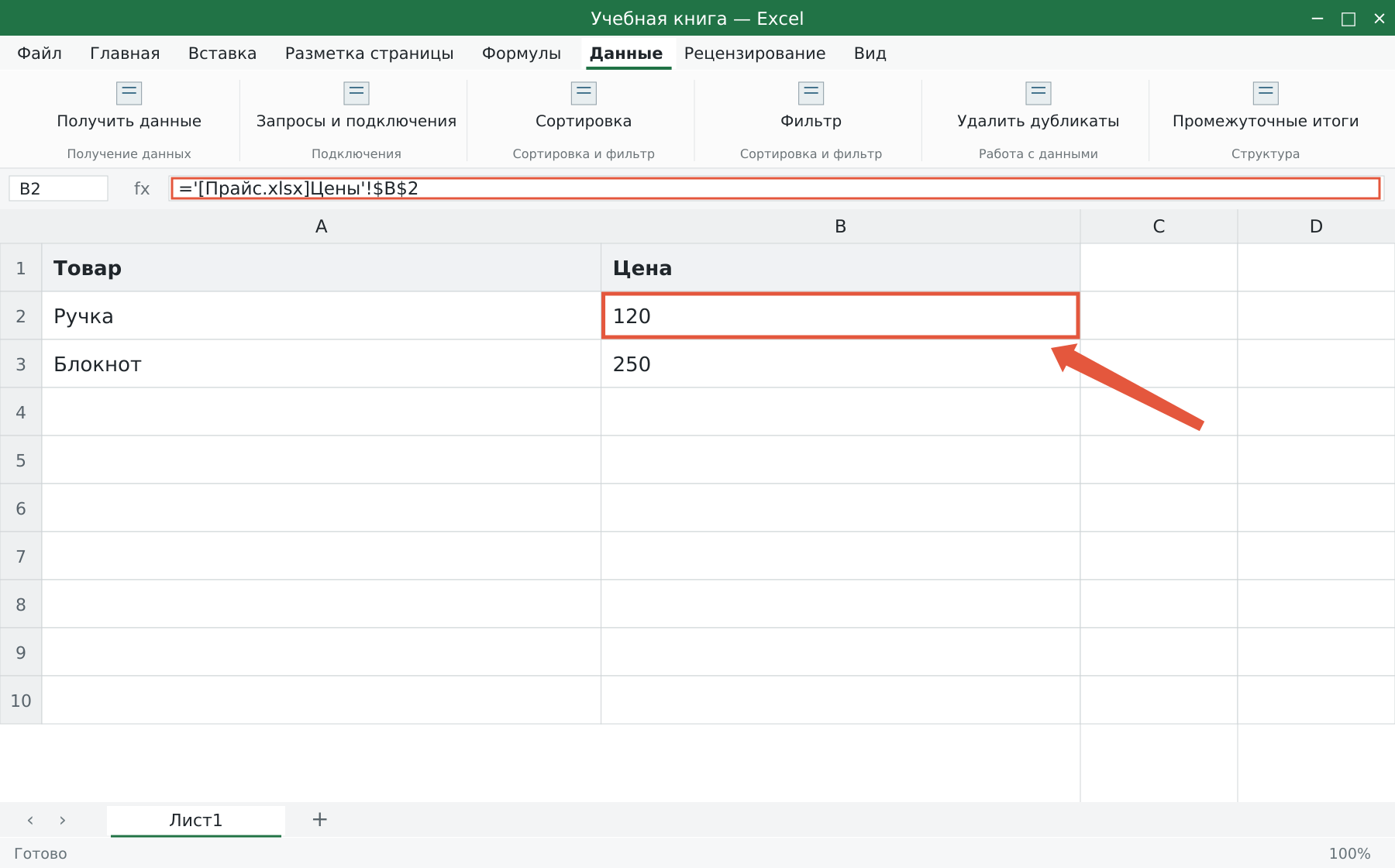
Как найти ссылки в формулах
Откройте Ctrl+F и в параметрах задайте поиск по книге и формулам. Ищите .xl или известное имя источника. Внешний адрес может выглядеть так: ='[Прайс.xlsx]Цены'!$B$2. Один поиск не гарантирует обнаружения всех связей. Дополнительно проверьте «Формулы → Диспетчер имён», формулы рядов диаграмм, связанные заголовки и объекты. Запросы Power Query проверяются отдельно в запросах и подключениях: это другой механизм получения данных.
Как разорвать связь
- Сохраните отдельную копию и проверьте текущие результаты формул.
- Откройте список связей и выберите конкретную исходную книгу.
- Выполните команду разрыва связи и прочитайте подтверждение.
- Проверьте ячейки, которые получали данные: вместо формулы должно остаться значение.
- Сохраните, закройте и снова откройте копию для проверки предупреждения.
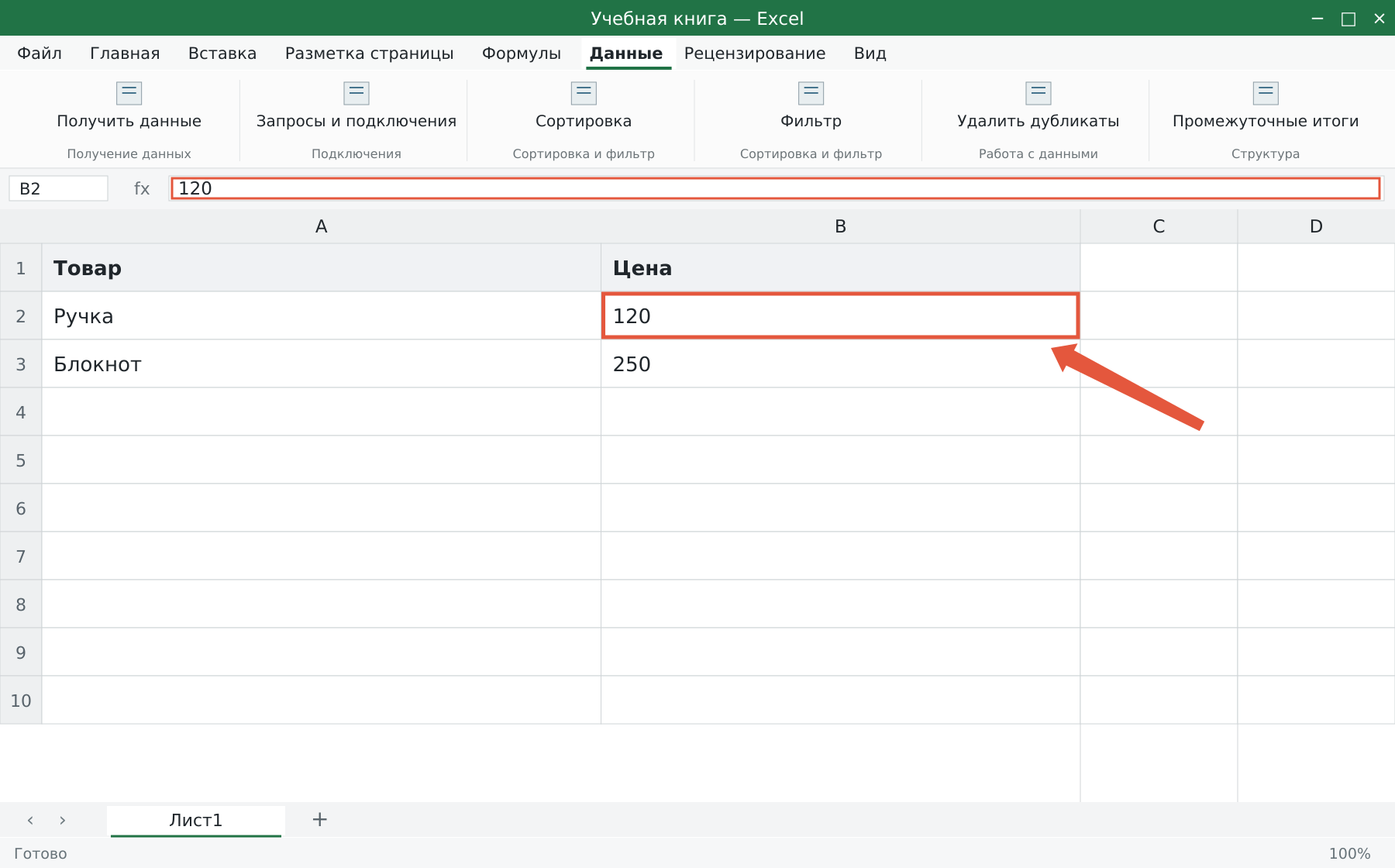
Если до разрыва в ячейке было 120, она останется числом 120 и перестанет обновляться из прайса. Для одной ячейки можно отдельно скопировать результат и вставить его как значение, сохранив остальные формулы.
Если предупреждение осталось
Проверьте другие источники, имена и диаграммы. Отсутствие результата поиска по .xl само по себе не доказывает отсутствие внешних зависимостей. Не удаляйте все имена подряд: среди них могут быть действующие диапазоны и источники списков. Ссылки между листами одной книги и кликабельные гиперссылки не равны внешней связи. Обычный переход между листами разобран в статье о ссылках на ячейки.
Разберите свою задачу Excel с преподавателем
На индивидуальном занятии вы выполняете действия на своём компьютере, задаёте вопросы и проверяете результат. Программу и темп выбираем по вашему опыту. Начните с бесплатного пробного урока: 45 минут · один на один · без обязательств. Решение о продолжении — после урока.