Логарифм отвечает на вопрос, в какую степень нужно возвести основание, чтобы получить число. В Excel основание задаётся аргументом LOG, а для натурального логарифма есть отдельная функция LN.
Как записать логарифм
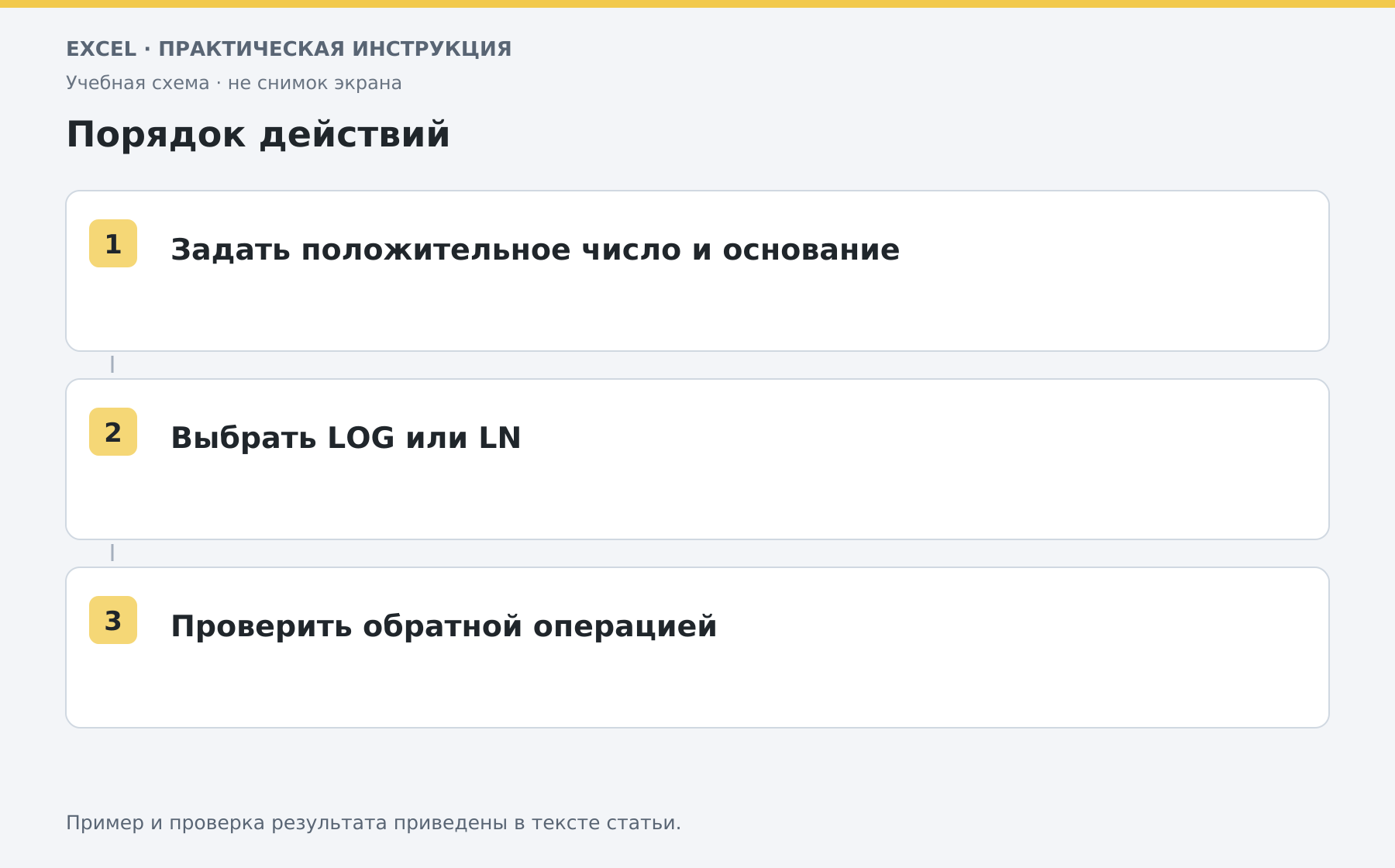
Формула =LOG(32;2) возвращает 5, потому что 2 в пятой степени равно 32. Здесь первый аргумент — число, второй — основание. Если поменять их местами, получится другая задача. У LOG без второго аргумента основание равно 10. Поэтому =LOG(1000) даёт 3. Когда таблицу будут читать другие люди, основание полезно указать явно даже в десятичном случае: =LOG(1000;10).
Когда использовать LN
=LN(1) возвращает 0. Натуральный логарифм использует основание e; это не то же самое, что десятичный LOG. Для проверки результата LN применяется обратная функция EXP: =EXP(LN(5)) даёт число, близкое к 5 с учётом вычислительной точности. Не путайте LN с буквами «ЛН» в русской раскладке. В Excel имена LOG и LN сохраняются латинскими; разделитель аргументов зависит от локали.
Какие значения допустимы
Число должно быть больше нуля. Основание тоже должно быть положительным и не равно единице. Ноль, отрицательное число или единица в основании не подходят для обычного вещественного логарифма в этой функции.
Перед расчётом проверьте, что ячейка содержит число, а не текст с единицей измерения. Если значение приходит из другой формулы, найдите причину недопустимого результата вместо автоматической замены ошибки нулём.
Как проверить формулу на листе
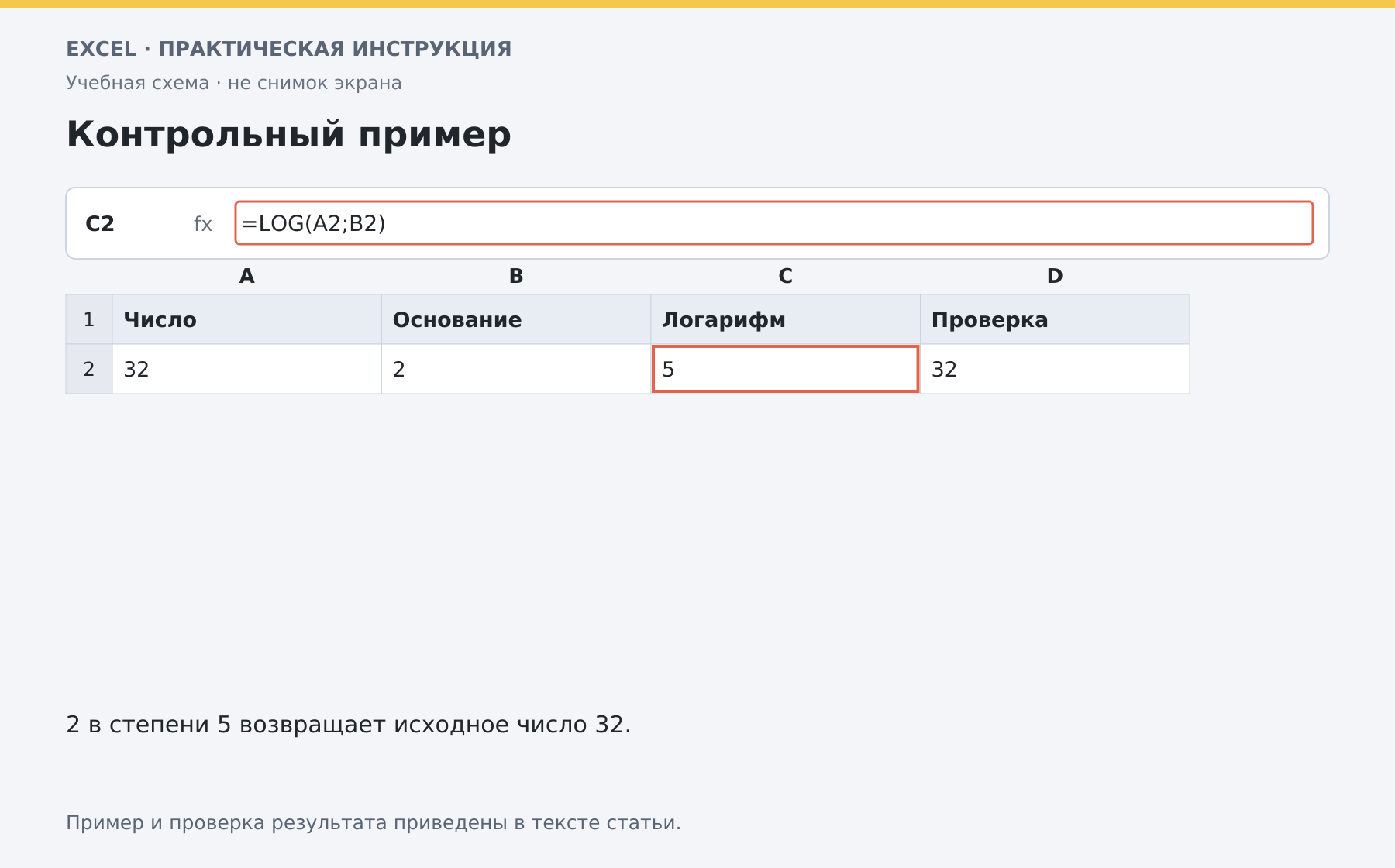
Запишите число в A2, основание — в B2, а =LOG(A2;B2) — в C2. Для 32 и 2 ожидается 5. В D2 введите =B2^C2: результат должен совпадать с A2 или быть очень близким к нему. На дробных значениях допустимы небольшие различия из-за точности вычислений. Основы возведения в степень и корня разобраны отдельно.
Разберите свою задачу Excel с преподавателем
На индивидуальном онлайн-занятии вы выполняете действия сами, задаёте вопросы и проверяете результат вместе с преподавателем. Темы и темп подбираем под ваш опыт. Начните с бесплатного пробного урока: 45 минут · один на один · без обязательств. Решение о продолжении — после урока.
Оставить комментарий
Есть вопрос по статье? Напишите комментарий — будем рады обсудить.
Комментарии