Для степени в Excel есть оператор ^ и функция СТЕПЕНЬ, для квадратного корня — КОРЕНЬ, для модуля — ABS. Разберём математические вычисления, отдельно от надстрочного оформления цифры в тексте.
Как возвести число в квадрат или другую степень
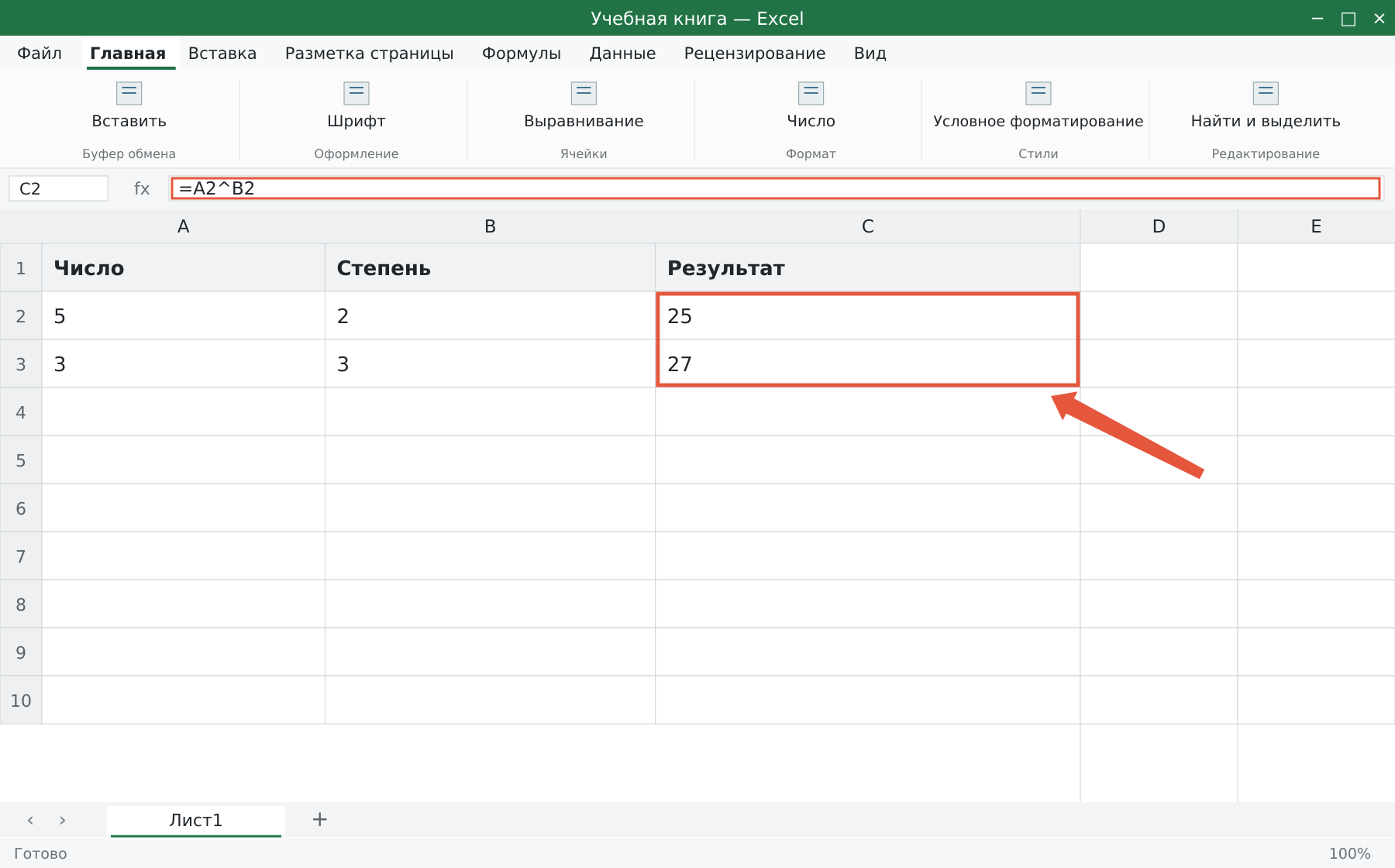
Если в A2 записано 5, формула =A2^2 даст 25. Тот же результат вернёт =СТЕПЕНЬ(A2;2). Для куба используйте показатель 3, для обратного числа — показатель −1 при ненулевом основании. Показатель можно хранить в другой ячейке: =A2^B2. Это удобно, когда нужно изменять степень без редактирования выражения. Знак ^ обычно вводится в английской раскладке; способ набора зависит от клавиатуры.
Как извлечь квадратный корень
=КОРЕНЬ(A2) возвращает неотрицательный квадратный корень. Для 25 результат равен 5, для 0 — 0. Отрицательное число в обычном вещественном расчёте даст ошибку #ЧИСЛО!. Для положительного основания кубический корень можно записать как =A2^(1/3). Для отрицательного основания не переносите это правило без проверки: дробная степень может приводить к ошибке из-за представления чисел и правил вычисления.
Как найти модуль
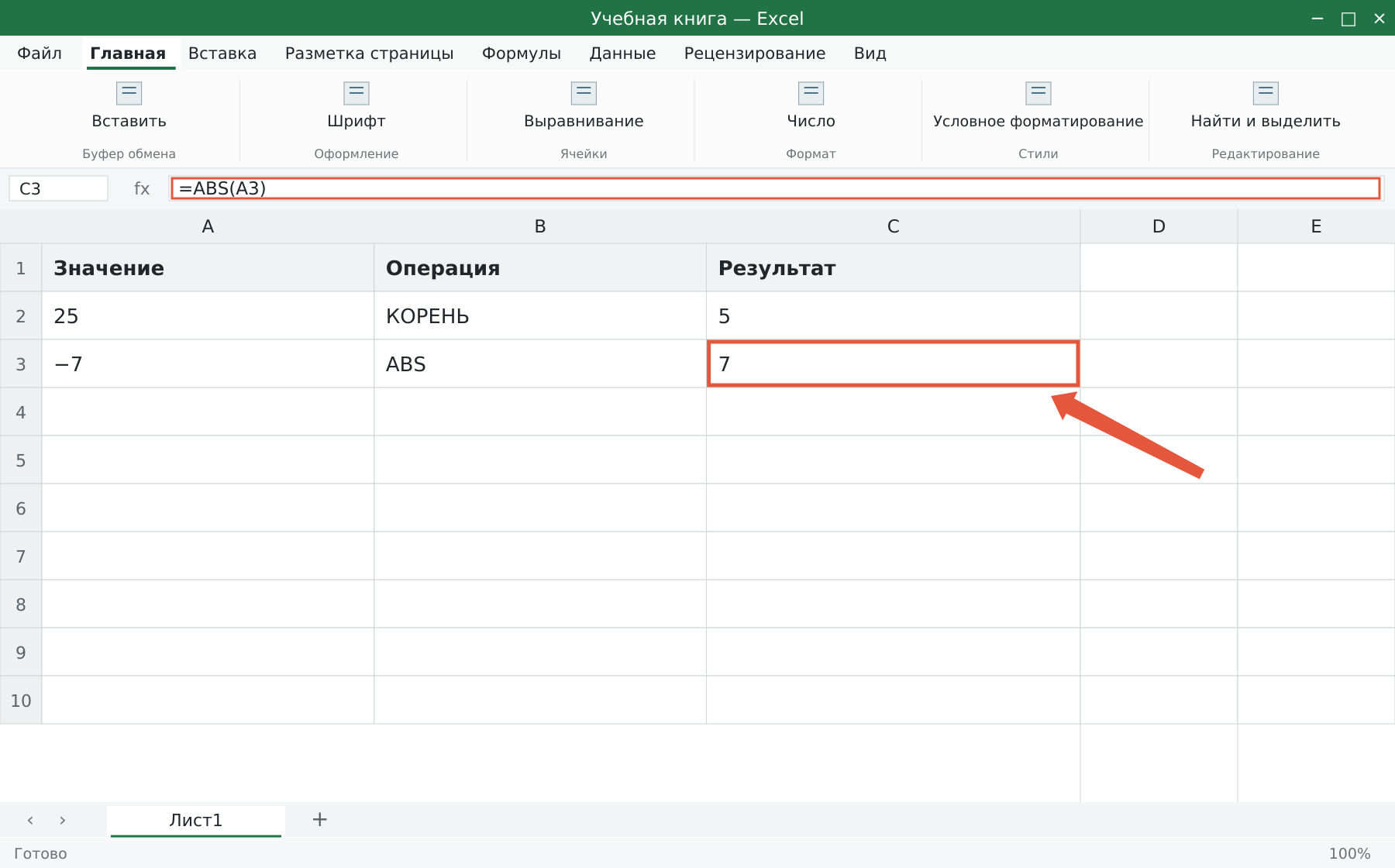
=ABS(A2) убирает знак отрицательного числа: из −7 получится 7, из 7 — тоже 7. Название ABS сохраняется таким и в русской версии Excel. Это математическое расстояние от нуля, а не округление и не извлечение корня.
Зачем явно ставить скобки
Для отрицательного основания запишите =(-5)^2, а для отрицания квадрата — =-(5^2). Получатся 25 и −25 соответственно. Явные скобки помогают избежать неоднозначного чтения и особенностей приоритета унарного минуса в Excel. Если показатель дробный, заключайте дробь в скобки: =A2^(1/3). Выражение =A2^1/3 сначала возводит в первую степень, затем делит на три.
Почему значок ² не вычисляет квадрат
Надстрочная цифра внутри текста меняет оформление, но не выполняет действие. Для результата в ячейке нужна формула. После копирования проверьте адреса и числовой формат, а также контрольные значения: квадрат 5 — 25, корень 25 — 5, модуль −7 — 7. Основные знаки операций разобраны в статье об арифметике.
Разберите свою задачу Excel с преподавателем
На индивидуальном занятии вы выполняете действия на своём компьютере, задаёте вопросы и проверяете результат. Программу и темп выбираем по вашему опыту. Начните с бесплатного пробного урока: 45 минут · один на один · без обязательств. Решение о продолжении — после урока.