Надпись «Не отвечает» бывает и при долгом вычислении, и при сбое. Сначала оцените, выполняет ли Excel работу, затем проверьте копию книги в более простых условиях.
Дайте текущей операции завершиться
После импорта, пересчёта или обновления большого отчёта не запускайте сразу несколько новых команд. Посмотрите строку состояния и загрузку процесса в диспетчере задач Windows. Высокая нагрузка сама по себе не доказывает зависание; низкая тоже не объясняет причину. Если работа завершилась, сохраните книгу. Принудительное завершение оставляйте для ситуации, когда обычное ожидание и закрытие не помогают: несохранённые изменения могут потеряться.
Сравните с простой книгой
Создайте пустую книгу, введите два числа и формулу суммы. Если простой пример работает, откройте локальную копию проблемного файла. Сравните поведение при открытии, вводе, сохранении и обновлении данных — это разные участки диагностики.
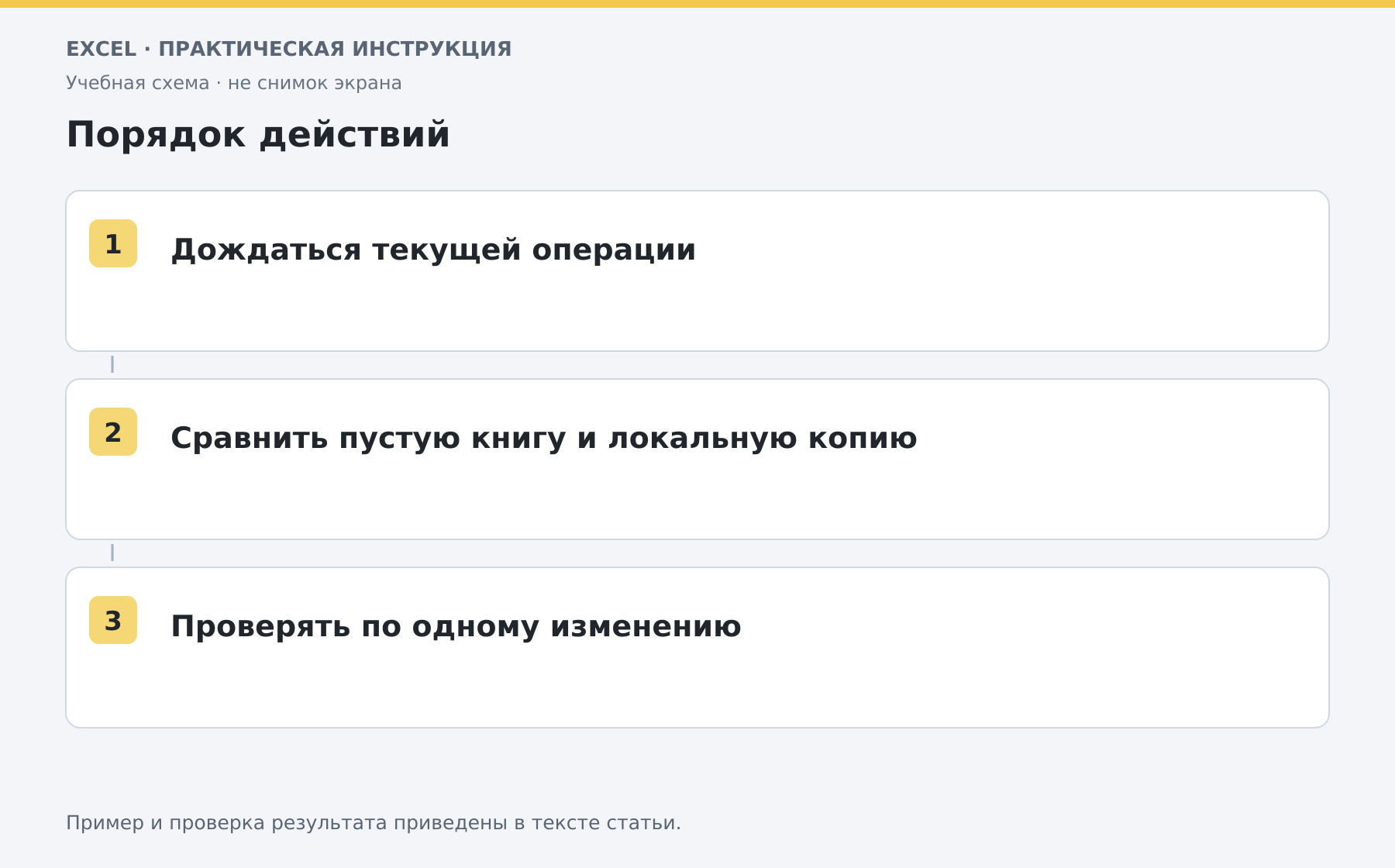
В рабочей копии проверьте лишнее форматирование далеко за пределами таблицы, формулы на целые столбцы и большое число повторяющихся расчётов. Исправляйте один фактор за раз, сохраняя промежуточный результат. Не удаляйте диапазоны, пока не убедились, что они не используются.
Проверьте надстройки и расположение
Сравните работу в безопасном режиме excel /safe. Если задержка пропала, проверяйте включённые надстройки по одной. Если локальная копия работает быстрее сетевой, проверьте соединение, синхронизацию и доступность источников данных.
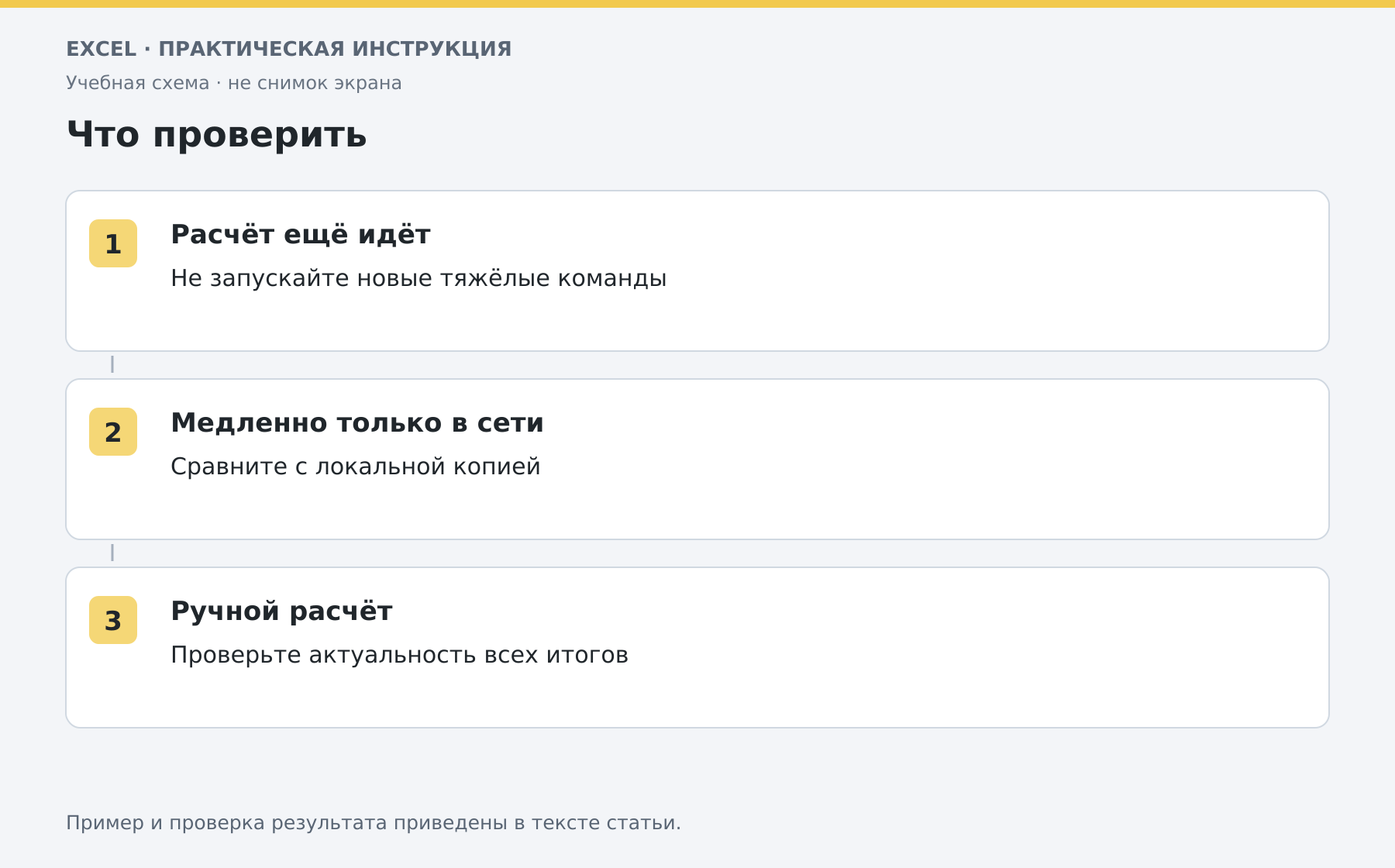
Временное переключение ручного расчёта способно скрыть задержку, но оставляет устаревшие результаты. Для повседневной работы верните нужный режим и пересчитайте книгу; помните, что настройка влияет на открытые книги Excel.
Зафиксируйте улучшение
Повторите одно и то же действие до и после изменения: например, открытие одной копии или пересчёт одного листа. Сравнивать разные файлы некорректно. Если проблема началась после обновления, запишите сборку Office и проверьте доступные исправления. Отдельный сбой запуска разобран здесь.
Разберите свою задачу Excel с преподавателем
На индивидуальном онлайн-занятии вы выполняете действия сами, задаёте вопросы и проверяете результат вместе с преподавателем. Темы и темп подбираем под ваш опыт. Начните с бесплатного пробного урока: 45 минут · один на один · без обязательств. Решение о продолжении — после урока.
Оставить комментарий
Есть вопрос по статье? Напишите комментарий — будем рады обсудить.
Комментарии