Обычное Ctrl+C удобно для одного фрагмента. Когда нужно по очереди вставить несколько ранее скопированных блоков, в настольном Excel для Windows можно использовать панель буфера обмена Office.
Откройте панель Office
На вкладке «Главная» найдите группу «Буфер обмена» и маленькую кнопку открытия панели в её углу. В некоторых вариантах ленты группа свёрнута: разверните окно или переключите вид ленты. Показанная панель относится к Office, а не к истории Windows. Сначала попробуйте действие с учебными значениями. Запишите в A1 слово «Январь», в A2 — «Февраль». Откройте панель и отдельно скопируйте каждую ячейку. Убедитесь, что в списке появились два элемента.
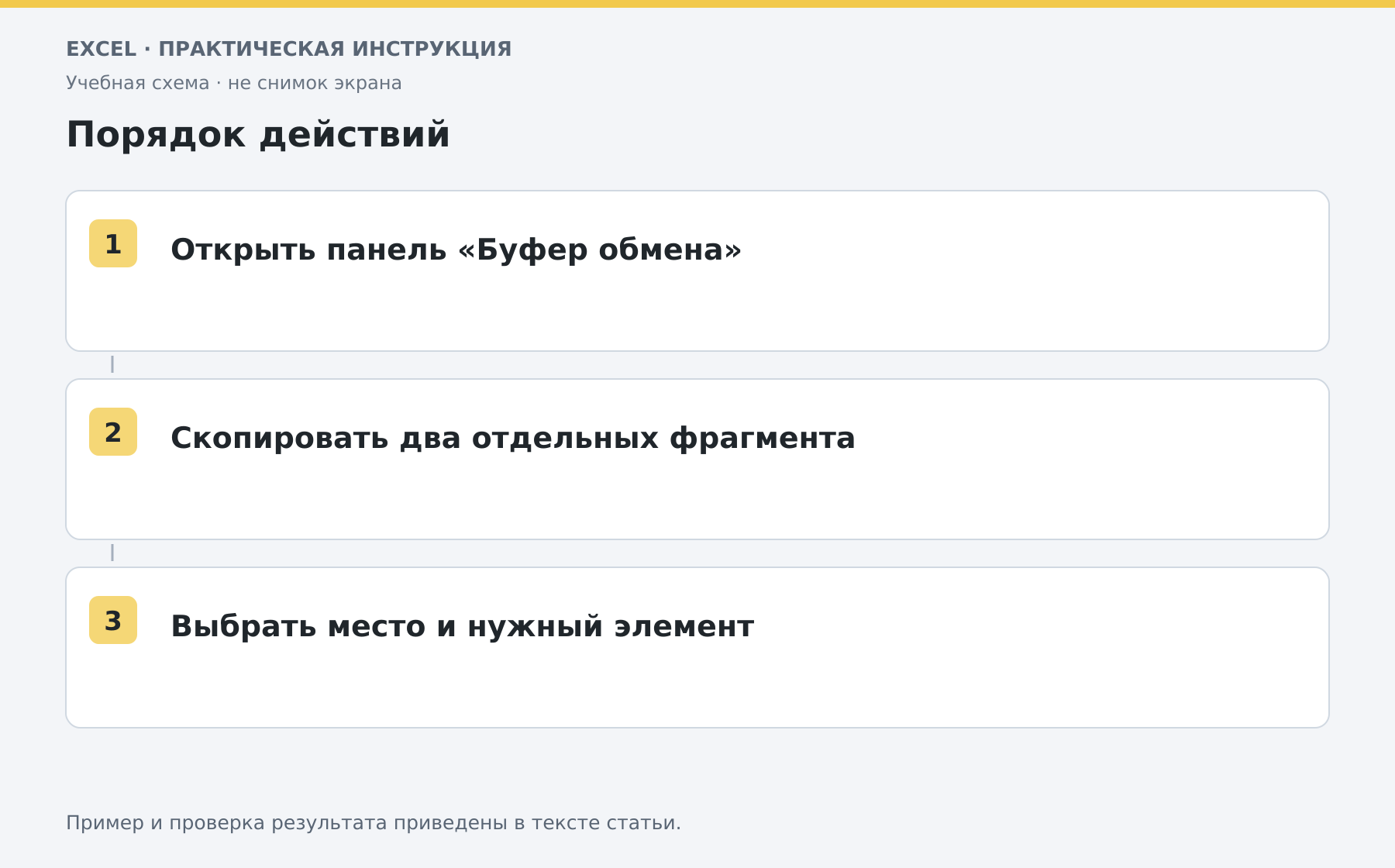
Вставляйте выбранный фрагмент
Щёлкните целевую ячейку, затем нужный элемент панели. Повторите для второго фрагмента. Не ориентируйтесь только на порядок: похожие элементы удобнее отличать по короткому содержимому. В панели Office может храниться до 24 элементов; при заполнении списка старые вытесняются. Команда вставки всех элементов действует иначе, чем последовательный выбор точного места. Для таблиц безопаснее сначала потренироваться на пустом листе и проверить размер каждого вставленного блока.
Чем отличается история Windows
Win+V открывает системную историю буфера Windows, если она включена. Там другая область действия, настройки хранения и набор поддерживаемых типов. Панель Office открывается внутри приложения и помогает переносить материалы между приложениями Office.
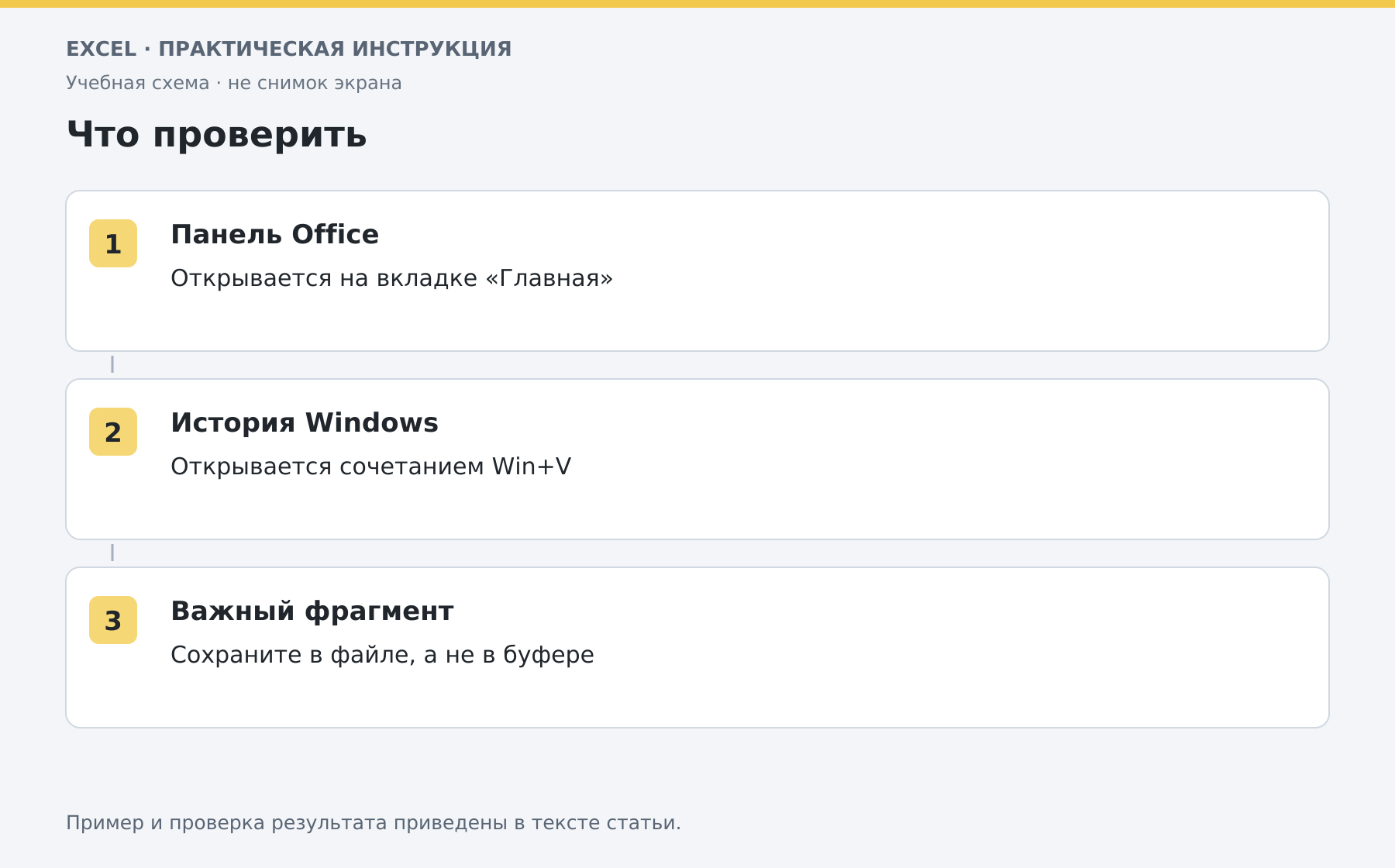
Не считайте буфер надёжным архивом: его содержимое может исчезнуть или смениться при следующем копировании. Важные данные сохраняйте в книге.
Как убрать ненужные элементы
Удаляйте отдельные фрагменты через меню элемента либо очищайте панель целиком, когда перенос завершён. Перед очисткой убедитесь, что нужное уже вставлено и сохранено. Если в пустой книге не работает даже обычное копирование одной ячейки, проверьте сбой копирования и вставки. Панель Office не отменяет защиту листа и не исправляет несовместимый размер диапазона.
Разберите свою задачу Excel с преподавателем
На индивидуальном онлайн-занятии вы выполняете действия сами, задаёте вопросы и проверяете результат вместе с преподавателем. Темы и темп подбираем под ваш опыт. Начните с бесплатного пробного урока: 45 минут · один на один · без обязательств. Решение о продолжении — после урока.
Оставить комментарий
Есть вопрос по статье? Напишите комментарий — будем рады обсудить.
Комментарии