Если копирование или вставка перестали работать, сначала проверьте короткий пример в пустой книге. Это поможет отделить ошибку выделения от ограничения листа или сбоя приложения.
Выйдите из редактирования ячейки
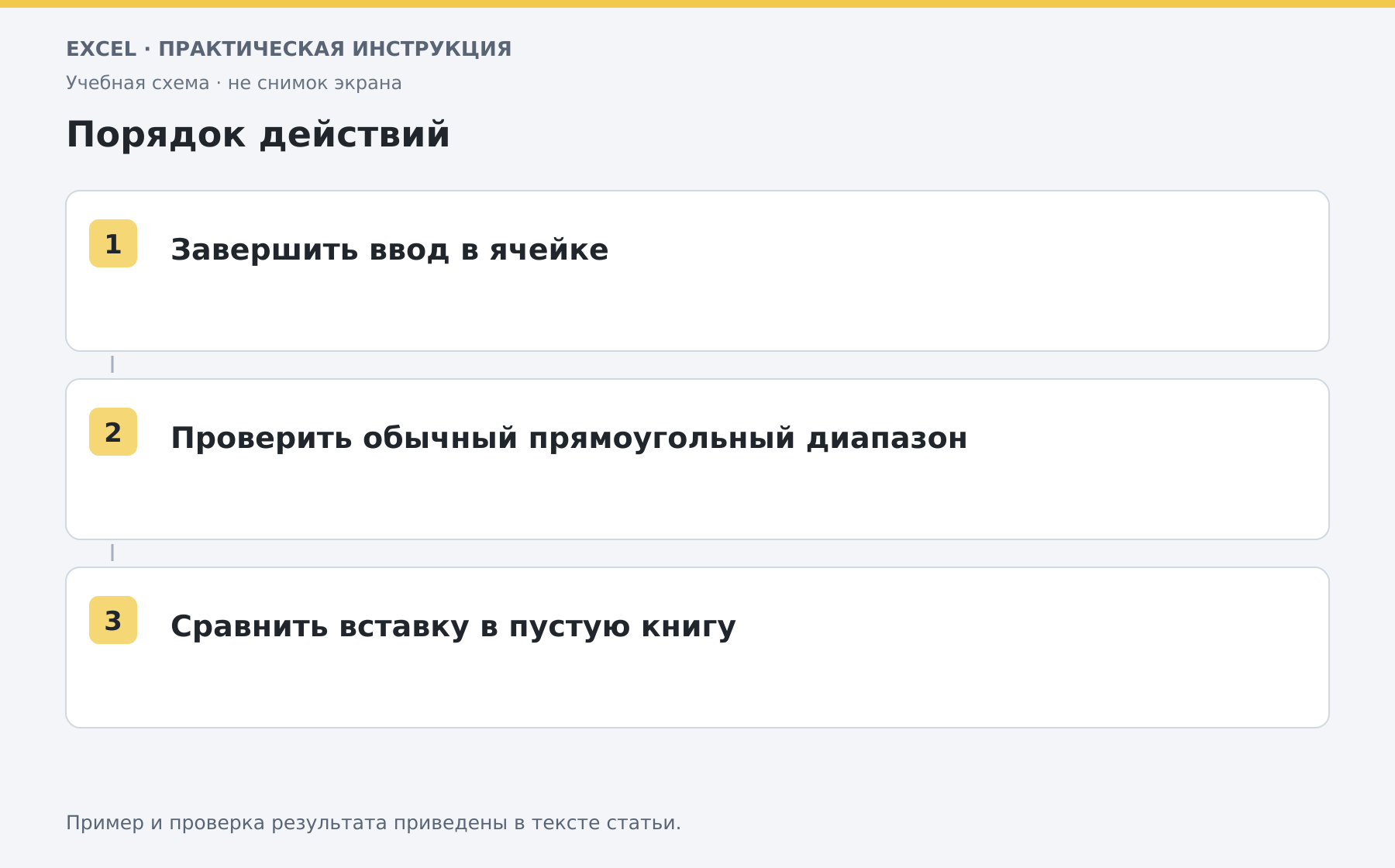
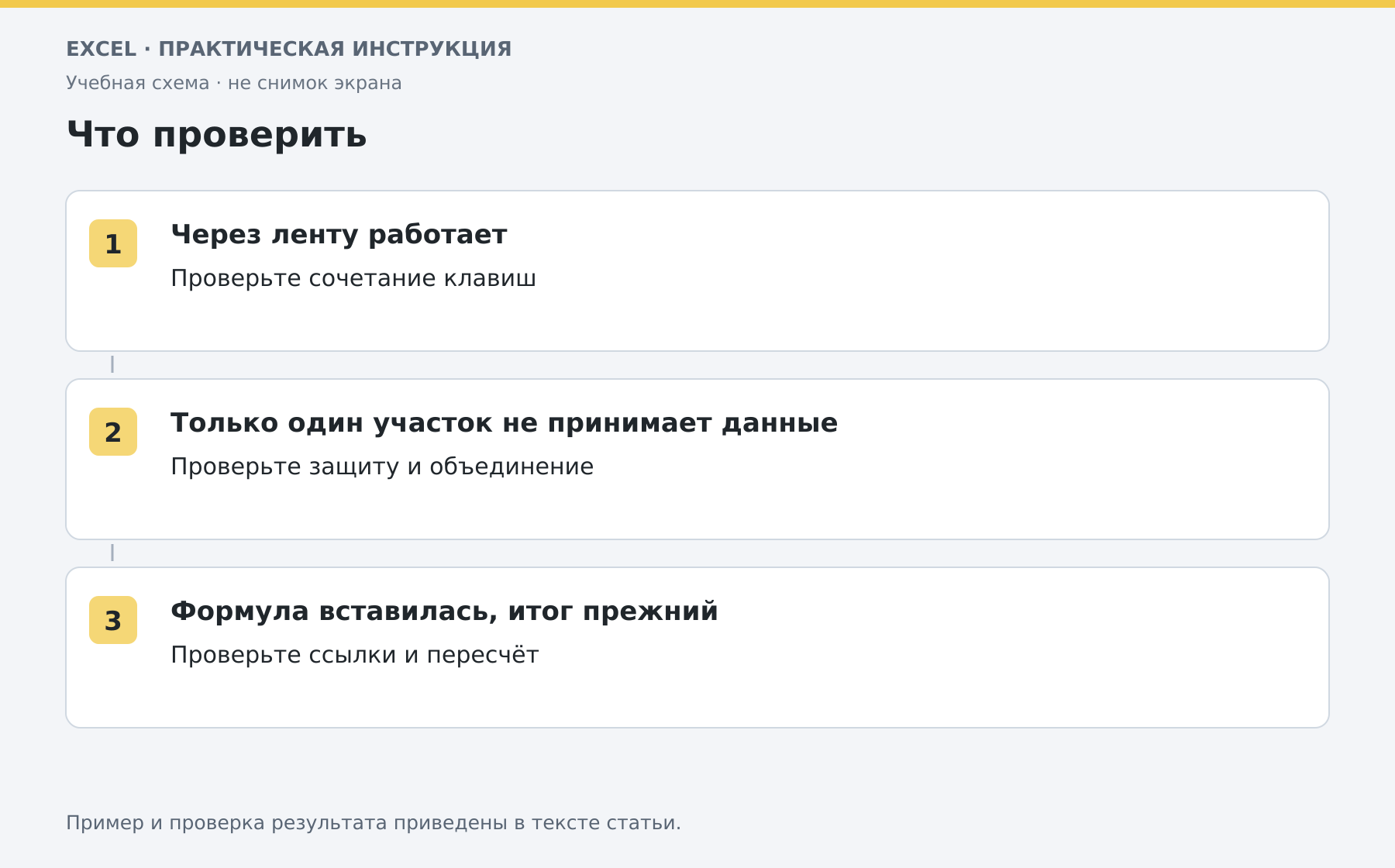
Нажмите Enter, чтобы закончить ввод, или Esc, чтобы отменить текущее редактирование. При мигающем курсоре внутри ячейки копируется текст, а не весь диапазон. Закройте диалоги и повторите действие через команды ленты: так можно проверить, связана ли проблема с клавиатурой. В пустой книге запишите в A1 слово «Проверка», выделите ячейку, скопируйте и вставьте в B1. Если через ленту всё работает, а сочетания клавиш нет, проверьте раскладку, назначение клавиш и программы, перехватывающие сочетания.
Упростите область вставки
Скопируйте один непрерывный прямоугольный диапазон и укажите только его левую верхнюю ячейку назначения. Не выделяйте заранее область другого размера. Объединённые ячейки и несмежные фрагменты могут мешать операции: сначала попробуйте обычный участок без объединения.
Если вставляются лишние строки после фильтра, это отдельная задача — работа с видимыми ячейками. Если переносится формула, но получается прежний ответ, проверьте режим расчёта и ссылки: сама вставка могла сработать.
Проверьте ограничения листа
Посмотрите, разрешено ли редактирование целевых ячеек. На защищённом листе доступные действия определяются настройками владельца. Не снимайте ограничения без согласованного пароля или разрешения. При переносе из браузера сначала проверьте вставку в обычный текстовый редактор. Если текст попадает туда, но не в нужный диапазон, сравните вставку в пустую книгу и вариант «только значения».
Когда проверять само приложение
Если простой пример не работает во всех книгах, сохраните изменения, перезапустите Excel и проверьте обновление Office. Сравнение с безопасным режимом поможет проверить влияние надстроек. Не очищайте всю систему ради одной неудачной вставки: сначала запишите конкретное действие и текст ошибки.
Разберите свою задачу Excel с преподавателем
На индивидуальном онлайн-занятии вы выполняете действия сами, задаёте вопросы и проверяете результат вместе с преподавателем. Темы и темп подбираем под ваш опыт. Начните с бесплатного пробного урока: 45 минут · один на один · без обязательств. Решение о продолжении — после урока.
Оставить комментарий
Есть вопрос по статье? Напишите комментарий — будем рады обсудить.
Комментарии