Круговая диаграмма показывает доли одного целого. Она подходит для небольшого числа категорий, например структуры расходов. Для сравнения динамики или многих близких значений столбцы часто читаются лучше.
Подготовьте один ряд данных
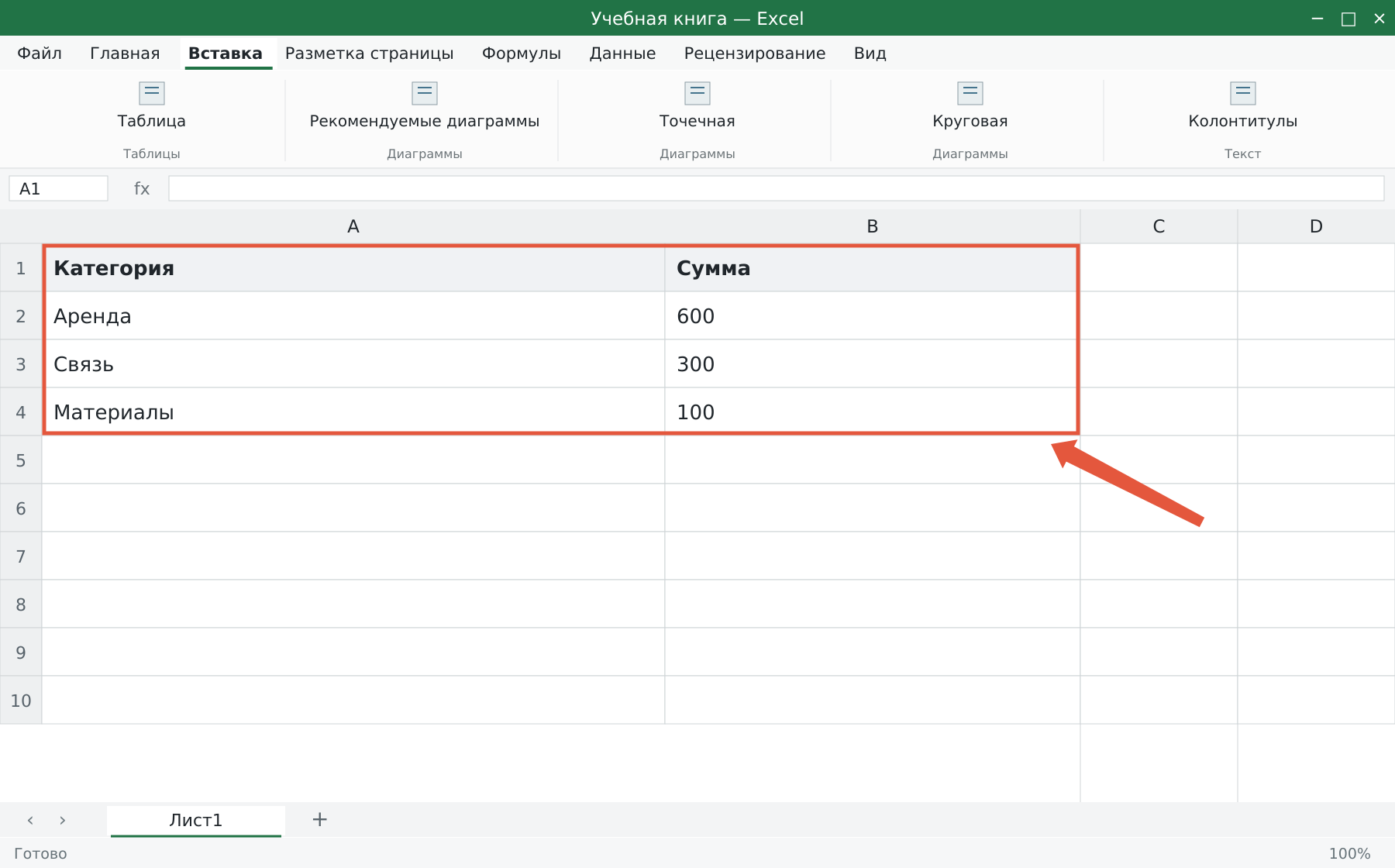
В A1:B4 запишите категории и суммы: Аренда — 600, Связь — 300, Материалы — 100. Общий итог равен 1000, доли — 60%, 30% и 10%. Не добавляйте строку «Итого 1000» как ещё один сектор: это удвоит основание и исказит доли. Категории должны описывать части одного и того же показателя за один период.
Как вставить круговую диаграмму
Выделите A1:B4 и откройте «Вставка → Круговая диаграмма». Выберите обычный плоский вариант. Объёмный наклон меняет воспринимаемый размер секторов и мешает сравнению. После вставки проверьте имя ряда и подписи категорий через выбор данных. Для круга нужен один ряд числовых значений, а не несколько независимых показателей.
Как показать проценты
Выделите диаграмму, добавьте подписи данных и откройте их параметры. Включите название категории и процент; при необходимости выключите отдельное числовое значение, чтобы не перегружать изображение.
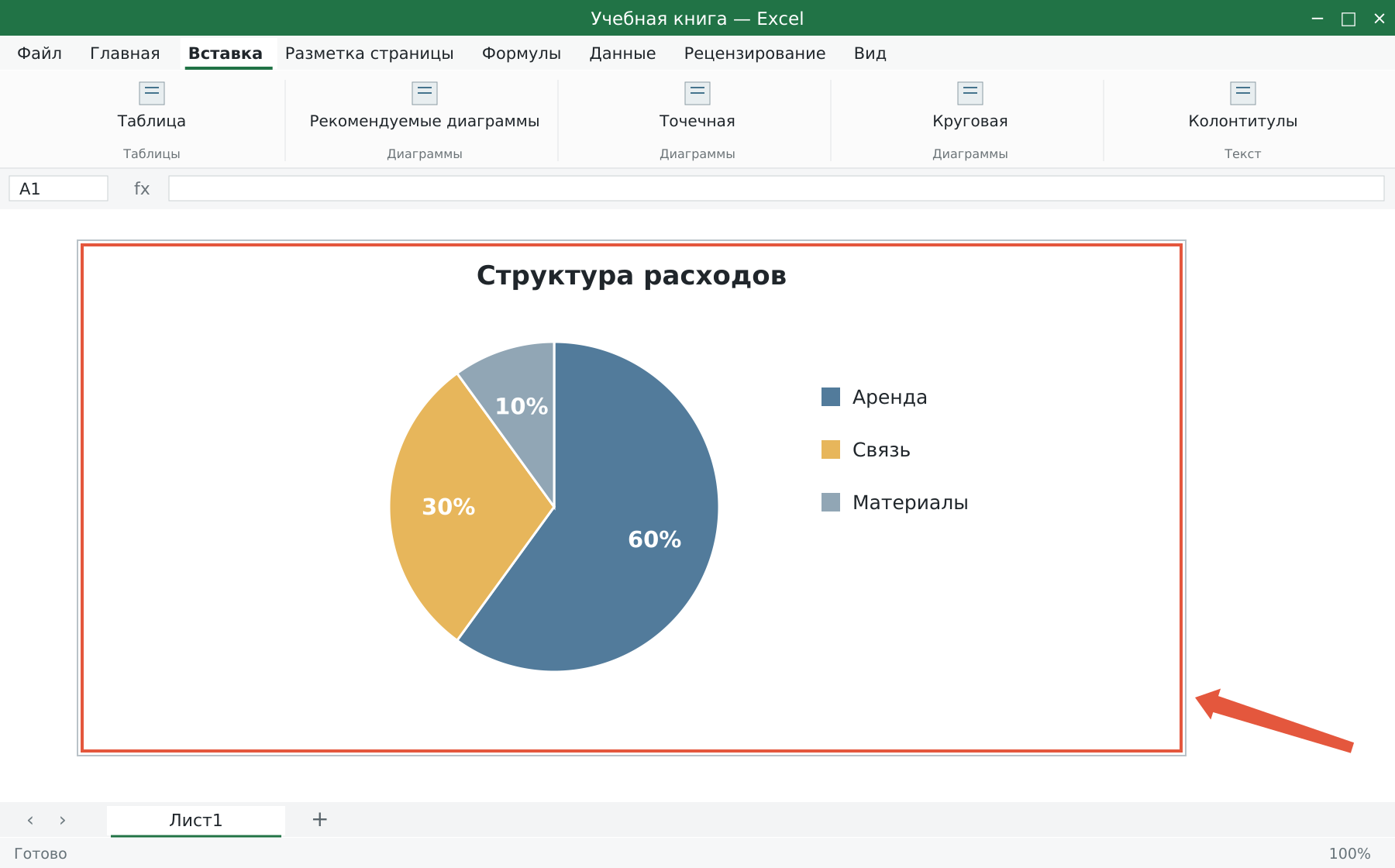
Проценты вычисляются относительно суммы включённых в ряд значений. В исходнике не обязательно заранее считать проценты, если уже есть корректные суммы. После фильтрации или изменения источника проверьте, какое именно целое показано.
Что делать с большим числом категорий
Не создавайте десятки тонких секторов. Можно обоснованно объединить малые категории в «Прочее», сохранив понятный состав, или перейти к горизонтальным столбцам. Слишком похожие доли трудно сравнивать по углам даже при хороших подписях. Для круга нужны осмысленные неотрицательные части. Отрицательные величины, взаимные пересечения категорий и несопоставимые периоды плохо соответствуют идее долей целого.
Как проверить результат
Сложите исходные суммы, сравните крупнейший сектор и проверьте проценты на одном примере: 600/1000=60%. Из-за округления подписей сумма отображаемых процентов иногда отличается от 100% на единицу последнего разряда. Не редактируйте подписи вручную ради красивой суммы: лучше увеличить точность или пояснить округление. Для общего знакомства с источником и оформлением есть статья о диаграммах.
Разберите свою задачу Excel с преподавателем
На индивидуальном занятии вы выполняете действия на своём компьютере, задаёте вопросы и проверяете результат. Программу и темп выбираем по вашему опыту. Начните с бесплатного пробного урока: 45 минут · один на один · без обязательств. Решение о продолжении — после урока.