Диаграмма помогает сравнить данные, если источник устроен понятно. Начните с небольшой таблицы без объединённых заголовков и лишних итогов. Затем выберите тип по задаче, а не по декоративному эффекту.
Подготовьте источник
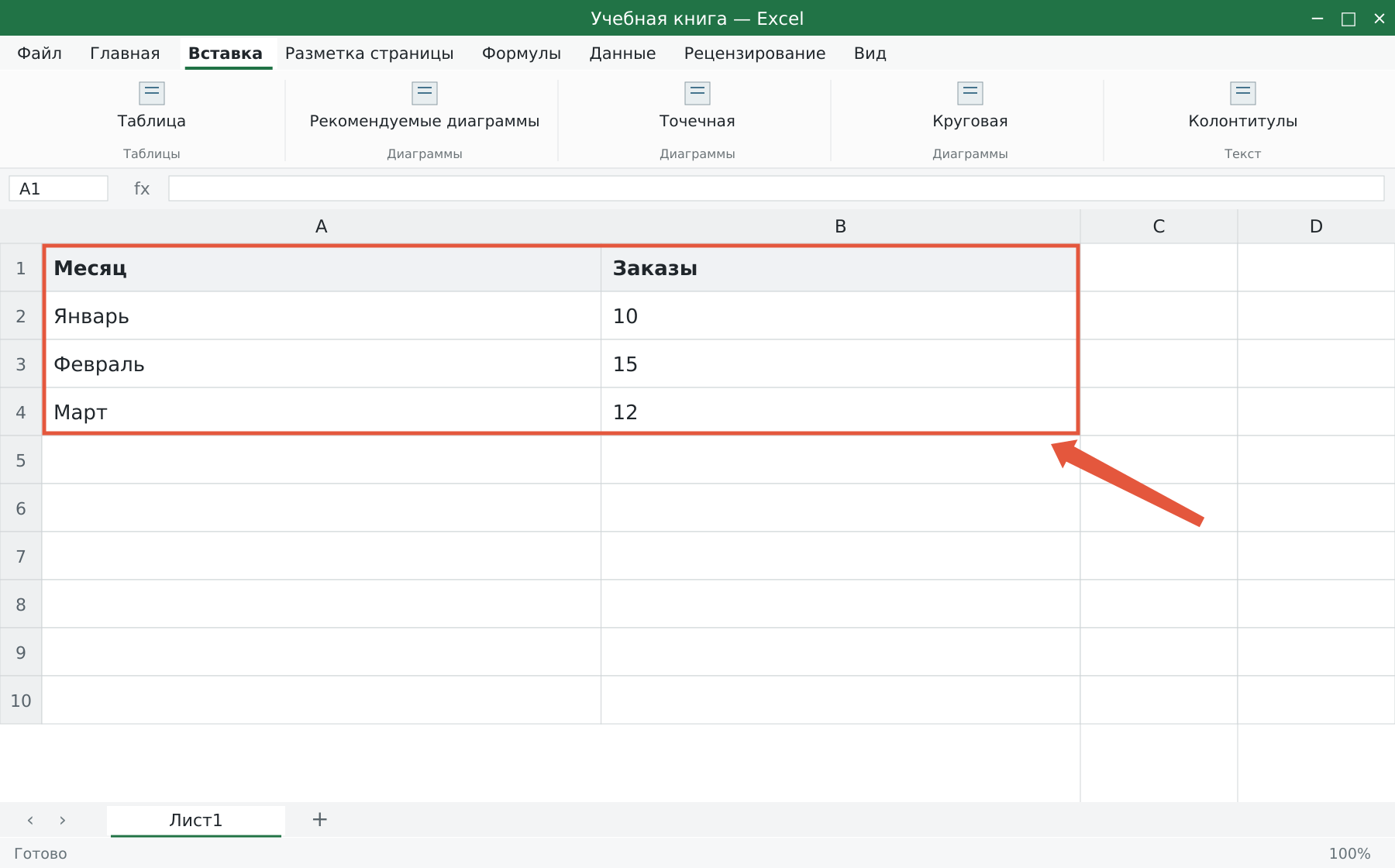
В A1:B4 запишите заголовки «Месяц», «Заказы» и три строки: Январь — 10, Февраль — 15, Март — 12. Числа должны храниться числами. Строку общего итога не включайте в источник обычного сравнения месяцев. Выделите таблицу вместе с заголовками. Один столбец задаёт категории, второй — значения ряда. Если данные находятся в отдельных диапазонах, сначала проверьте соответствие строк.
Как вставить диаграмму
Откройте «Вставка → Рекомендуемые диаграммы» либо выберите конкретный тип в группе диаграмм. Для сравнения количества заказов подойдут обычные вертикальные столбцы без объёмного оформления. После вставки щёлкните диаграмму: появятся контекстные вкладки конструктора и формата. Названия и расположение команд зависят от версии. На Mac и в браузере интерфейс может отличаться от Windows.
Как проверить данные и подписи
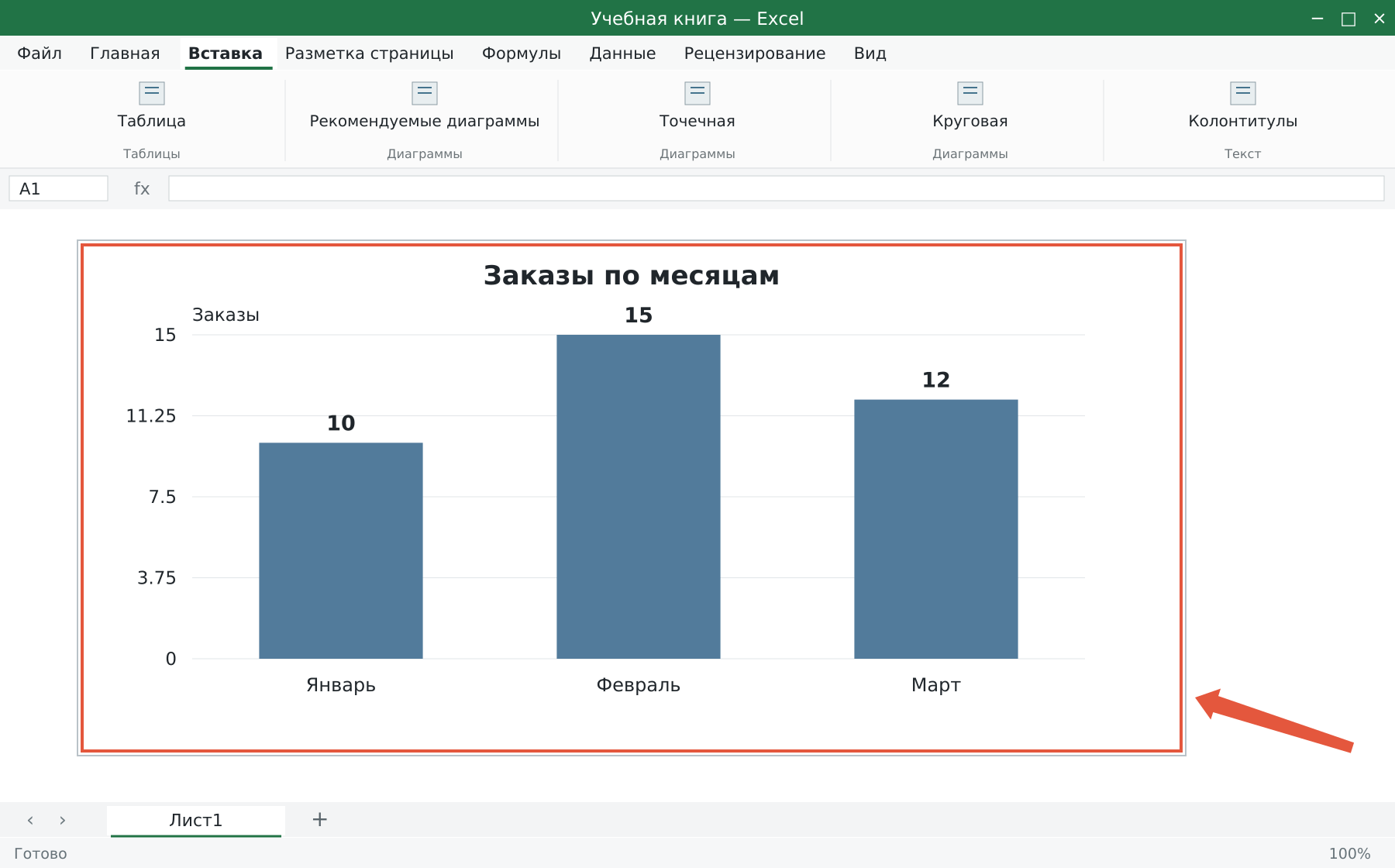
Через «Конструктор диаграмм → Выбрать данные» проверьте источник, подписи категорий и имя ряда. Если Excel построил отдельный ряд для каждого месяца, используйте смену строк и столбцов или исправьте источник. Добавьте содержательный заголовок «Заказы по месяцам». Для одного очевидного ряда легенду можно убрать, а значения вывести над столбцами. Подпись оси должна сообщать единицы, если они не ясны из контекста.
Как изменить диаграмму
- Измените число в исходной таблице: связанная диаграмма должна обновиться.
- Через выбор данных расширьте источник, если новая строка не появилась автоматически.
- Настройте подписи, шкалу и цвет в параметрах конкретного элемента.
- Для сравнения столбцов обычно оставляйте ось значений с нулевым началом.
Умная таблица помогает поддерживать расширяемый источник, но после изменений всё равно проверяйте результат.
Как проверить читаемость
Просмотрите диаграмму в размере, в котором её будут читать. Уберите повторяющиеся подписи и убедитесь, что длинные названия не обрезаны. Цвет должен помогать различать данные, а не заменять пояснения. Для числовой зависимости с неравными расстояниями X используйте точечную диаграмму. Для долей одного целого — круговую.
Разберите свою задачу Excel с преподавателем
На индивидуальном занятии вы выполняете действия на своём компьютере, задаёте вопросы и проверяете результат. Программу и темп выбираем по вашему опыту. Начните с бесплатного пробного урока: 45 минут · один на один · без обязательств. Решение о продолжении — после урока.