Картинка таблицы удобна для вставки в сообщение или слайд, когда получателю не нужно изменять числа. Сначала подготовьте читаемый диапазон, затем сохраните рисунок через приложение, которое умеет экспортировать изображение.
Подготовьте диапазон
Скройте ненужные столбцы, задайте ширину и проверьте, что заголовки не обрезаны. Оставьте только строки, которые действительно нужны получателю. Изображение большого листа целиком обычно получается слишком мелким. Проверьте подписи и лишние данные: картинка может показывать сведения, скрытые лишь частично из-за ширины столбца. Для нескольких блоков удобнее сделать отдельные изображения.
Скопируйте как рисунок
В настольном Excel для Windows выделите диапазон. На вкладке «Главная» откройте меню копирования и выберите «Копировать как рисунок». Укажите доступный вариант внешнего вида и формата, затем подтвердите.
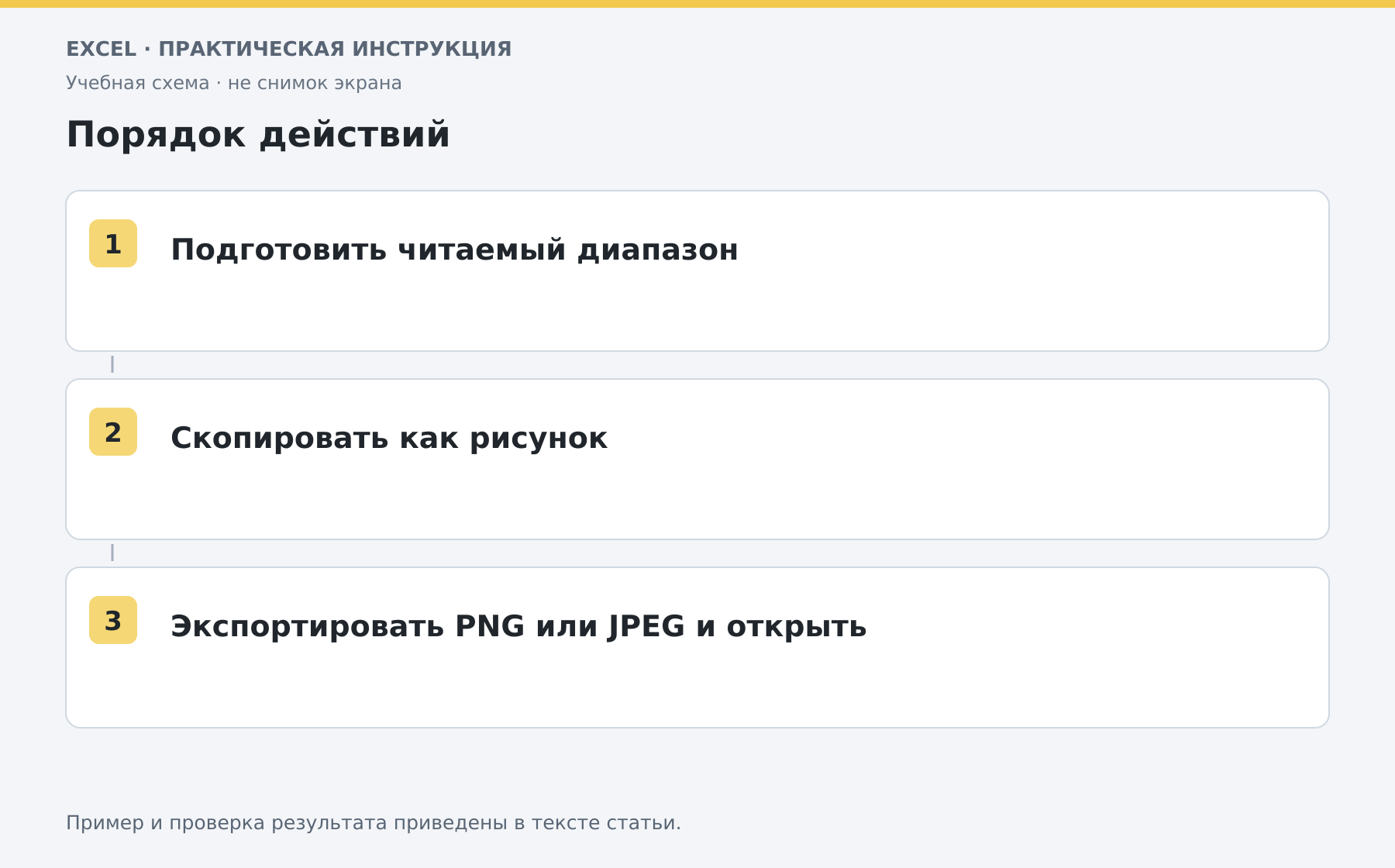
Вставьте результат в приложение с сохранением рисунка: например, на пустой слайд PowerPoint. Убедитесь, что вставлен именно рисунок, а не связанный объект книги или обычная таблица.
Сохраните PNG или JPEG
Для рисунка в PowerPoint используйте контекстную команду «Сохранить как рисунок» и выберите формат. PNG обычно удобнее для текста и линий; JPEG может давать артефакты вокруг мелких символов. Доступность точной команды зависит от приложения и платформы.
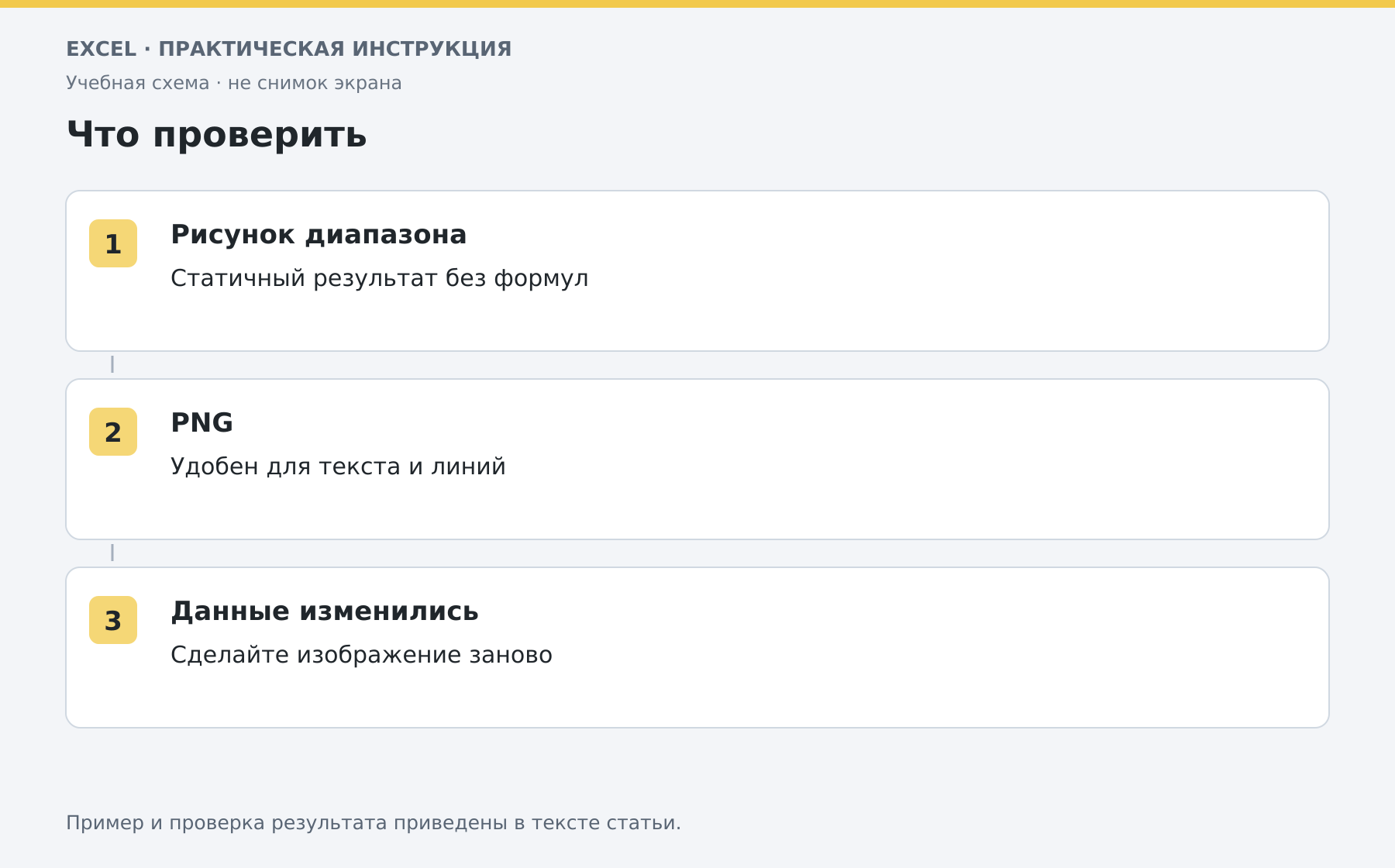
Если используете другой редактор изображений, вставьте содержимое буфера и сохраните через его команду экспорта. Простая замена расширения SVG или PDF на JPG не преобразует файл.
Проверьте готовое изображение
Откройте сохранённый файл отдельно, увеличьте до обычного масштаба и прочитайте мелкие цифры. Сравните крайние строки и столбцы: после обрезки не должны исчезнуть итоги или единицы измерения. Изображение не пересчитывается при изменении книги. Если данные обновились, сформируйте картинку заново и различите версии по имени. Для отчёта с несколькими страницами и сохранением печатного вида удобнее экспорт PDF. Если получателю нужны формулы, отправляйте XLSX, а не картинку.
Разберите свою задачу Excel с преподавателем
На индивидуальном онлайн-занятии вы выполняете действия сами, задаёте вопросы и проверяете результат вместе с преподавателем. Темы и темп подбираем под ваш опыт. Начните с бесплатного пробного урока: 45 минут · один на один · без обязательств. Решение о продолжении — после урока.
Оставить комментарий
Есть вопрос по статье? Напишите комментарий — будем рады обсудить.
Комментарии