Показ формул помогает проверить адреса сразу на листе. Скрытие формул решает другую задачу: оставляет результат, ограничивая просмотр выражения при включённой защите листа. Ни один из способов не заменяет формулу числом.
Как показать все формулы
Откройте «Формулы → Показать формулы». Вместо результатов в вычисляемых ячейках появятся выражения. Нажмите ту же команду повторно, чтобы вернуть числа и текст результатов. В Excel для Windows также используется сочетание Ctrl+` с клавишей обратного апострофа; её положение зависит от клавиатуры. Если сочетание не срабатывает, используйте команду на ленте.
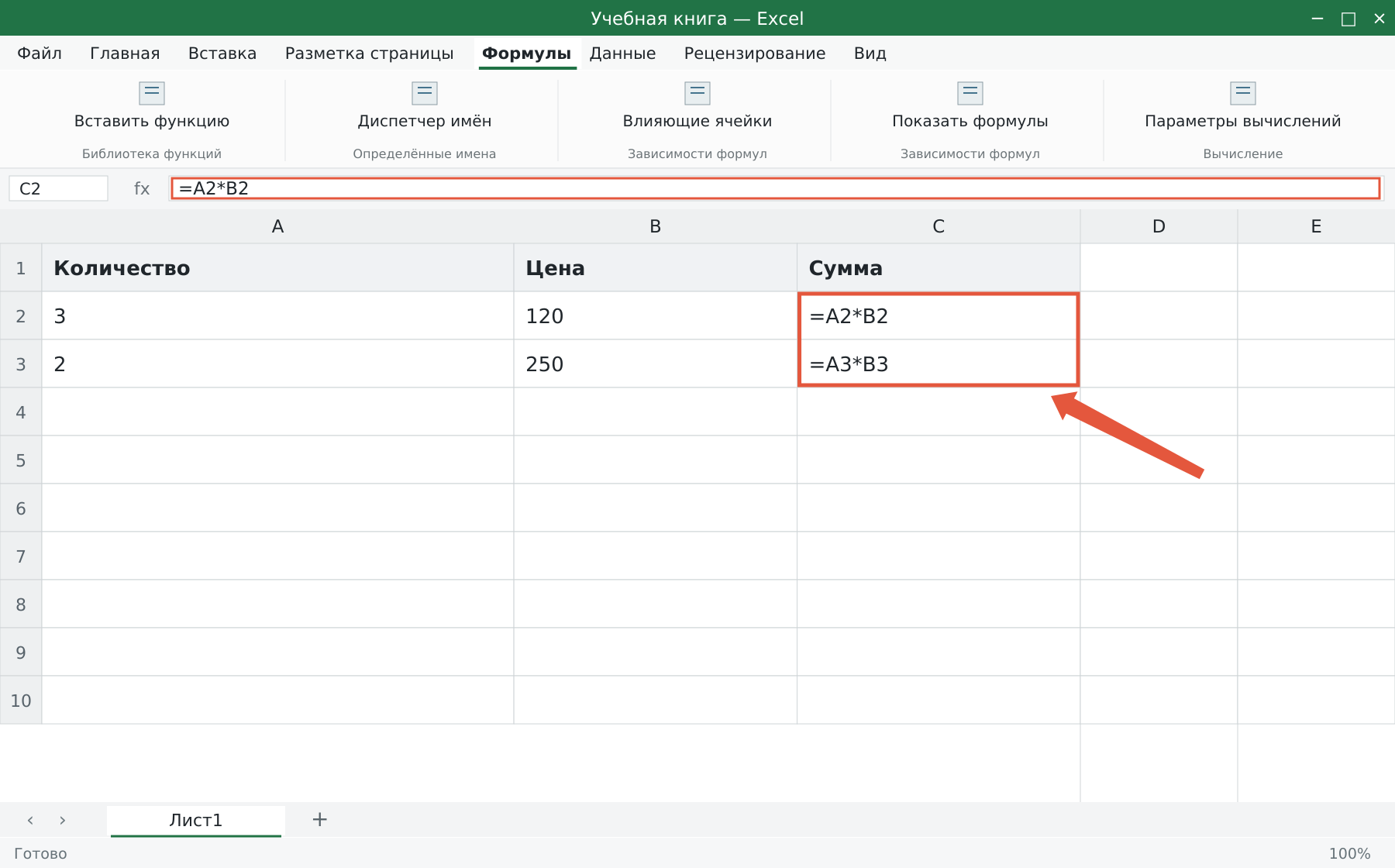
Режим относится к выбранному листу. Обычные значения останутся значениями. Изменившаяся ширина отображения формул не означает, что данные повреждены.
Как посмотреть одну формулу
Выделите ячейку и посмотрите строку формул. Нажмите F2 для редактирования: Excel покажет используемые адреса. Чтобы выйти без изменения, нажмите Esc. Если выражение видно только в одной ячейке, а остальные считаются, проверьте текстовый формат и апостроф перед знаком равенства. Это может быть текст, а не включённый общий режим показа.
Как скрыть формулу, оставив результат
- Выделите ячейки с формулами.
- Нажмите Ctrl+1 и откройте «Защита».
- Включите «Скрыть формулы» и оставьте нужное состояние блокировки.
- Откройте «Рецензирование → Защитить лист» и настройте разрешения.
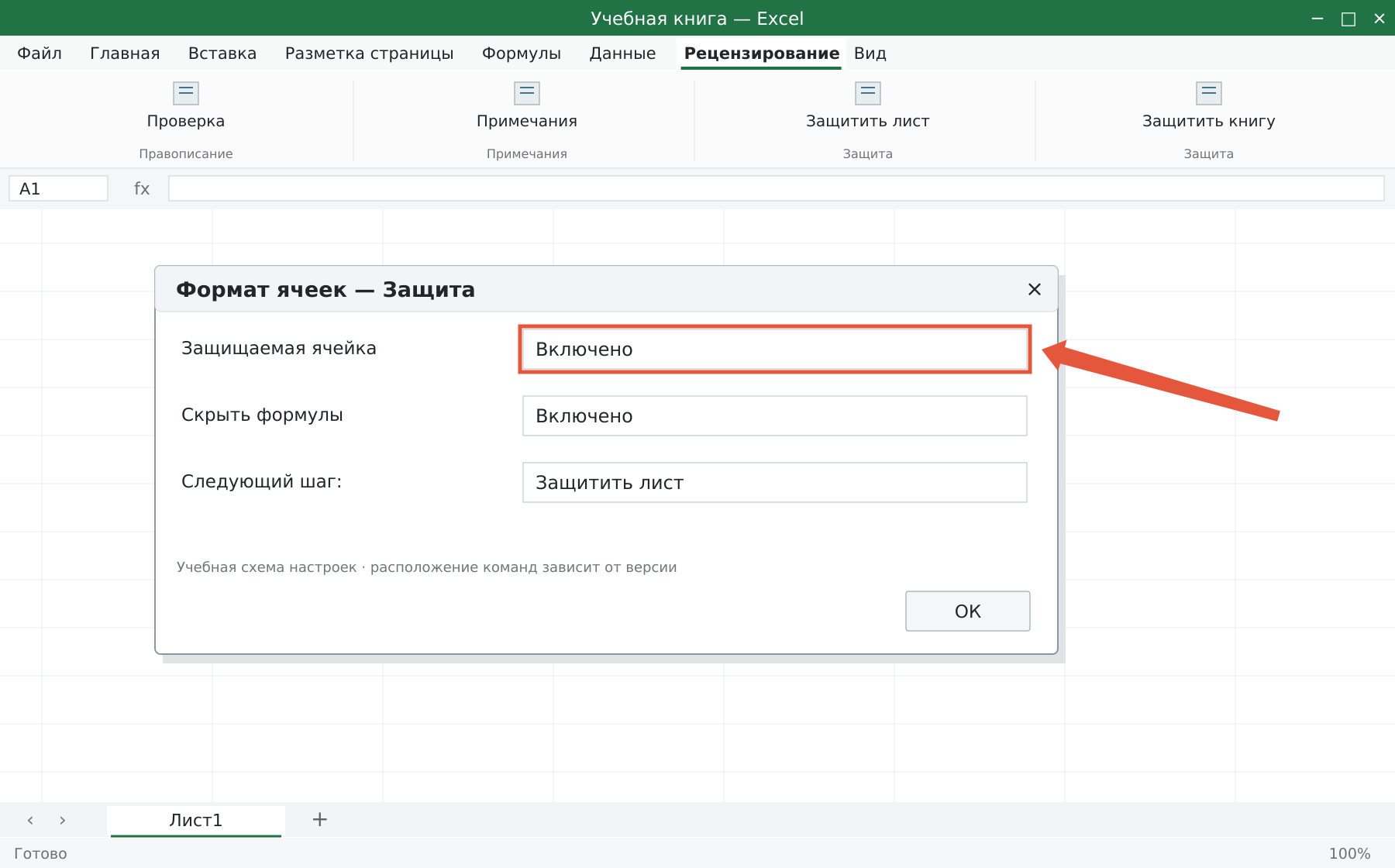
Флажок скрытия начинает действовать при защите листа. Пока защита не включена, одной установки свойства недостаточно. Проверьте, что результат виден, а выражение выбранной ячейки не раскрывается в строке формул.
Как снова увидеть скрытые формулы
Снимите защиту листа с действующим паролем, если он задан, и при необходимости измените свойство скрытия. Это управление интерфейсом и редактированием, а не шифрование содержимого книги. Для файла с конфиденциальными данными используйте подходящее управление доступом и пароль на открытие.
Как не перепутать скрытие с удалением
Вставка результата как значения удаляет формульную зависимость: последующие изменения исходника уже не пересчитываются. Если задача — только удобный просмотр или ограничение редактирования, сохраните сами формулы и настройте режим либо защиту листа.
Разберите свою задачу Excel с преподавателем
На индивидуальном занятии вы выполняете действия на своём компьютере, задаёте вопросы и проверяете результат. Программу и темп выбираем по вашему опыту. Начните с бесплатного пробного урока: 45 минут · один на один · без обязательств. Решение о продолжении — после урока.