В Excel проверку текста удобно запускать перед отправкой отчёта: она помогает найти опечатки в заголовках, комментариях к данным и названиях. Она не проверяет правильность числового расчёта или смысла формул.
Выберите область проверки
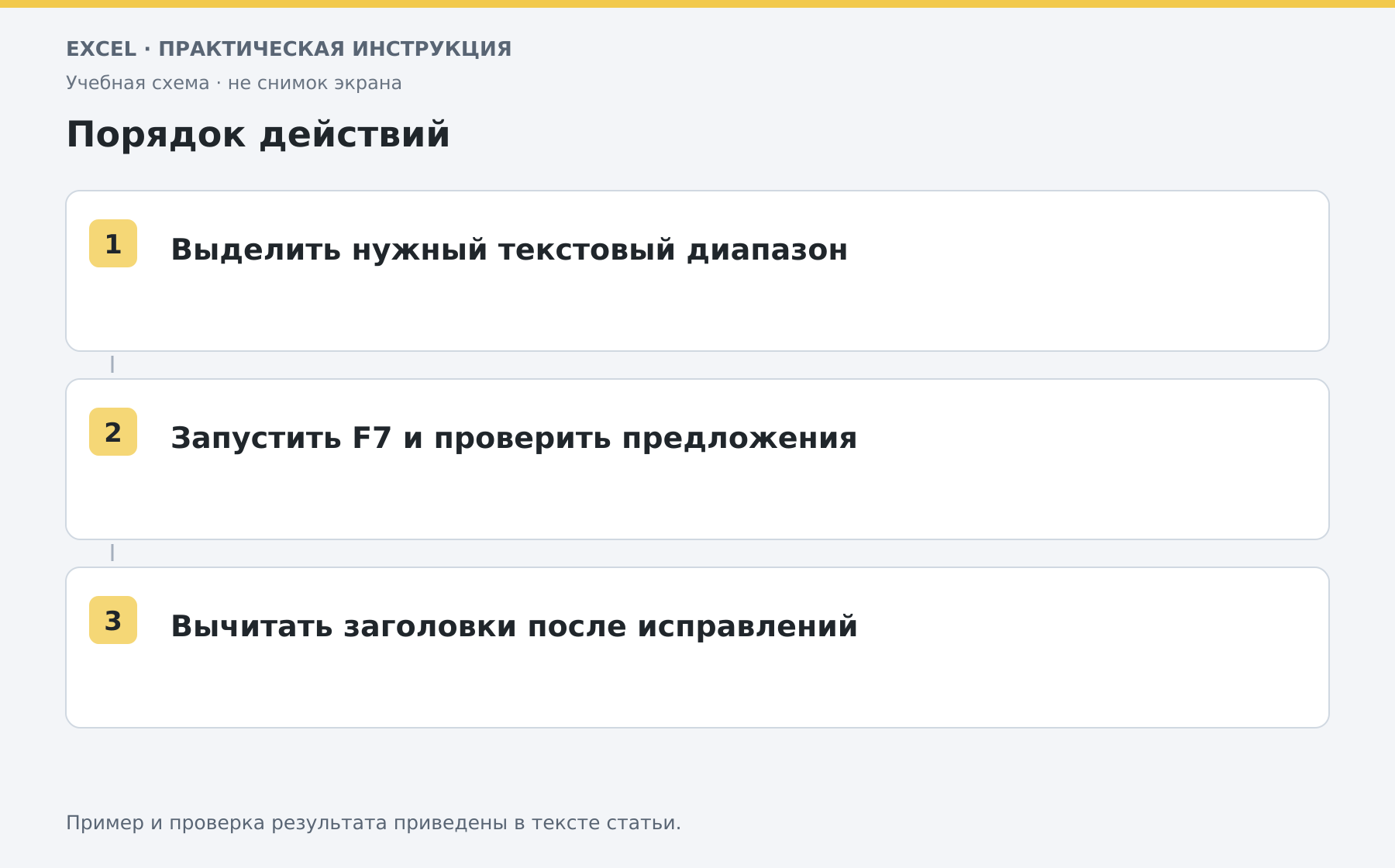
Откройте копию отчёта и выделите диапазон с текстом. На вкладке «Рецензирование» выберите проверку правописания либо нажмите F7 в настольном Excel. На ноутбуке может понадобиться Fn+F7. Если выделена одна ячейка, проверка может продолжиться по листу; если несколько — ограничивается выделенным диапазоном. Чтобы не пропустить нужный текст, заранее определите область и прочитайте сообщение о завершении проверки.
Разбирайте предложения по одному
Для каждого найденного слова выберите подходящее исправление либо пропуск. «Заменить все» удобно только при уверенности, что одинаковая запись везде ошибочна. В названиях товаров и фамилиях похожее слово может иметь другой смысл. Добавляйте термин в пользовательский словарь, когда уверены в его правильности и планируете использовать его дальше. Случайно добавленная опечатка перестанет привлекать внимание при следующих проверках.
Если словарь не замечает ошибку
Проверьте язык проверки и доступность соответствующих средств. Язык интерфейса Excel и язык правописания — не одно и то же. Не меняйте все меню приложения ради проверки одного столбца.
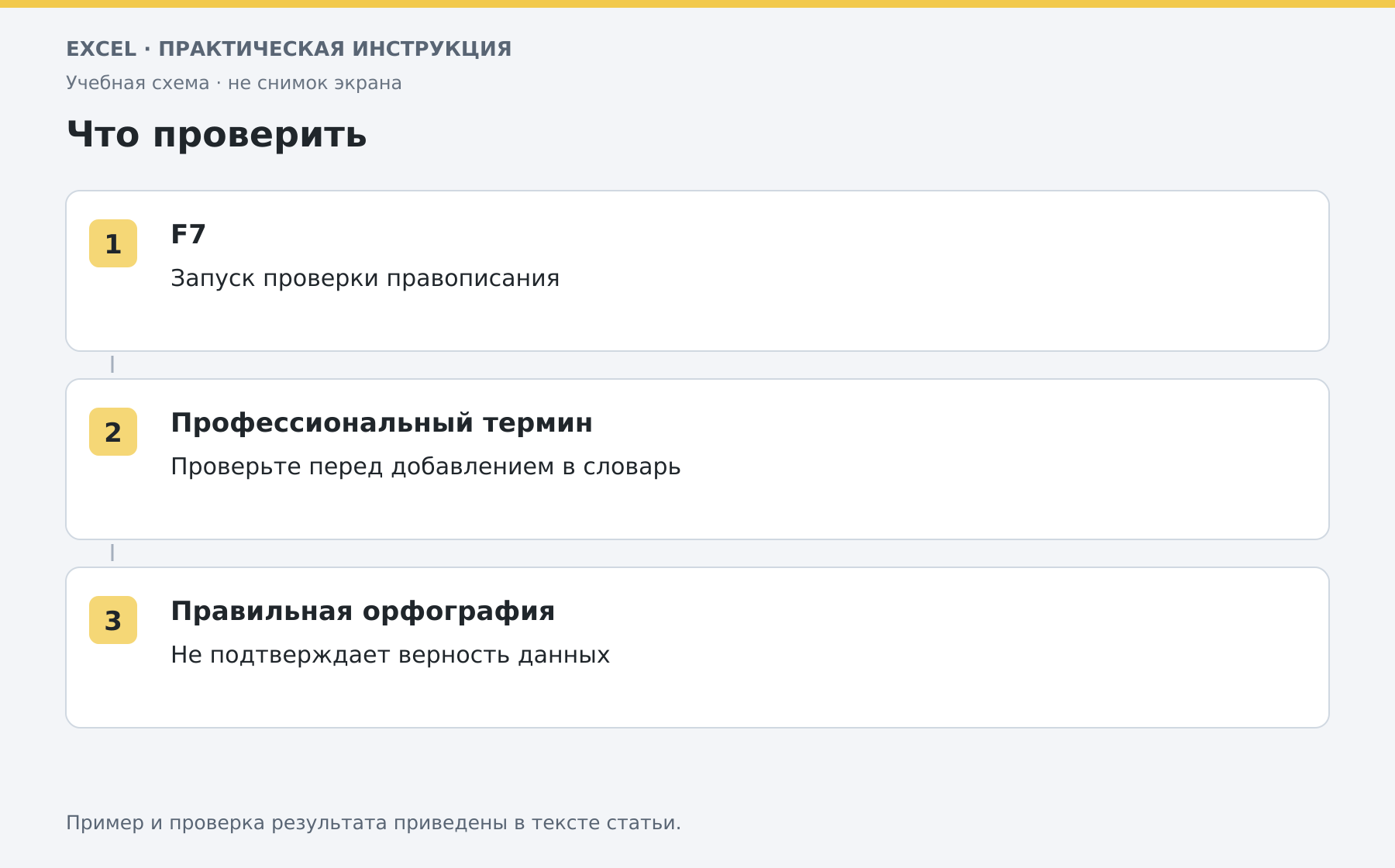
Текст формулы и вычисляемые значения не проверяются как обычный введённый текст. Если текст редактируется внутри формулы, оцените его отдельно. Проверка орфографии не заметит неверный артикул, корректно написанную чужую фамилию или подмену единиц измерения.
Финальная вычитка отчёта
После автоматической проверки прочитайте заголовки, подписи диаграмм и повторяющиеся термины. Сверьте сокращения с единым вариантом: например, не смешивайте «кол-во» и «количество» без причины. Повторите проверку после последних изменений и сохраните книгу. Для исправления одного термина во всём наборе данных можно использовать найти и заменить, предварительно просмотрев совпадения. Автоматическое предложение следует подтверждать по контексту, особенно в профессиональной лексике.
Разберите свою задачу Excel с преподавателем
На индивидуальном онлайн-занятии вы выполняете действия сами, задаёте вопросы и проверяете результат вместе с преподавателем. Темы и темп подбираем под ваш опыт. Начните с бесплатного пробного урока: 45 минут · один на один · без обязательств. Решение о продолжении — после урока.
Оставить комментарий
Есть вопрос по статье? Напишите комментарий — будем рады обсудить.
Комментарии