Регистр текста меняется функциями в соседнем столбце. Можно сделать все буквы заглавными, строчными или поставить заглавную в начале каждого слова. Исходные ячейки при этом сохраняются.
Как сделать все буквы заглавными
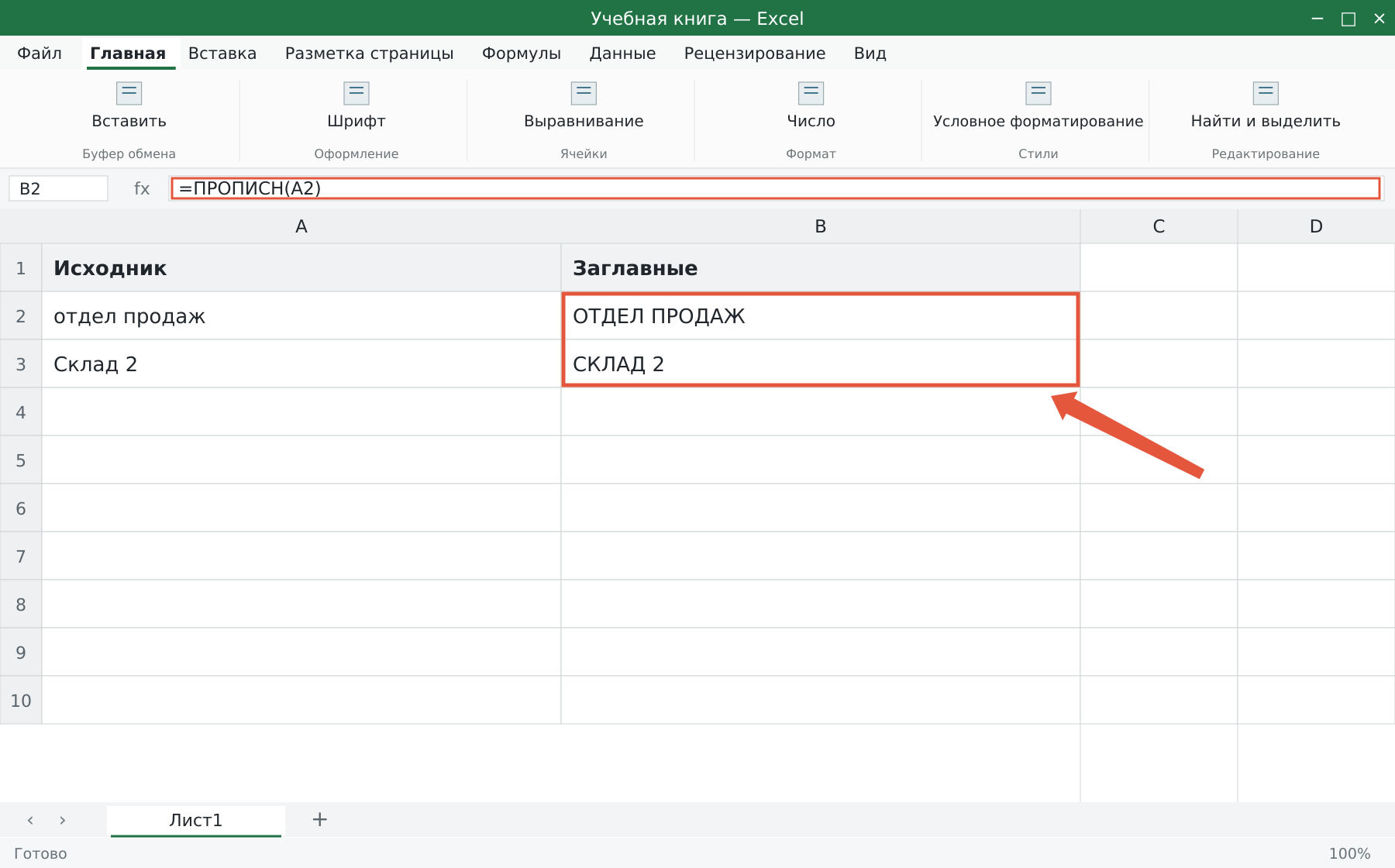
Если в A2 находится «отдел продаж», в B2 введите =ПРОПИСН(A2). Результат — «ОТДЕЛ ПРОДАЖ». Скопируйте формулу вниз для остальных записей. Цифры и знаки препинания остаются на месте. Функция меняет буквы, но не удаляет лишние пробелы и не исправляет опечатки. Очистку текста выполняйте отдельно.
Как сделать все буквы строчными
=СТРОЧН(A2) преобразует «ОТДЕЛ ПРОДАЖ» в «отдел продаж». Это полезно для единообразия, если правила ваших данных требуют нижнего регистра. Не изменяйте регистр идентификаторов, для которых он может иметь значение, без согласованных правил. Текстовые функции не определяют, что является обычным словом, а что — специальным кодом.
Как сделать заглавной первую букву каждого слова
=ПРОПНАЧ(A2) из «иванов иван» создаст «Иванов Иван». Это преобразование начала слов, а не только первой буквы всей строки и не полноценная редактура ФИО.
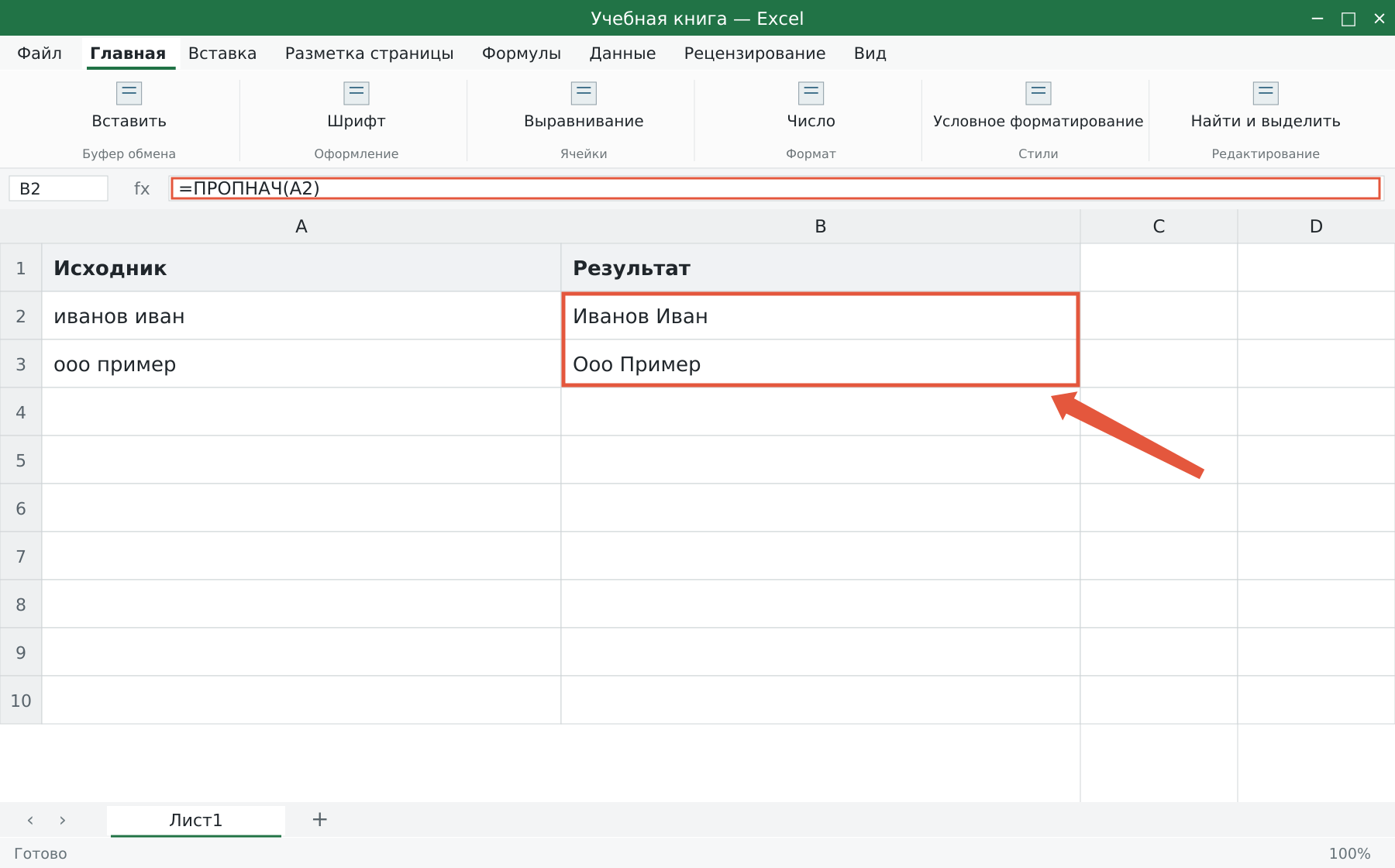
Сокращения вроде «ООО» могут стать «Ооо». Названия брендов, частички фамилий и составные имена тоже требуют проверки. Не применяйте ПРОПНАЧ ко всему справочнику компаний без просмотра результата.
Как сделать заглавной только первую букву строки
Для обычного непустого текста можно соединить верхний регистр первого символа с нижним регистром оставшейся части:
=ПРОПИСН(ЛЕВСИМВ(A2;1))&СТРОЧН(ПСТР(A2;2;ДЛСТР(A2)))Формула не сохраняет специальные заглавные буквы внутри предложения, например аббревиатуры. Для редакторской обработки таких строк нужен осмысленный просмотр.
Как заменить исходные значения
- Проверьте несколько коротких и длинных записей.
- Скопируйте столбец результатов.
- Вставьте в нужное место командой вставки значений.
- Убедитесь, что в строке формул теперь текст, а не ссылка на удалённый исходник.
Только после проверки удаляйте вспомогательный столбец. Для объединения исправленных частей посмотрите соединение текста, а для инициалов — разбор ФИО.
Разберите свою задачу Excel с преподавателем
На индивидуальном занятии вы выполняете действия на своём компьютере, задаёте вопросы и проверяете результат. Программу и темп выбираем по вашему опыту. Начните с бесплатного пробного урока: 45 минут · один на один · без обязательств. Решение о продолжении — после урока.