ВПР ищет на другом листе того же файла обычной ссылкой на диапазон. Для другого документа сначала нужно получить данные через IMPORTRANGE.
Разделим импорт и поиск, чтобы было понятно, на каком шаге возникла ошибка.
Как получить цену с другого листа
В A2 заказа указан P-101. На листе «Прайс» справочник расположен в A1:C5. Цена находится в третьем столбце выбранного диапазона:
=VLOOKUP(A2;Прайс!$A$2:$C$5;3;FALSE)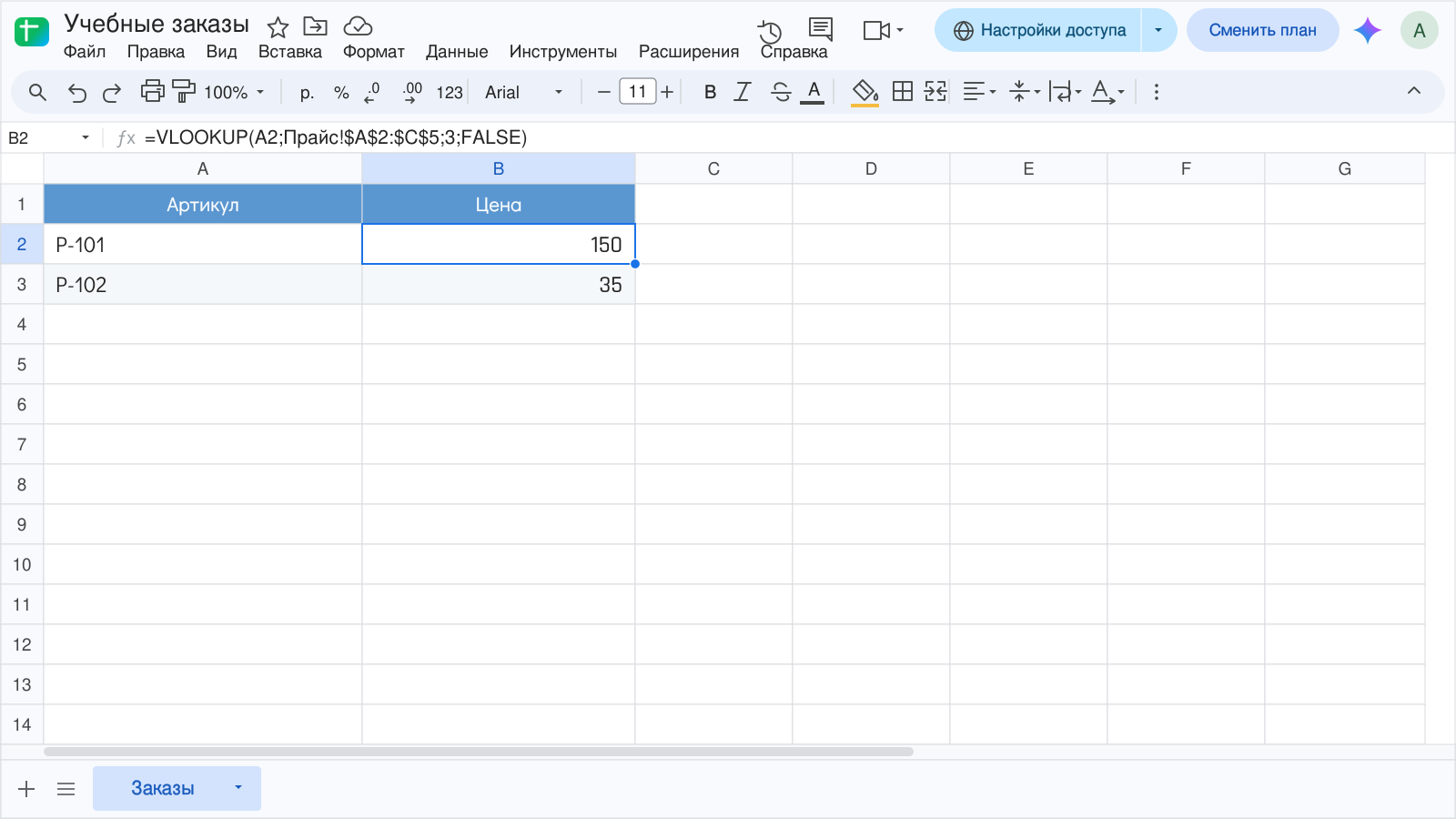
FALSE задаёт точное совпадение. Если в имени листа есть пробел, заключите его в одинарные кавычки, например 'Прайс поставщика'!$A$2:$C$5.
Как получить справочник из другого файла
Создайте отдельный лист «Импорт». В A1 введите формулу, подставив идентификатор своего источника:
=IMPORTRANGE("ID_ИСХОДНОГО_ФАЙЛА";"Прайс!A1:C5")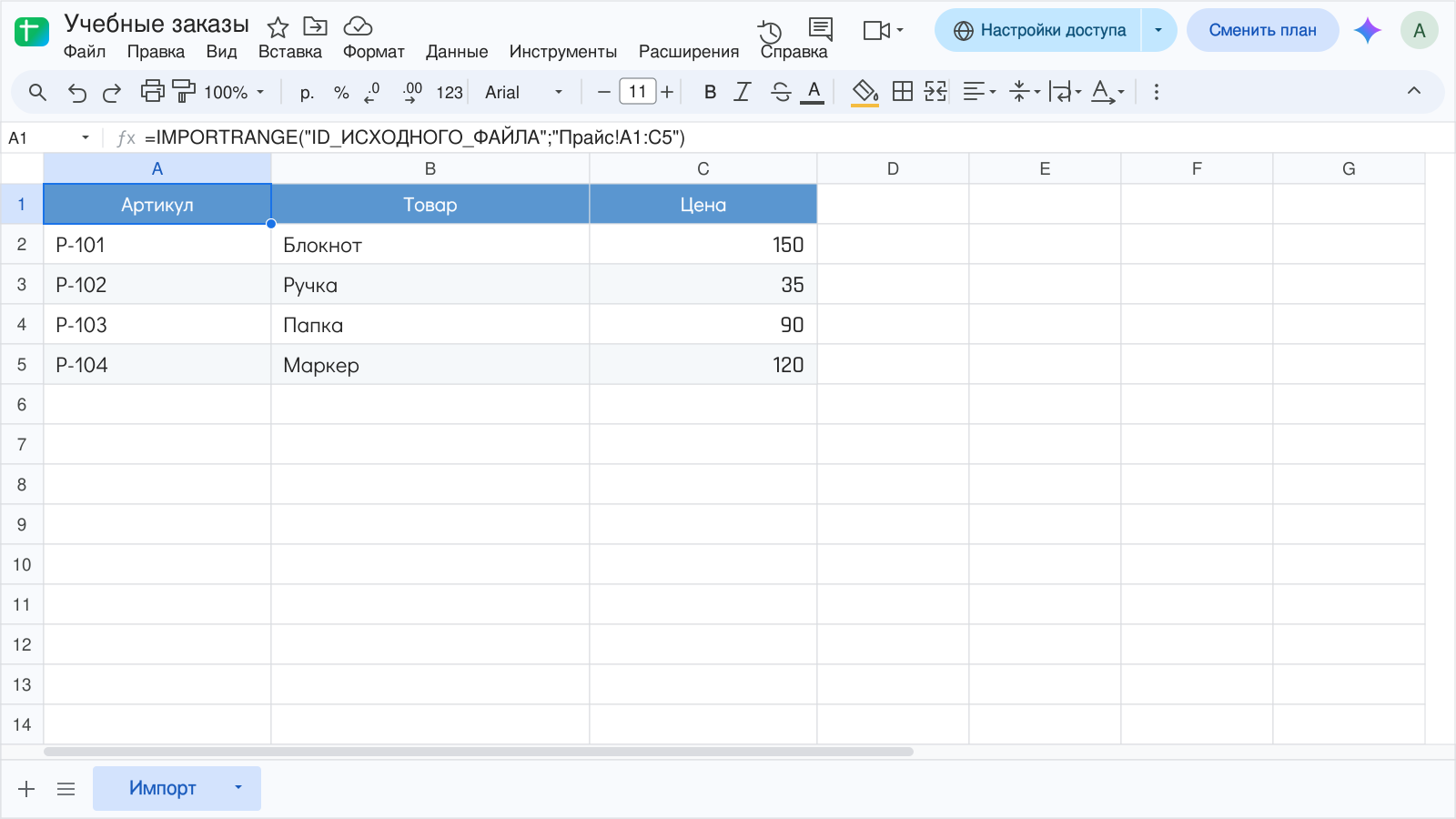
ID в примере — обозначение для замены, а не действующий документ. При первом соединении может появиться запрос разрешения доступа. Выполнить его должен пользователь, которому доступен источник.
Как искать в импортированном диапазоне
=VLOOKUP(A2;Импорт!$A$2:$C$5;3;FALSE)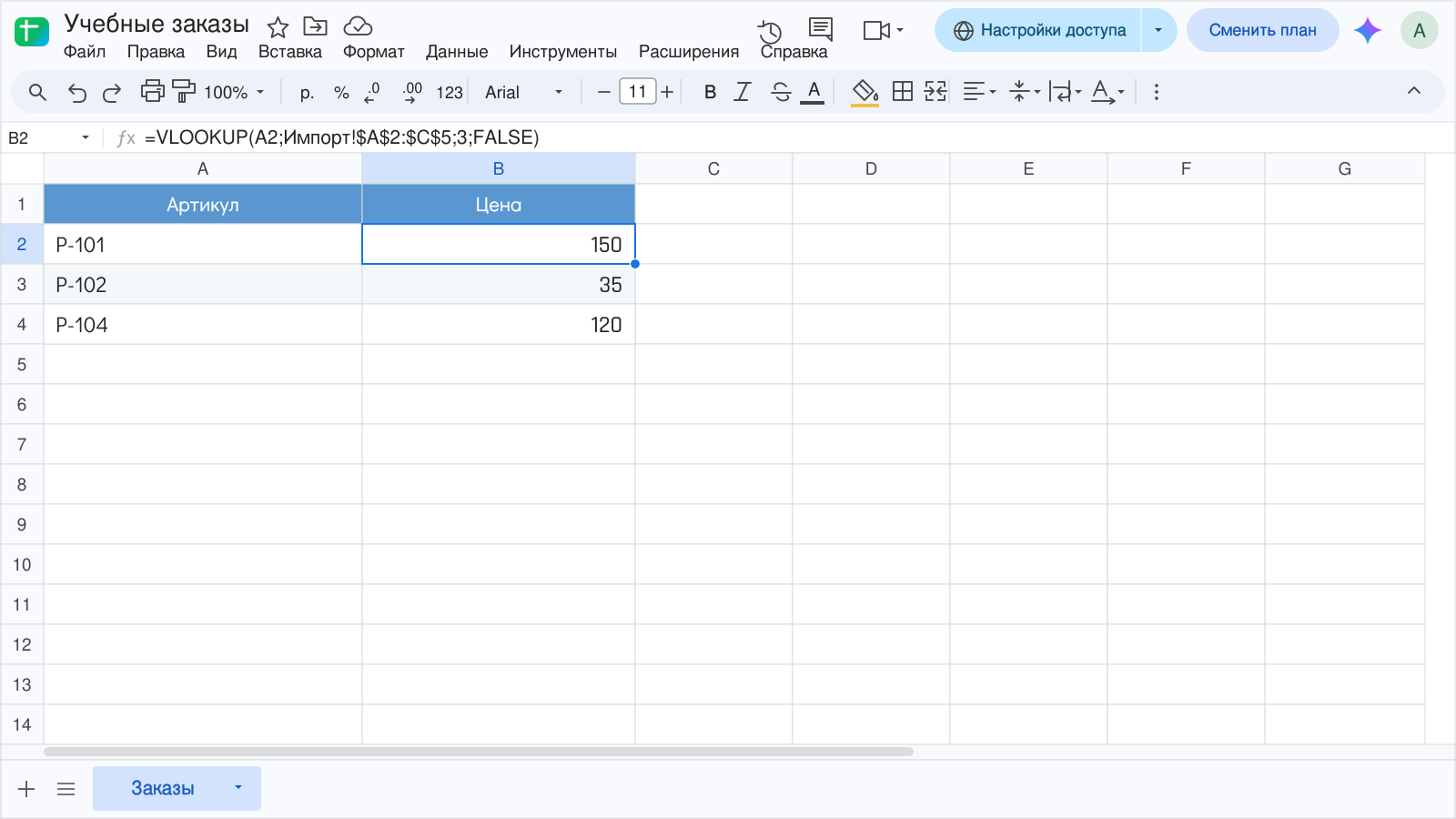
После успешного импорта это обычный локальный поиск. Для P-101 получится 150, для P-102 — 35. Сначала проверьте импорт отдельно, только затем объединяйте задачи в более сложную формулу.
Какие права и задержки учитывать
IMPORTRANGE связывает документы, но не обещает мгновенного обновления в каждом сценарии. Не строите проверку на предположении, что видимое значение получено секунду назад.
Продумайте доступ к документу-получателю: разрешённое соединение позволяет его редакторам использовать импорт из источника. Не подключайте закрытый справочник к широко доступному файлу без согласованной схемы доступа.
Как искать причину ошибки
Если импорт не работает, проверьте доступ, ID, имя листа и текст диапазона. Если справочник уже виден, а ВПР не находит ключ, проверьте первый столбец диапазона, пробелы, тип артикула и точный режим.
Номер 3 означает третье поле диапазона A:C. При изменении структуры источника он может перестать соответствовать цене. Не заменяйте все ошибки нулём, пока не подтверждена логика поиска.
Проверка внешнего поиска
- Импорт работает отдельно от ВПР.
- Ключ находится в первом столбце диапазона ВПР.
- Третий столбец действительно содержит цену.
- P-101 даёт 150.
- Обновление и доступ к получателю проверены.
Для большого процесса удобнее один проверенный импорт справочника и несколько локальных поисков. Это облегчает контроль источника и уменьшает число повторяющихся связей.
Продолжить изучение темы: Дата и время в Google Таблицах: ввод, формат и текущая дата, IMPORTRANGE в Google Таблицах: перенос данных из другого файла, XLOOKUP и ИНДЕКС с ПОИСКПОЗ в Google Таблицах.
Разберитесь с Google Таблицами вместе с преподавателем
На индивидуальном занятии вы выполняете действия сами и получаете обратную связь. Преподаватель подберёт учебный пример под ваш уровень, объяснит непонятный шаг и поможет проверить результат.
Начните с бесплатного вводного урока: 45 минут, один на один, без обязательств. Попробуете формат и обсудите программу под свои цели. Решение о продолжении — после занятия.
Оставить комментарий
Есть вопрос по статье? Напишите комментарий — будем рады обсудить.
Комментарии