XLOOKUP ищет ключ в одном диапазоне и возвращает значение из другого. Столбец результата может быть справа или слева от ключа.
Покажем цену по артикулу и альтернативу через INDEX и MATCH с точным совпадением.
Как устроен учебный справочник
На листе «Прайс» A — артикул, B — товар, C — цена. В заказе A2 содержит P-101. Нам нужна цена 150.
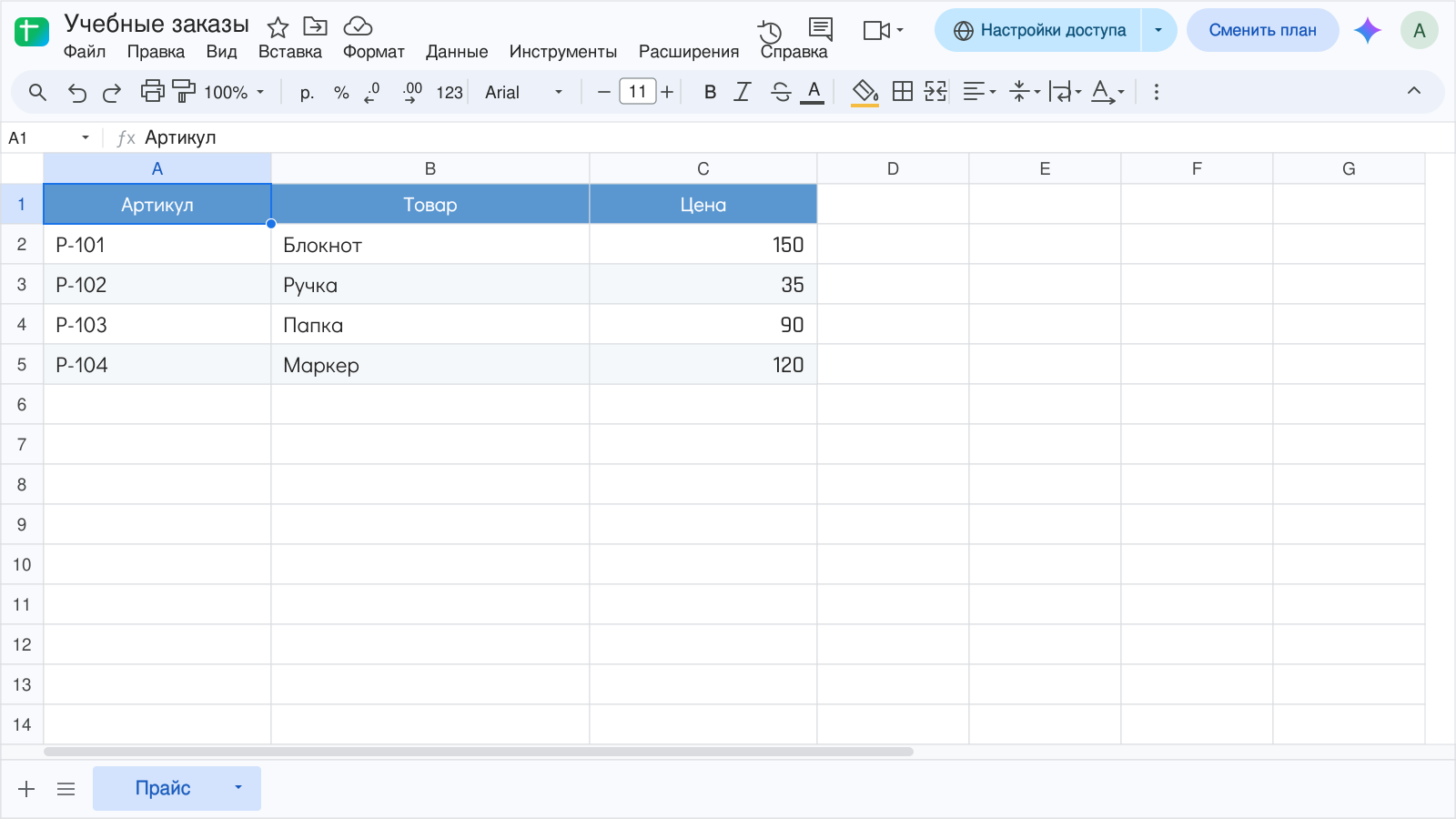
Справочник должен иметь понятный ключ. Повторяющиеся коды создают неоднозначность: поиск одного совпадения не определяет, какая из нескольких цен является правильной.
Как получить цену через XLOOKUP
=XLOOKUP(A2;Прайс!$A$2:$A$5;Прайс!$C$2:$C$5;"Нет кода";0)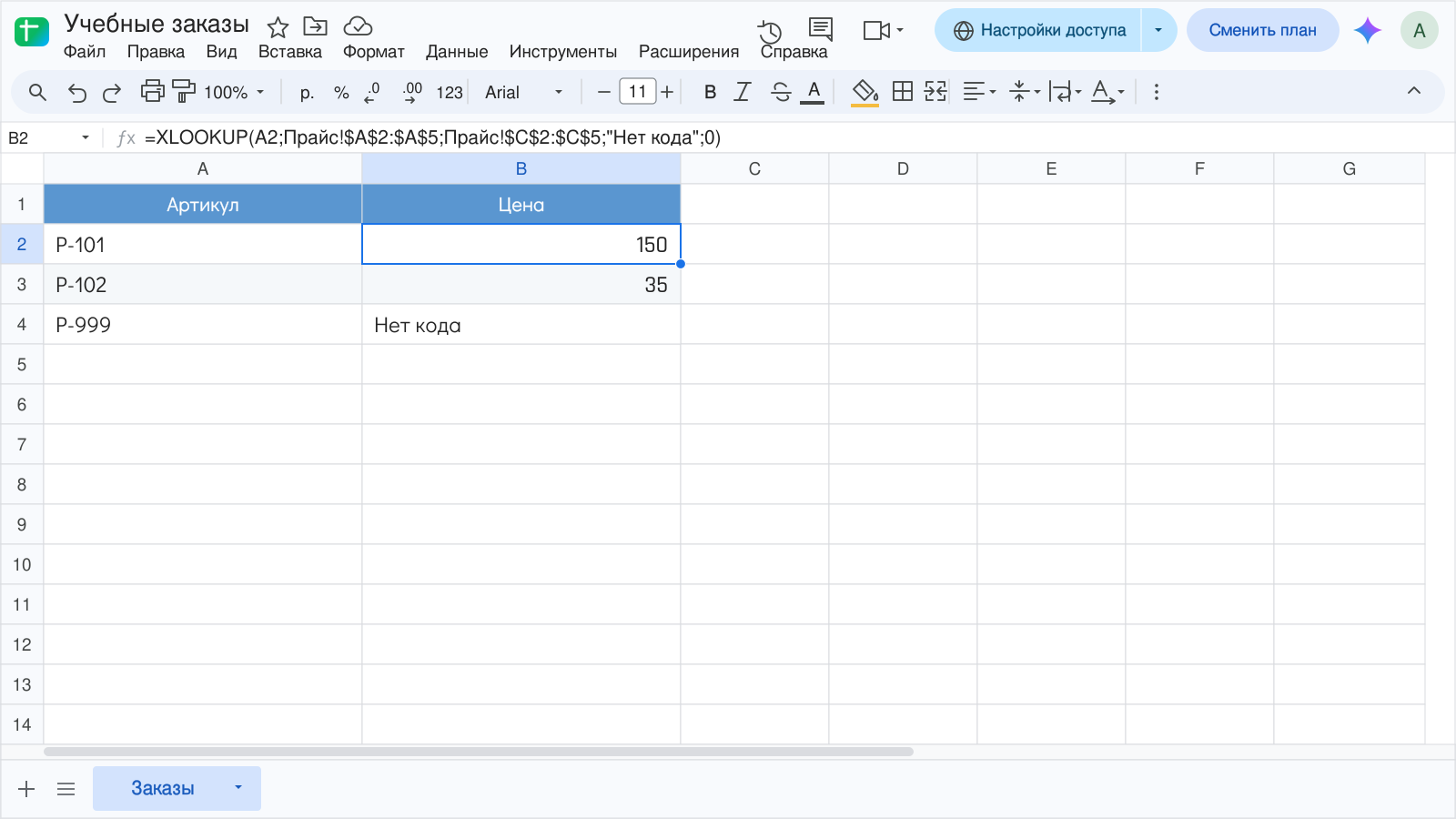
Аргументы задают ключ, диапазон поиска, диапазон результата, ответ при отсутствии совпадения и режим 0. Явный точный режим удобен для артикулов. Диапазоны поиска и результата согласованы по размеру.
Чтобы получить артикул по уникальному названию, ищите в B2:B5 и возвращайте A2:A5. Ограничения поиска только вправо здесь нет.
Как использовать INDEX и MATCH
=INDEX(Прайс!$C$2:$C$5;MATCH(A2;Прайс!$A$2:$A$5;0))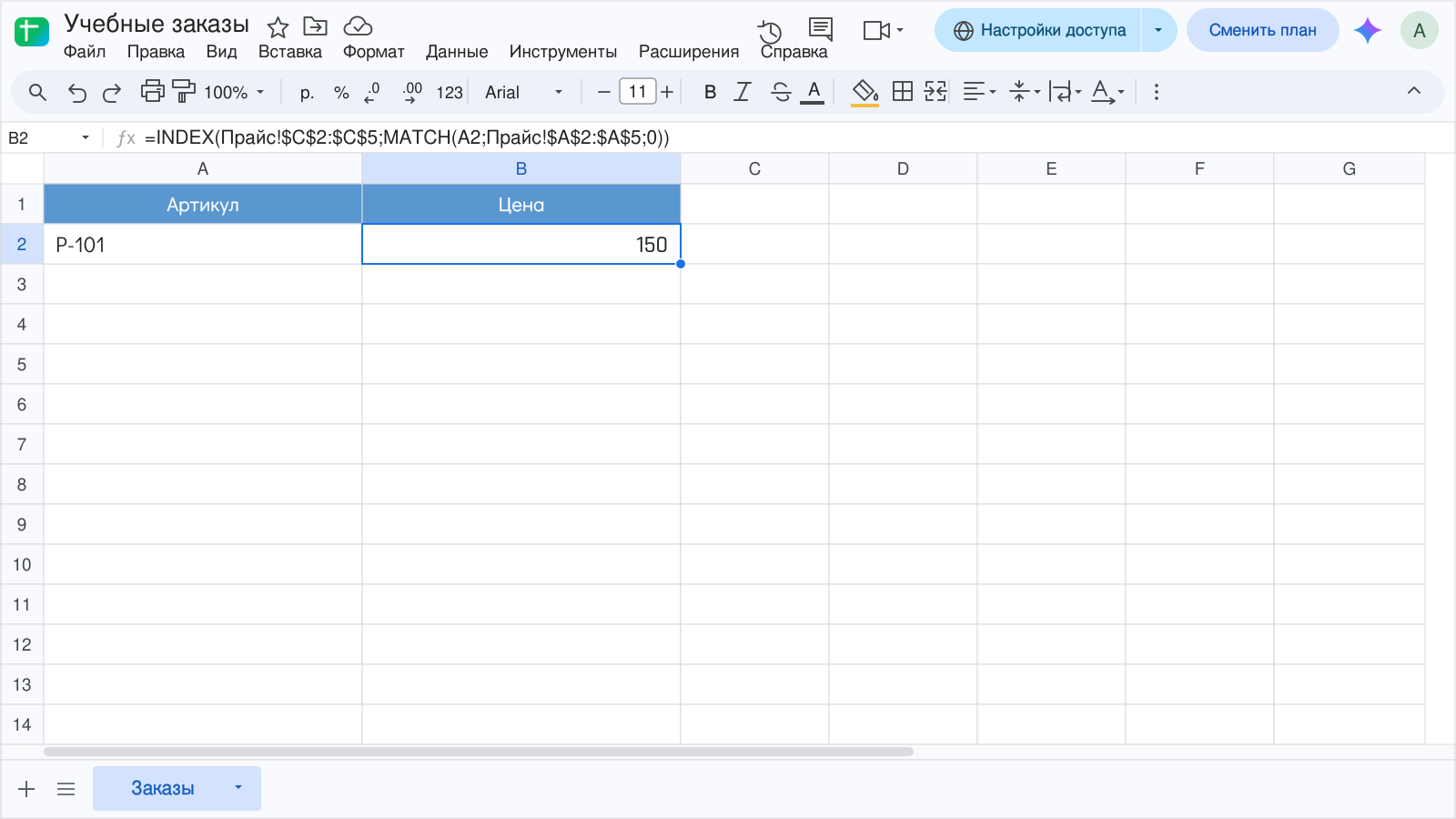
MATCH с последним аргументом 0 находит позицию P-101 в диапазоне — 1. INDEX возвращает первый элемент диапазона цен — 150. Это позиция внутри диапазона, а не номер строки листа.
Что делать при отсутствии кода
XLOOKUP в нашем примере выводит «Нет кода». Для связки INDEX/MATCH обработайте отсутствие совпадения через IFNA, если именно такое поведение требуется. Не скрывайте все ошибки до проверки диапазонов.
Проверьте заведомо существующий P-101 и отсутствующий P-999. Если оба отсутствуют, начните с пробелов, типа кода и адреса источника, а не с замены результата на ноль.
Когда применять каждый вариант
XLOOKUP удобно читать, когда есть понятные пары «найти в» и «вернуть из». INDEX/MATCH полезна в формулах, где позиция используется отдельно или уже встроена в расчёт.
При копировании закрепляйте справочные диапазоны, но оставляйте ссылку на ключ текущей строки относительной. После вставки строк или новых товаров проверьте границы фиксированного справочника.
Проверка поиска
- P-101 возвращает 150.
- P-102 возвращает 35.
- P-999 даёт согласованную отметку отсутствия.
- Диапазоны относятся к одним записям.
- Точный режим поиска указан явно.
Не выбирайте приблизительное совпадение для обычных артикулов. Приблизительный поиск решает другие задачи и требует отдельного понимания порядка и интервалов.
Продолжить изучение темы: Дата и время в Google Таблицах: ввод, формат и текущая дата, ЕСЛИОШИБКА и ошибки формул в Google Таблицах, Как сравнить две таблицы и найти совпадения в Google Таблицах.
Разберитесь с Google Таблицами вместе с преподавателем
На индивидуальном занятии вы выполняете действия сами и получаете обратную связь. Преподаватель подберёт учебный пример под ваш уровень, объяснит непонятный шаг и поможет проверить результат.
Начните с бесплатного вводного урока: 45 минут, один на один, без обязательств. Попробуете формат и обсудите программу под свои цели. Решение о продолжении — после занятия.