Задание можно отменить в очереди Windows, но принтер иногда успевает получить часть страниц. Поэтому отмена на компьютере и остановка на устройстве могут потребоваться отдельно.
Основной сценарий — Windows 11. Названия разделов зависят от сборки и устройства; существенные отличия Windows 10 указаны в тексте. Иллюстрации — учебные схемы.
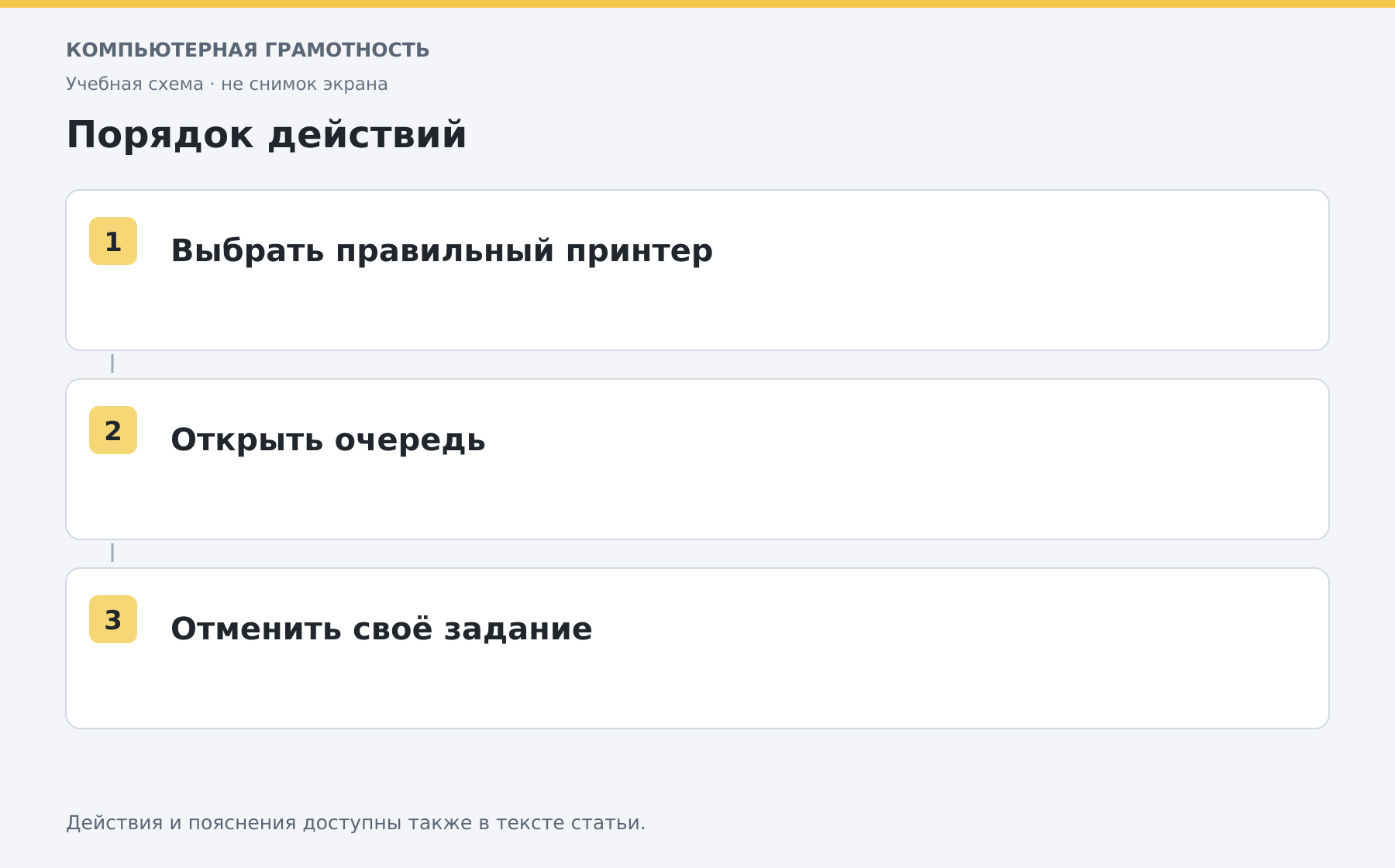
Откройте правильную очередь
- Перейдите в «Параметры → Bluetooth и устройства → Принтеры и сканеры».
- Выберите принтер, на который отправляли документ.
- Откройте очередь печати.
- Найдите своё задание и выберите отмену через его меню.
На общем принтере не отменяйте чужую работу. Отсутствие задания в одной очереди не доказывает, что оно не отправлено в другую похожую копию принтера.
Если страницы продолжают выходить
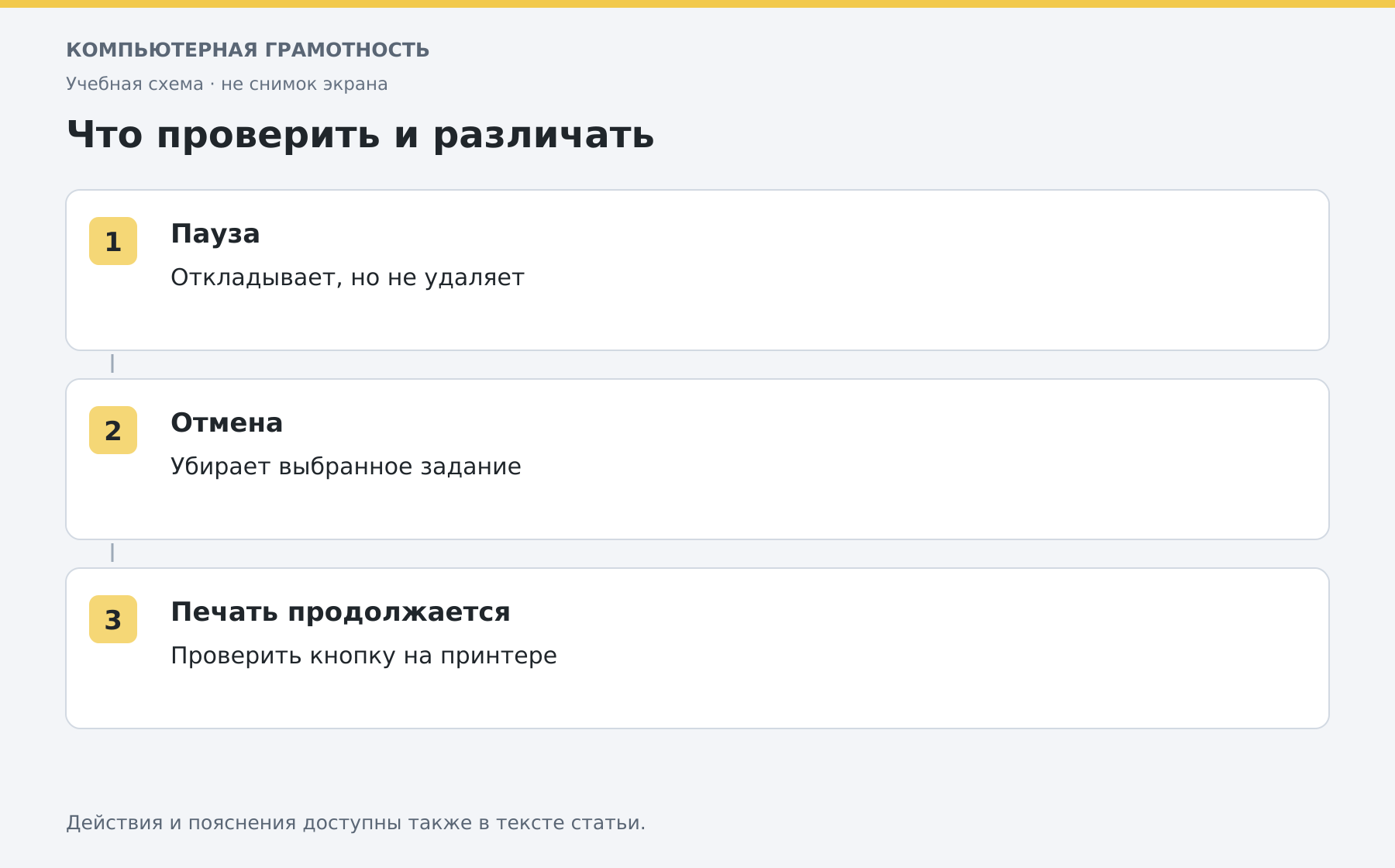
Используйте кнопку отмены на самом принтере по руководству модели. Прочитайте его экран: часть данных могла уже находиться в памяти устройства. Не отправляйте повторную копию документа до завершения отмены.
Нажатие паузы только приостанавливает очередь и не удаляет задания. После возобновления они могут напечататься, поэтому выбирайте действие, соответствующее задаче.
Если задание зависло
Проверьте бумагу, состояние подключения и сообщение принтера. После сохранения работы можно перезапустить принтер и ПК штатным способом. При необходимости в Windows используется перезапуск службы диспетчера печати, но он влияет на печать на компьютере, поэтому сначала согласуйте его на общем устройстве.
Не удаляйте вручную неизвестные системные папки ради очистки. Если обычная отмена не сработала, используйте разбор конкретной ошибки или помощь администратора.
Проверка после отмены
Убедитесь, что нужное задание исчезло, очередь не оставлена на паузе и принтер готов. Отправьте один тестовый лист и проверьте число копий. Если ошибка повторяется, проверьте установку принтера. Для обычной работы с диапазоном страниц смотрите инструкцию печати.
Разберите работу на компьютере с преподавателем
На индивидуальном онлайн-занятии вы выполняете действия сами, задаёте вопросы и проверяете результат вместе с преподавателем. Темп и темы подбираются под ваш опыт. Начните с бесплатного пробного урока: 45 минут · один на один · без обязательств. Решение о продолжении — после урока.