Принтер сначала подключают физически или к сети, затем добавляют в Windows. Команда печати документа не заменяет установку самого устройства.
Основной сценарий — Windows 11. Названия разделов зависят от сборки и устройства; существенные отличия Windows 10 указаны в тексте. Иллюстрации — учебные схемы.
Подготовка
Проверьте модель, питание, бумагу и отсутствие сообщений об ошибке на принтере. Для USB используйте исправный совместимый кабель. Для Wi-Fi подключите устройство к разрешённой сети по его руководству; компьютер должен иметь доступ к этой сети.
Некоторые производители просят подключать USB только после запуска своего установщика. Для конкретной модели порядок из её официальной инструкции важнее общего примера.
Добавление в Windows 11
- Откройте «Параметры → Bluetooth и устройства → Принтеры и сканеры».
- Нажмите добавление устройства.
- Выберите свою модель из обнаруженных.
- Завершите установку и откройте свойства принтера.
- Напечатайте тестовую страницу.
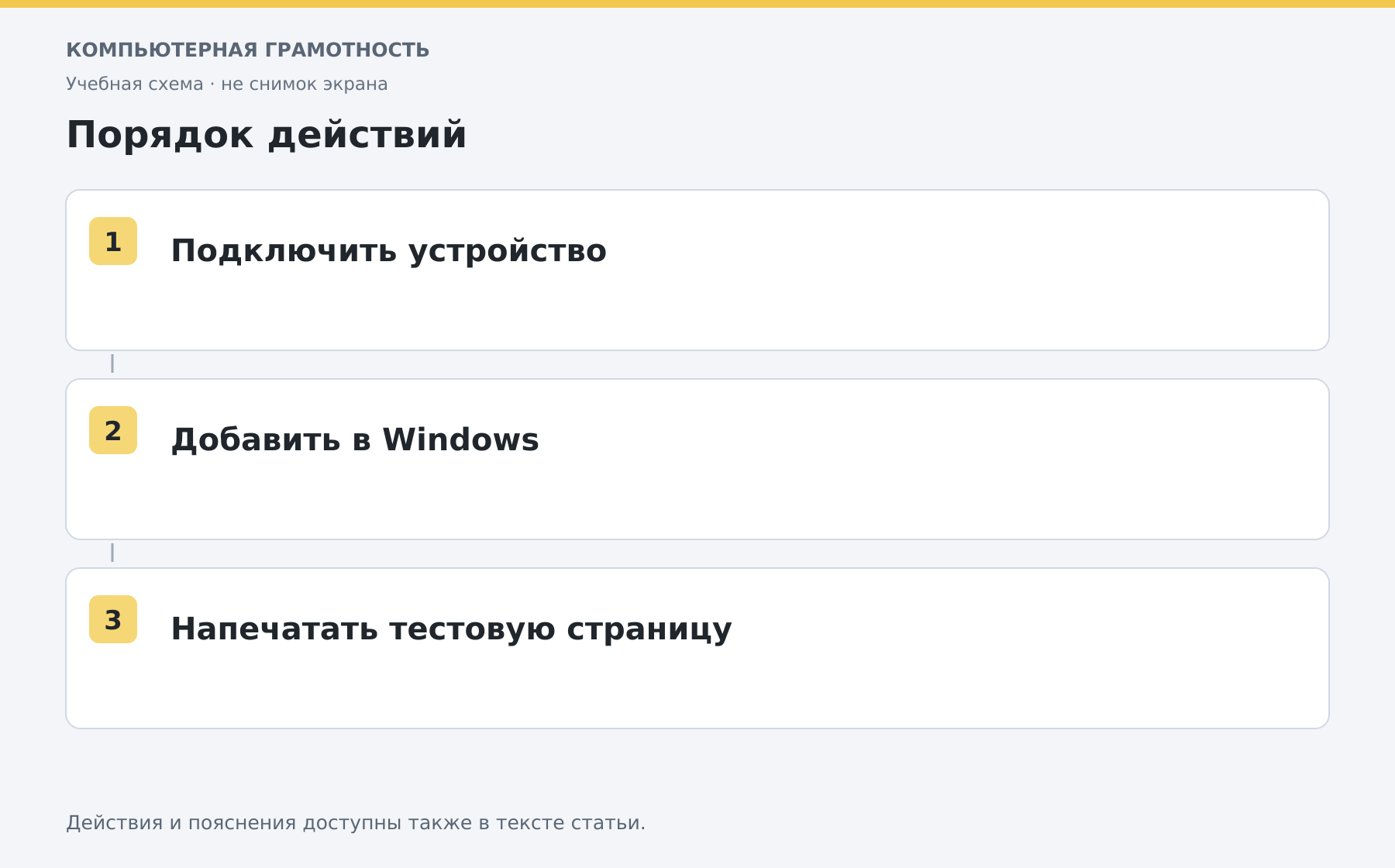
В Windows 10 раздел находится в параметрах устройств. Если модель не обнаружена, проверьте кабель или сеть, затем используйте доступное ручное добавление только с известными параметрами.
Драйвер без установочного диска
Диск не обязателен: проверьте Windows Update и официальный сайт производителя точной модели, например Canon или HP. Выбирайте вариант под вашу систему и архитектуру. Не скачивайте драйвер из случайного каталога только по слову «принтер».
Для многофункционального устройства печать и сканирование могут использовать разные компоненты. Успешная тестовая страница не подтверждает настройку сканера.
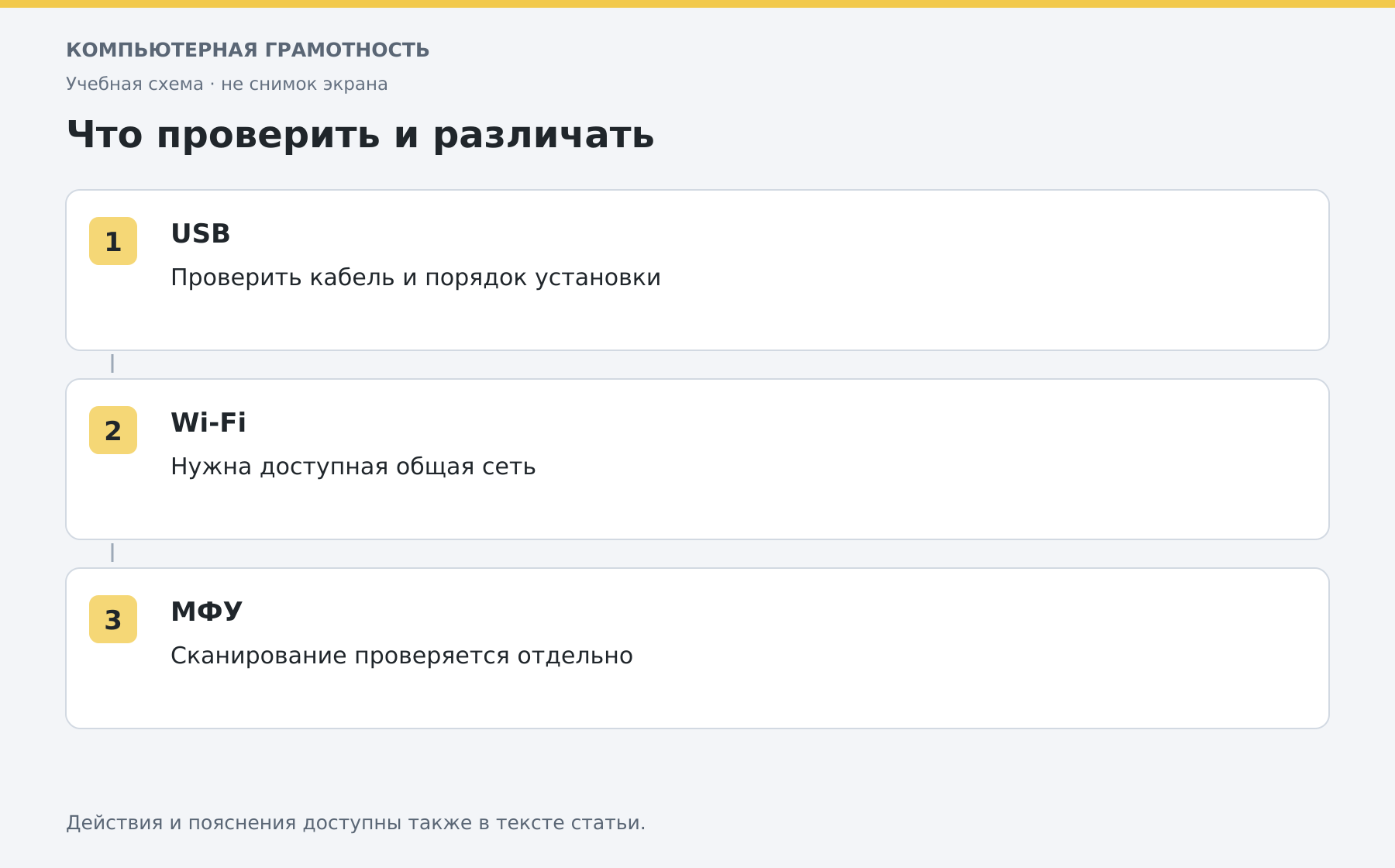
Проверка перед работой
Убедитесь, что в списке нет нескольких похожих копий, и выберите действующий принтер. Попробуйте один короткий документ, затем посмотрите очередь. Если задание зависло, используйте управление очередью, а не отправляйте его много раз.
Печать документа описана в базовой инструкции, а выбор бумаги для снимка — в фотопечати.
Разберите работу на компьютере с преподавателем
На индивидуальном онлайн-занятии вы выполняете действия сами, задаёте вопросы и проверяете результат вместе с преподавателем. Темп и темы подбираются под ваш опыт. Начните с бесплатного пробного урока: 45 минут · один на один · без обязательств. Решение о продолжении — после урока.