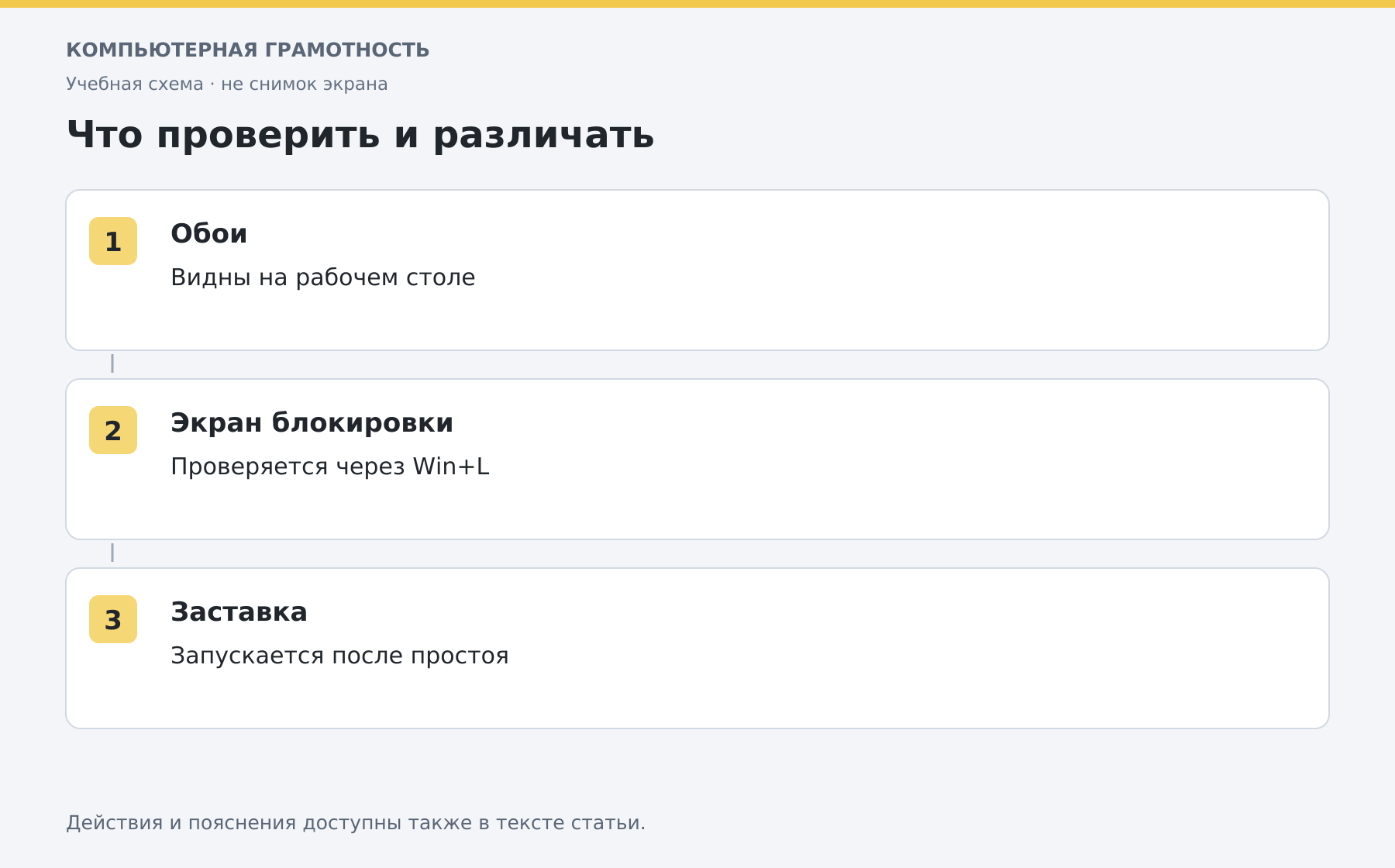
Обои видны за окнами на рабочем столе, фон блокировки — перед входом, а заставка появляется после простоя. Эти изображения настраиваются отдельно.
Основной сценарий — Windows 11. Названия разделов зависят от сборки и устройства; существенные отличия Windows 10 указаны в тексте. Иллюстрации — учебные схемы.
Как поставить свои обои
- Сохраните нужное изображение в понятную папку, например «Изображения».
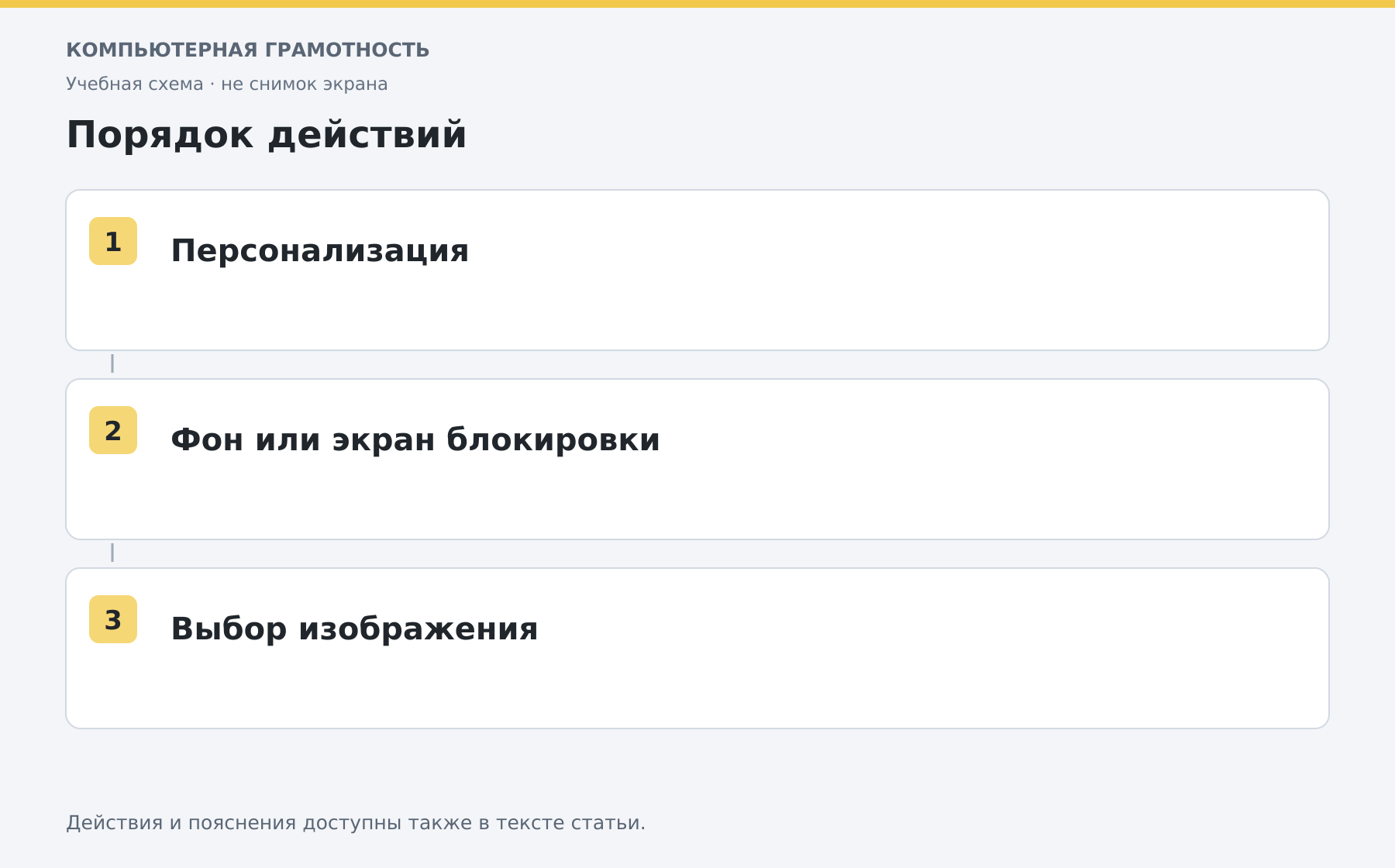
- Нажмите правой кнопкой по свободному месту рабочего стола и выберите «Персонализация».
- Откройте «Фон» и выберите режим изображения.
- Через кнопку выбора фотографии укажите свой файл и подходящий вариант размещения.
«Заполнение» может обрезать края, а «По размеру» — оставить поля. Это не изменение самого файла. Для портретного фото на широком мониторе лучше заранее проверить, не обрезано ли лицо.
Как поменять фон блокировки
Откройте «Параметры → Персонализация → Экран блокировки». Выберите изображение или другой доступный режим. Нажмите Win+L, чтобы увидеть результат; для возвращения потребуется обычный вход в свой профиль.
Если настройки недоступны на рабочем компьютере, причиной может быть политика организации. В таком случае изменение фоновой картинки через случайную стороннюю программу не решает ограничение.
Где находится экранная заставка
В поиске Windows наберите «Изменение заставки». В открывшемся окне выберите вариант и интервал ожидания. «Нет» отключает заставку. Кнопка просмотра помогает оценить результат, не дожидаясь простоя.
Современный монитор не требует заставки для обычной работы. Для экономии энергии настройте выключение экрана и сон. Заставка сама по себе не означает, что компьютер заснул.
Проверка изображения
Сверните окна, заблокируйте сеанс и отдельно запустите просмотр заставки. Если изменилось только одно из трёх мест, это ожидаемо: параметры независимы. Для учебной проверки используйте собственную фотографию без личных документов на заднем плане.
Разберите работу на компьютере с преподавателем
На индивидуальном онлайн-занятии вы выполняете действия сами, задаёте вопросы и проверяете результат вместе с преподавателем. Темп и темы подбираются под ваш опыт. Начните с бесплатного пробного урока: 45 минут · один на один · без обязательств. Решение о продолжении — после урока.