Буфер обмена временно хранит скопированное содержимое. Обычная вставка и история буфера — разные возможности: история позволяет выбрать более ранний фрагмент.
Основной сценарий — Windows 11. Названия разделов зависят от сборки и устройства; существенные отличия Windows 10 указаны в тексте. Иллюстрации — учебные схемы.
Как включить историю
Нажмите Win+V. Если Windows предлагает включение, подтвердите его. Также параметр находится в «Параметры → Система → Буфер обмена». На управляемом компьютере функция может быть запрещена политикой.
После включения скопируйте несколько учебных фраз. Старые фрагменты, скопированные до включения истории, не обязаны появиться задним числом.
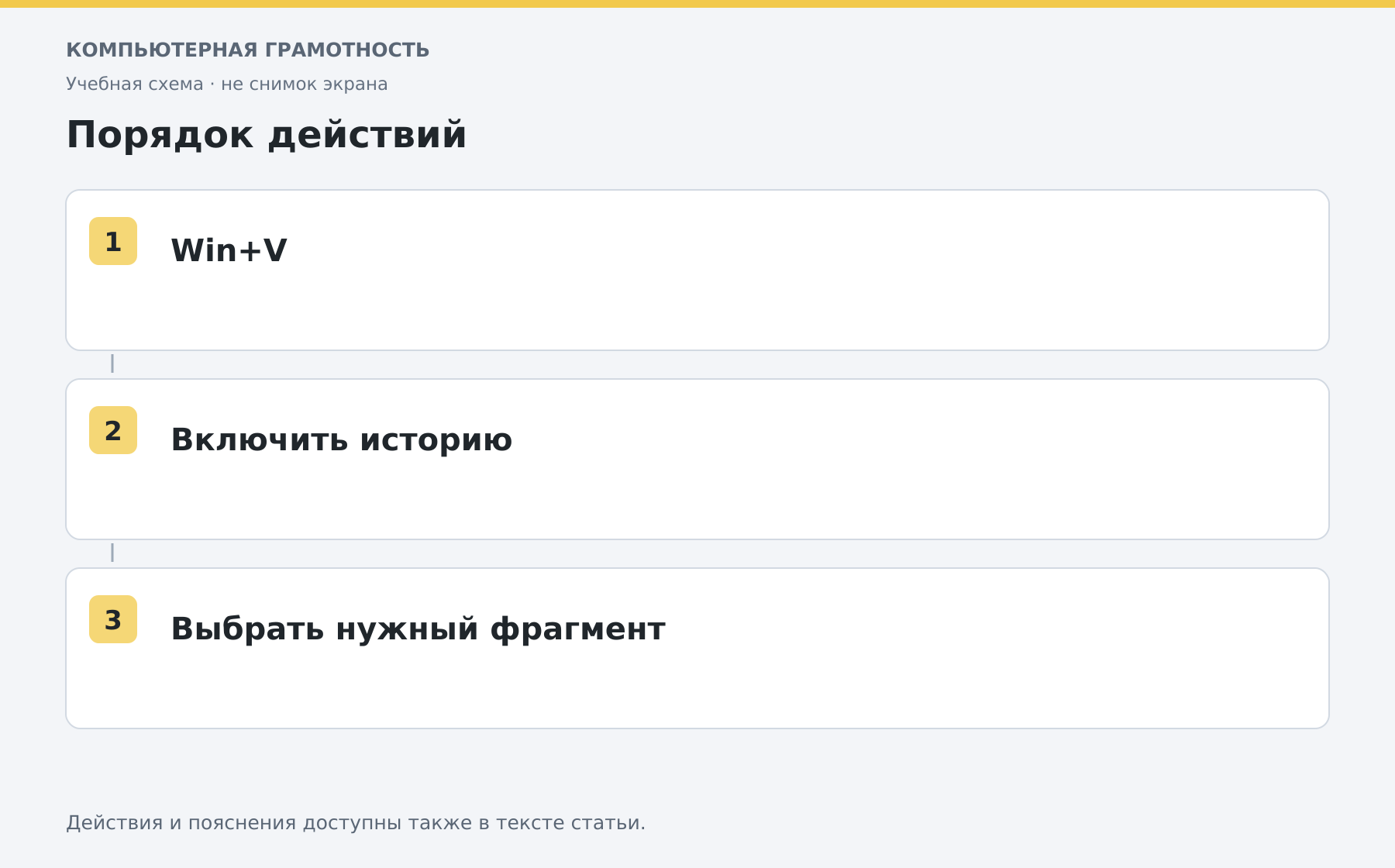
Как вставить выбранный фрагмент
- Скопируйте первую короткую фразу через Ctrl+C.
- Скопируйте вторую фразу.
- Поставьте курсор в документ.
- Нажмите Win+V и выберите нужный элемент.
Ctrl+V по-прежнему вставляет последнее содержимое обычного буфера. История поддерживает не любые форматы и размеры; отсутствие большого файла в списке не означает, что файл удалён с диска.
Закрепление, очистка и синхронизация
Часто используемый учебный фрагмент можно закрепить через меню элемента. Ненужный элемент удаляют там же. Очистка всей истории и очистка закреплённых записей могут отличаться: проверьте список после действия.
Если доступна синхронизация между устройствами, включайте её только понимая, куда отправляется скопированное. Для тренировки она не требуется. Не храните пароли и коды в истории как в надёжном хранилище.
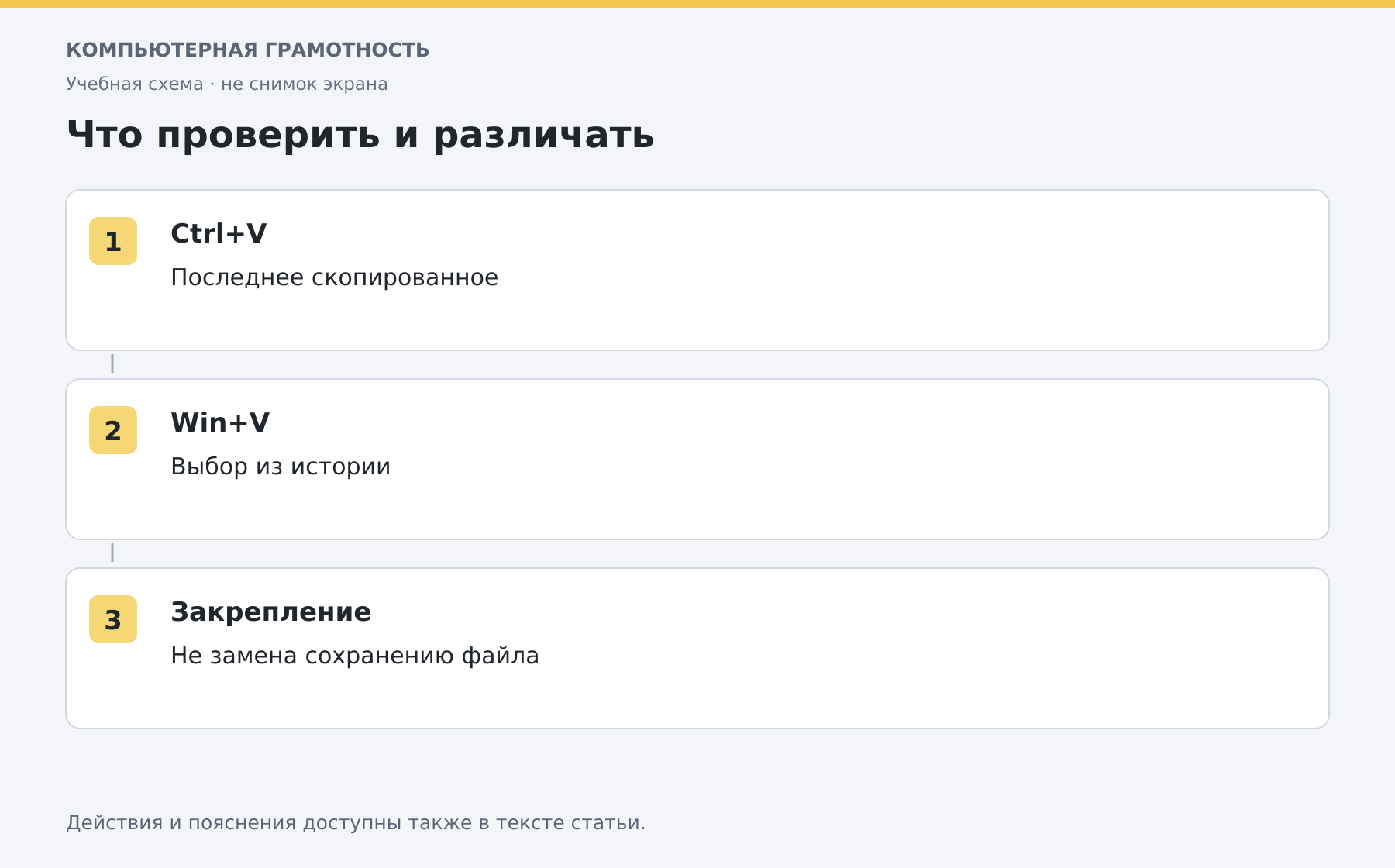
Что проверить при пустом списке
Убедитесь, что история включена и новый текст действительно скопирован. После перезагрузки часть истории очищается, а закреплённые элементы могут оставаться. Буфер не заменяет сохранение документа: нужный текст запишите в файл и проверьте его открытие. Для начала работы с копированием есть пошаговый пример.
Разберите работу на компьютере с преподавателем
На индивидуальном онлайн-занятии вы выполняете действия сами, задаёте вопросы и проверяете результат вместе с преподавателем. Темп и темы подбираются под ваш опыт. Начните с бесплатного пробного урока: 45 минут · один на один · без обязательств. Решение о продолжении — после урока.