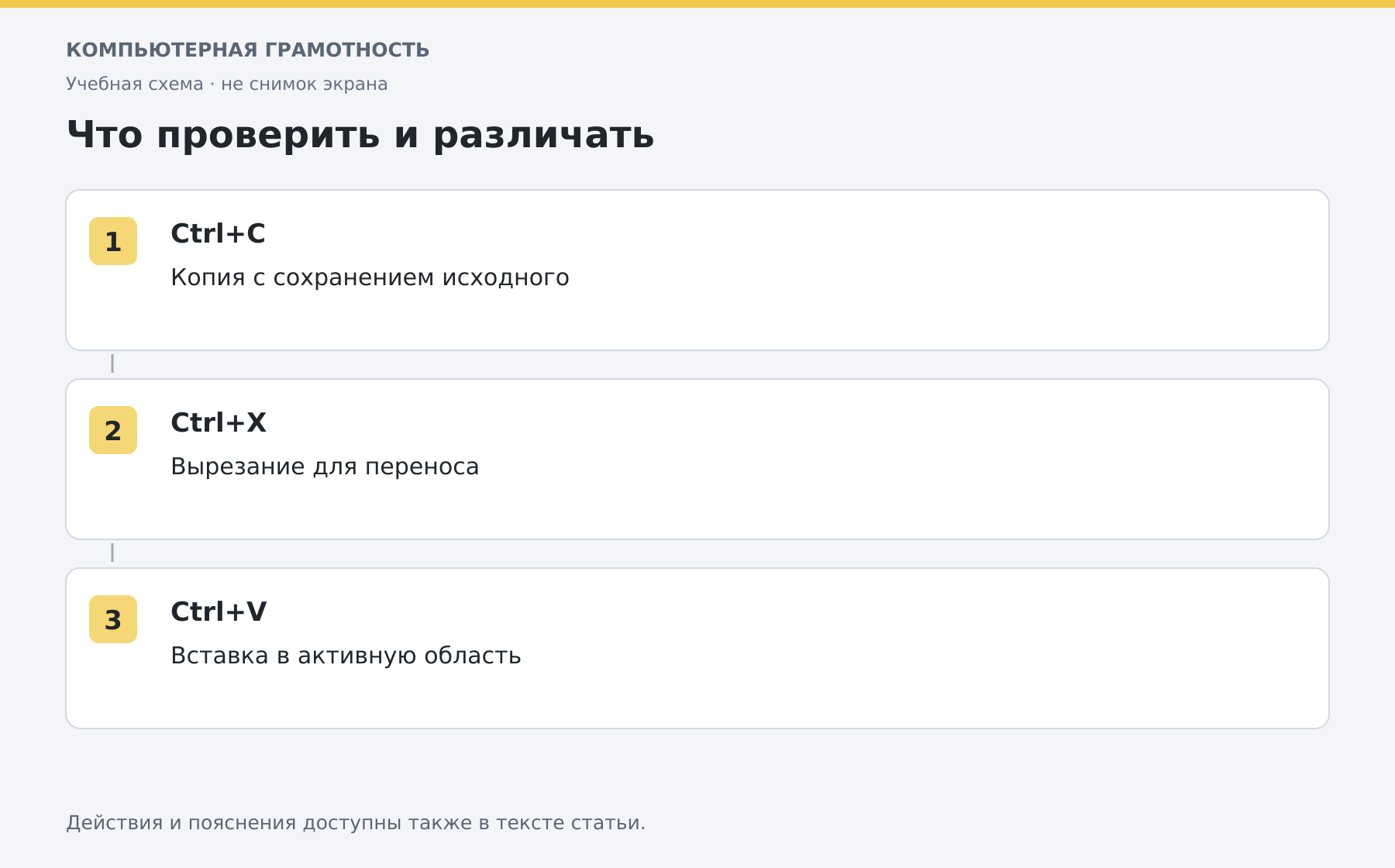
Копирование оставляет исходный текст на месте, а вырезание переносит его в другое место. Сначала выделяют фрагмент, затем выбирают действие.
Основной сценарий — Windows 11. Названия разделов зависят от сборки и устройства; существенные отличия Windows 10 указаны в тексте. Иллюстрации — учебные схемы.
Учебный пример в Блокноте
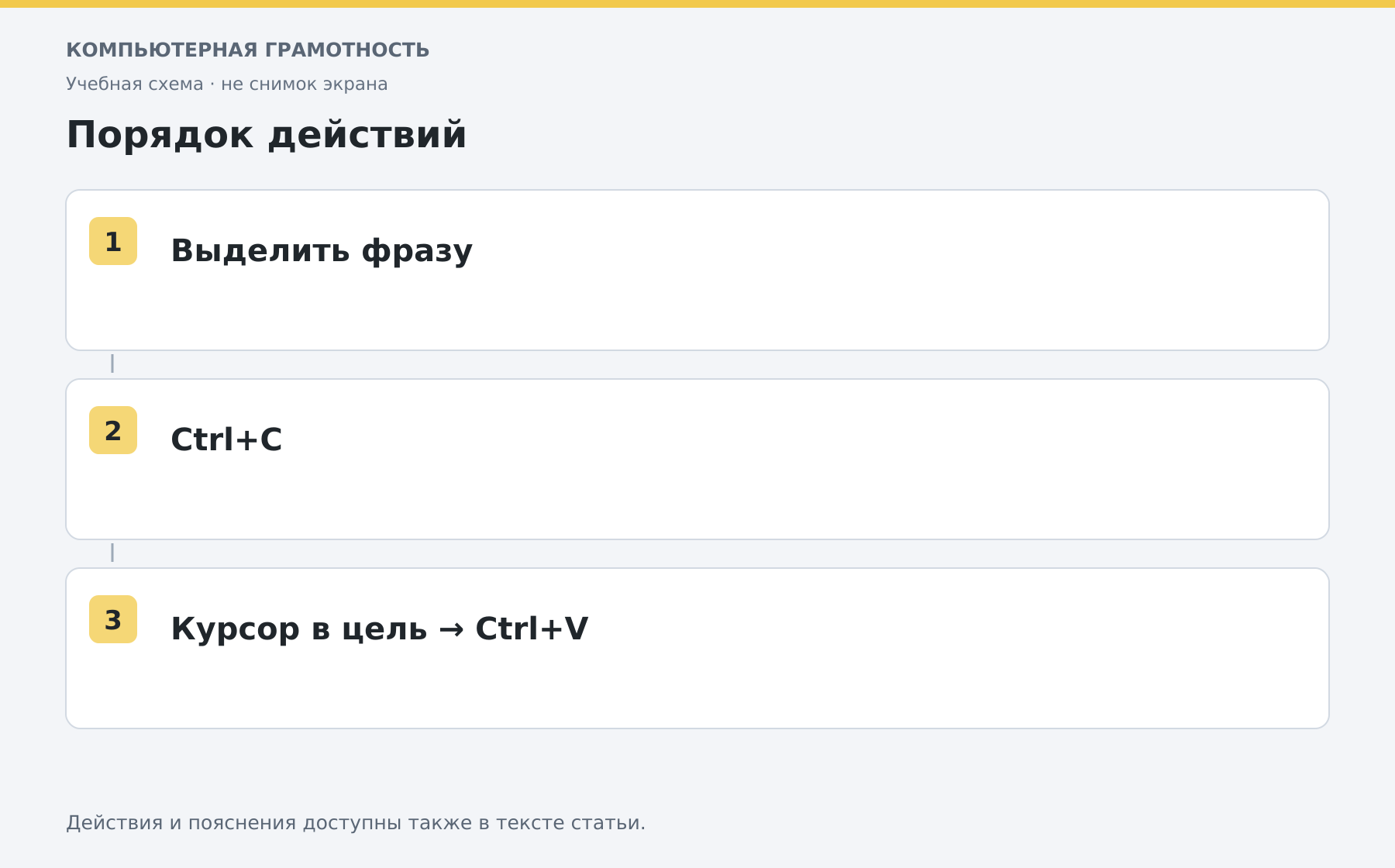
Откройте Блокнот и напечатайте «План на сегодня». Не тренируйтесь сразу в важном документе. Поставьте указатель перед первым словом, зажмите левую кнопку мыши и протяните до конца фразы.
- Нажмите Ctrl+C, чтобы скопировать выделение.
- Щёлкните после текста и нажмите Enter.
- Нажмите Ctrl+V: появится копия фразы.
- Убедитесь, что исходная строка тоже осталась.
Как выделить весь текст или перенести его
Ctrl+A выделяет всё в активной области. В документе это может быть весь текст, в адресной строке браузера — только адрес. Перед нажатием проверьте положение курсора.
Для переноса используйте Ctrl+X вместо Ctrl+C, затем установите курсор в новом месте и нажмите Ctrl+V. Если ошиблись, сразу попробуйте отмену действия. Не продолжайте случайные правки в надежде, что исходный фрагмент ещё где-то сохранён.
Ссылка, картинка и форматирование
Адрес страницы удобно копировать из адресной строки через Ctrl+L, затем Ctrl+C. Картинку можно копировать соответствующей командой её контекстного меню, если сайт и приложение это позволяют. Вставка изображения в поле обычного текста может не поддерживаться.
Некоторые приложения вставляют текст вместе с оформлением. Если нужен простой текст, используйте специальную команду вставки без форматирования, когда она есть. Ctrl+Shift+V поддерживается не везде одинаково.
Если вставляется не то
Скопируйте нужное заново: обычная вставка использует последнее содержимое буфера. Для нескольких фрагментов есть история буфера обмена. Перенос файлов между папками разобран отдельно; выделение текста не является выбором файла.
Разберите работу на компьютере с преподавателем
На индивидуальном онлайн-занятии вы выполняете действия сами, задаёте вопросы и проверяете результат вместе с преподавателем. Темп и темы подбираются под ваш опыт. Начните с бесплатного пробного урока: 45 минут · один на один · без обязательств. Решение о продолжении — после урока.