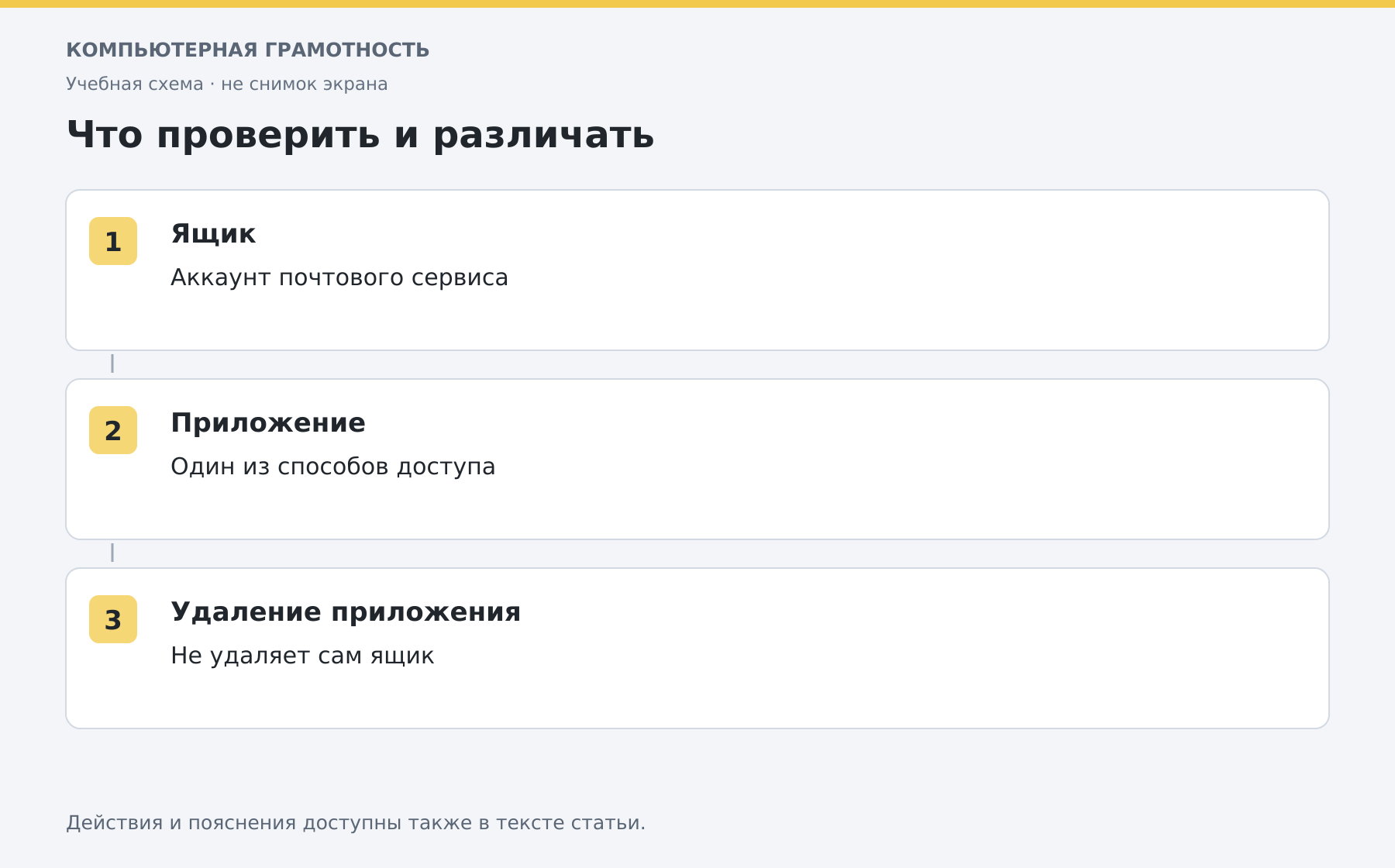
Почтовый ящик можно использовать в браузере. Для этого нужен аккаунт почтового сервиса, а отдельная почтовая программа устанавливается только при необходимости.
Основной сценарий — Windows 11. Названия разделов зависят от сборки и устройства; существенные отличия Windows 10 указаны в тексте. Иллюстрации — учебные схемы.
Создание ящика
- Выберите официальный почтовый сервис, например Яндекс Почту, Gmail или Почту Mail.
- Откройте его страницу регистрации.
- Заполните данные, выберите свободное имя и надёжный пароль.
- Выполните требуемое сервисом подтверждение.
- Запишите полный адрес и настройте доступные способы восстановления.
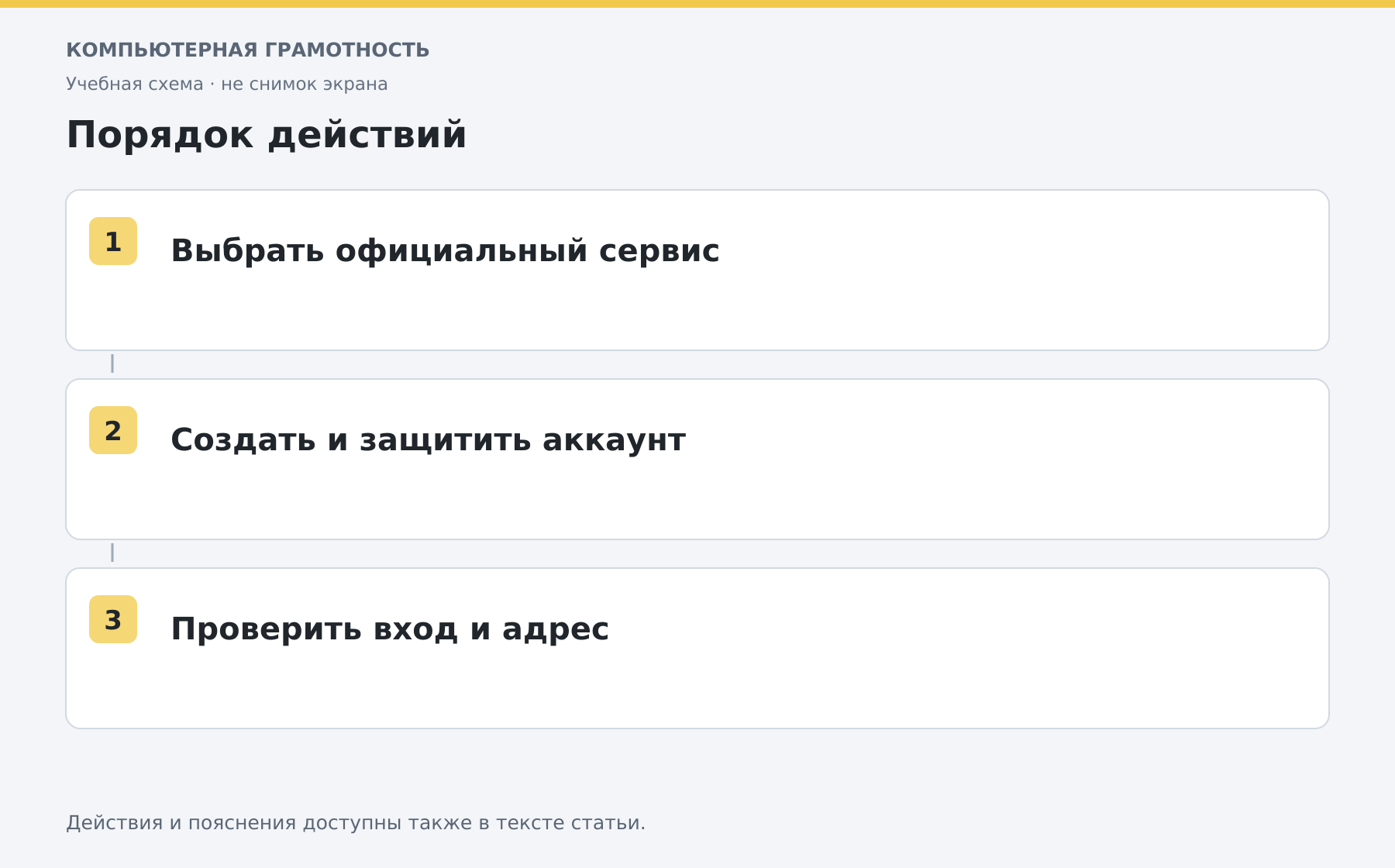
Правила регистрации, доступность и состав обязательных полей различаются. Аккаунт Google не всегда означает новый адрес Gmail: при регистрации нужно выбрать вариант именно почтового ящика, если нужен он.
Вход на компьютере
Откройте официальный сайт почты и выберите вход. Введите полный адрес или другой разрешённый логин и пароль. Если показан чужой аккаунт, переключитесь на свой, не отправляя письма от имени другого человека.
Для повторного открытия достаточно закладки. Кнопка «скачать почту» может относиться к приложению; она не требуется для обычной веб-версии. На общем ПК не сохраняйте пароль и не включайте постоянный сеанс.
Выход и восстановление
После работы используйте команду выхода в меню аккаунта. Закрытие вкладки не гарантирует завершение входа. Если пароль забыт, используйте официальное восстановление сервиса с заранее указанными контактами.
Удаление приложения с компьютера не удаляет почтовый ящик. Замена адреса или удаление аккаунта — отдельные действия, которые могут затронуть другие связанные сервисы; не выполняйте их ради исправления одного входа.
Проверка нового ящика
Убедитесь, что адрес записан полностью, а восстановление доступно. Для упражнения можно отправить письмо самому себе и проверить папки получения и отправки. Написание письма и вложения разобраны в уроке электронной почты, отдельный клиент — в инструкции Outlook.
Разберите работу на компьютере с преподавателем
На индивидуальном онлайн-занятии вы выполняете действия сами, задаёте вопросы и проверяете результат вместе с преподавателем. Темп и темы подбираются под ваш опыт. Начните с бесплатного пробного урока: 45 минут · один на один · без обязательств. Решение о продолжении — после урока.