Если текст слишком мелкий, начните с масштаба или размера текста. Уменьшение разрешения тоже увеличивает элементы, но часто делает изображение менее чётким.
Основной сценарий — Windows 11. Названия разделов зависят от сборки и устройства; существенные отличия Windows 10 указаны в тексте. Иллюстрации — учебные схемы.
Как изменить масштаб Windows
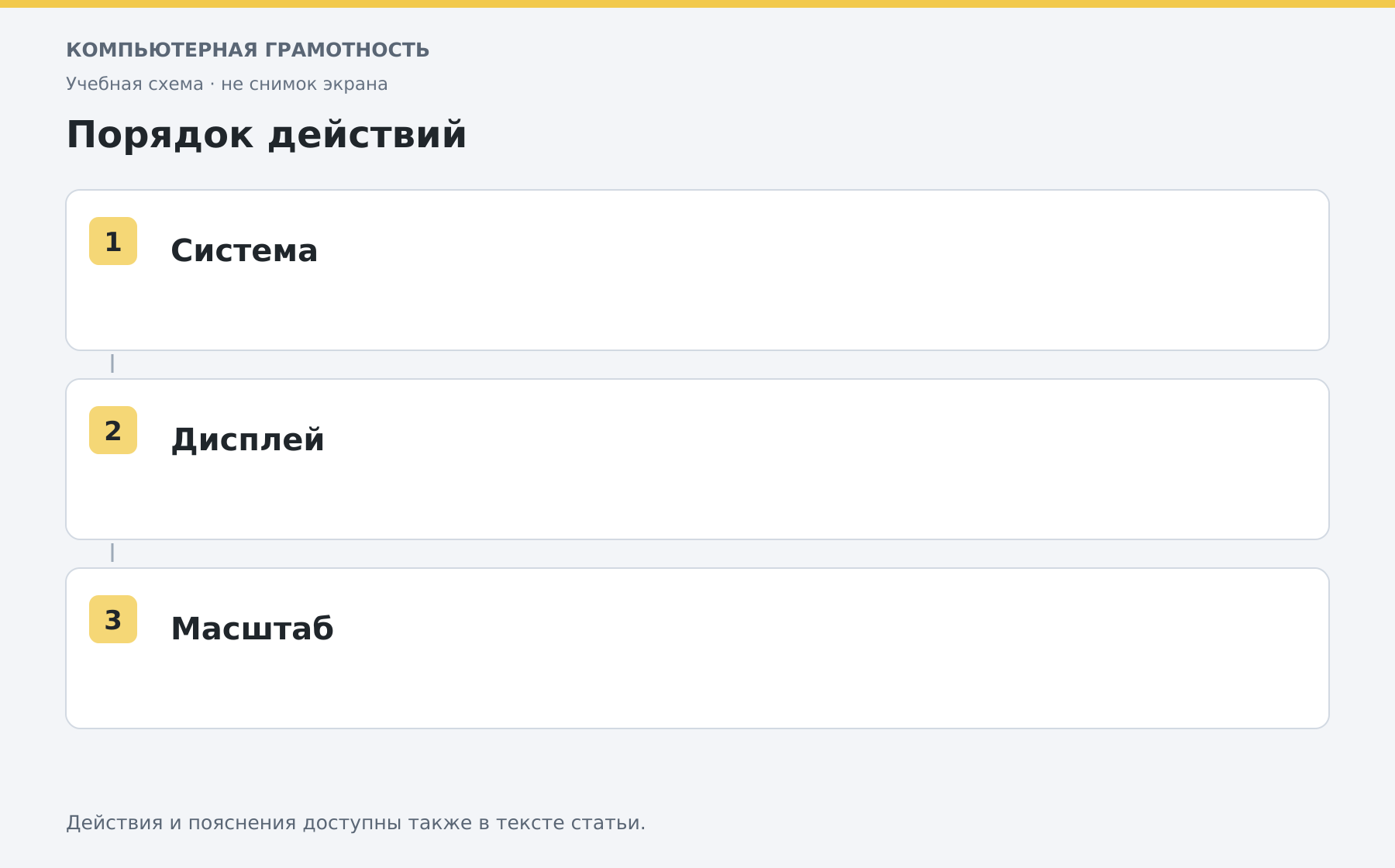
- Откройте Win+I → «Система → Дисплей».
- При нескольких экранах выберите нужный монитор в верхней части окна.
- В разделе масштаба выберите подходящее значение из списка.
- Проверьте меню, Проводник и обычную программу. Если Windows просит выйти из профиля, сохраните работу перед выходом.
Начните с рекомендованного значения. При увеличении масштаба на экране помещается меньше содержимого; это ожидаемый результат, а не потеря части файла.
Если нужно увеличить только текст
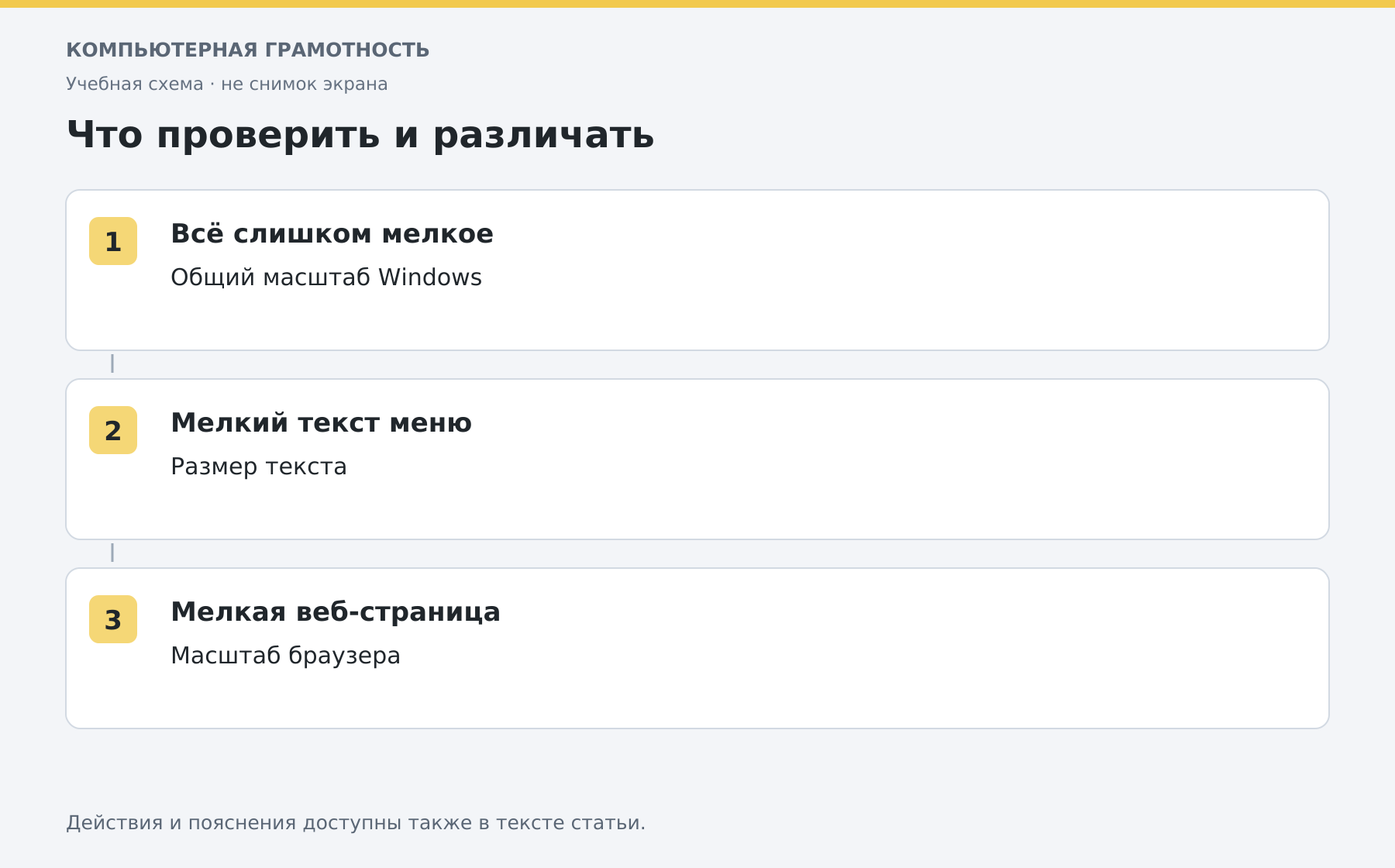
В Windows 11 откройте «Специальные возможности → Размер текста». Передвиньте ползунок, оцените образец и нажмите «Применить». Размер текста и общий масштаб работают по-разному, поэтому не обязательно одновременно увеличивать оба параметра.
В Windows 10 нужный параметр расположен в разделе специальных возможностей, на странице дисплея. Отдельные приложения могут иметь собственные настройки шрифта.
Значки и масштаб браузера
Для значков рабочего стола нажмите по пустому месту правой кнопкой и выберите «Вид», затем размер значков. Это не меняет размер текста документов.
В браузере Ctrl+плюс и Ctrl+минус меняют масштаб страницы, а Ctrl+0 обычно возвращает исходный. Эти сочетания работают в активной программе и не увеличивают весь интерфейс Windows.
Как подобрать удобный размер
Откройте страницу с текстом и окно Проводника рядом. Настройте один параметр и проверьте чтение, кнопки и нижнюю часть окна. Если текст стал крупнее, но размытым, проверьте рекомендуемое разрешение. Для временного увеличения небольшого участка можно воспользоваться экранной лупой через Win+плюс; Win+Esc закрывает её.
Разберите работу на компьютере с преподавателем
На индивидуальном онлайн-занятии вы выполняете действия сами, задаёте вопросы и проверяете результат вместе с преподавателем. Темп и темы подбираются под ваш опыт. Начните с бесплатного пробного урока: 45 минут · один на один · без обязательств. Решение о продолжении — после урока.